
Mis à jour le 26 novembre 2026
VERIFACTU : activer le mode VERIFACTU pour une société et voir ses enregistrements
Comment voir dans quel mode se trouve la société, activer VERIFACTU en choisissant qui signe le mandat de représentation, le signer avec AutoFirma et consulter les enregistrements dans l'onglet Verifactu.
Voir dans quel mode se trouve la société
- 1
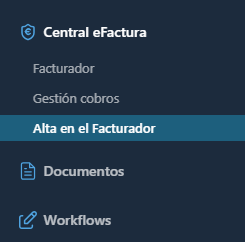
Ouvrez « Alta en el Facturador »
Dans le menu latéral, ouvrez « Central eFactura » et cliquez sur « Alta en el Facturador » (Inscription à l'outil de facturation). Cherchez la société.
- 2
Regardez la colonne « Modo de uso »
« Modo de uso » (Mode d'utilisation) indique le mode de la société. S'il n'y en a aucun, elle indique « No definido » (Non défini). Pour le changer, la société doit être active (cochée dans la colonne « Activa », Active).
- 3
Vous pouvez aussi le voir dans les Paramètres
Ouvrez l'outil de facturation avec la société et cliquez sur l'icône de l'engrenage.

- 4
Consultez la section « Ley Antifraude »
Dans « Datos fiscales » (Données fiscales), la section « Ley Antifraude » (loi antifraude) indique le « Modo de uso », son « Detalle » (Détail) et la date de « Inicio » (Début). L'en-tête des Paramètres indique « VERIFACTU activo » (VERIFACTU actif) quand la société est déjà en VERIFACTU, et « VERIFACTU no activo » (VERIFACTU non actif) tant qu'elle n'est pas définie ou que l'activation est en cours.

Ouvrir l'activation de VERIFACTU
- 1
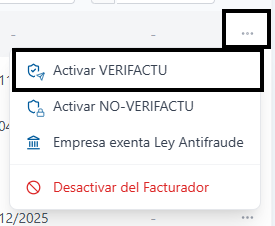
Choisissez « Activar VERIFACTU »
Dans Inscription à l'outil de facturation, ouvrez le menu d'options de la ligne de la société. Le même menu se trouve dans Paramètres › « Datos fiscales », section « Ley Antifraude », avec l'onglet en modification.
- 2
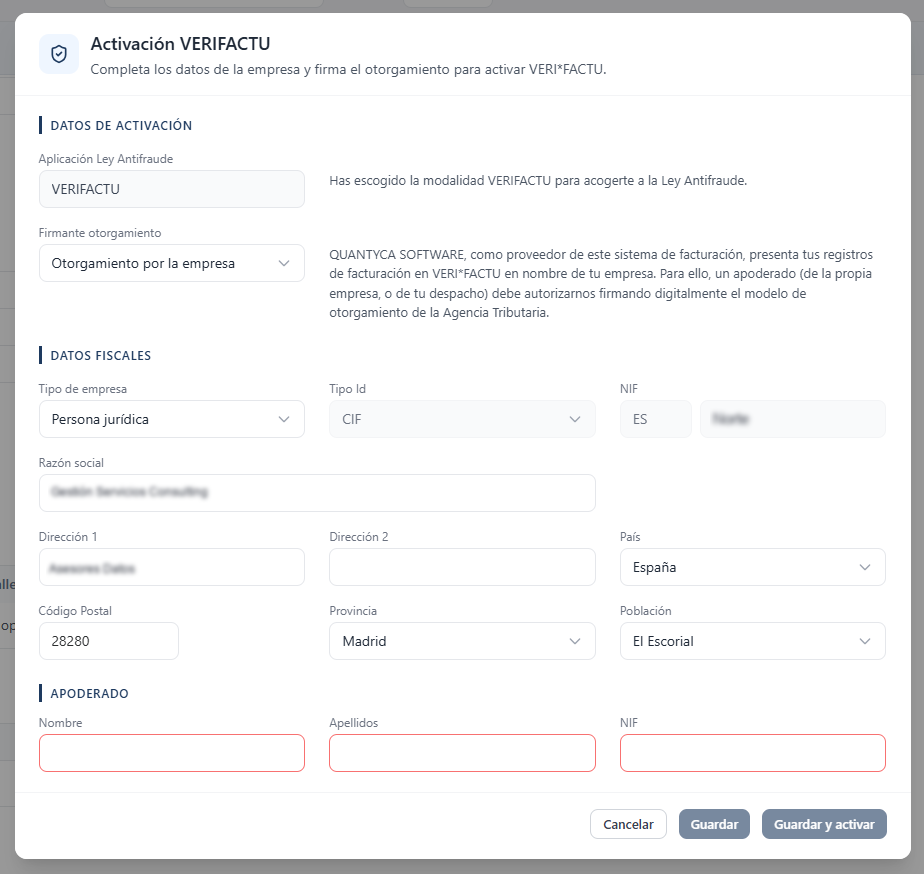
Vérifiez la fenêtre « Activación VERIFACTU »
Dans la fenêtre « Activación VERIFACTU » (Activation VERIFACTU), « Aplicación Ley Antifraude » (Application de la loi antifraude) est fixé sur « VERIFACTU » et les données fiscales de la société sont déjà remplies. Le NIF de la société ne peut pas être modifié.
- 3
Pour sortir sans rien changer, cliquez sur « Cancelar »
« Cancelar » (Annuler). Le « Modo de uso » de la société ne change pas.
Choisir qui signe le mandat de représentation
- 1
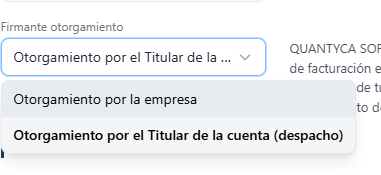
Dans « Firmante otorgamiento », choisissez qui signe
« Otorgamiento por la empresa » (Mandat par la société) : un mandataire de la société elle-même signe. « Otorgamiento por el Titular de la cuenta (despacho) » (Mandat par le titulaire du compte, le cabinet) : votre cabinet signe. La fenêtre s'ouvre avec le dernier signataire enregistré.
- 2
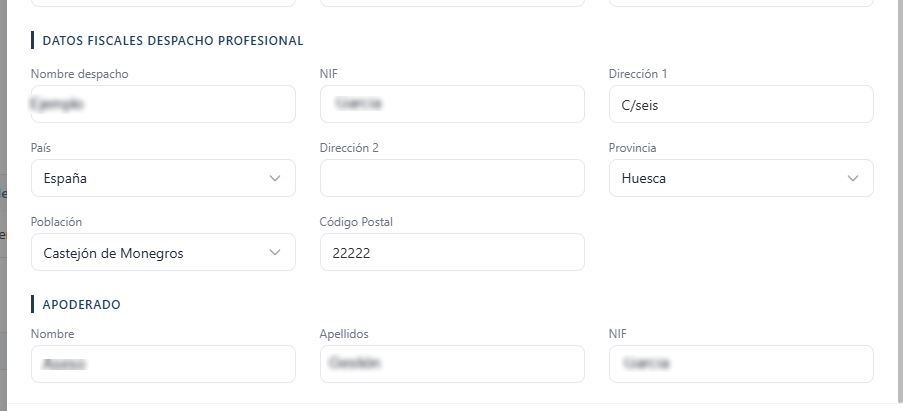
Si le cabinet signe, remplissez ses données
La section « Datos fiscales despacho profesional » (Données fiscales du cabinet) apparaît : remplissez « Nombre despacho » (Nom du cabinet), « NIF », « Dirección 1 » (Adresse 1), « País » (Pays), « Provincia » (Province), « Población » (Localité) et « Código Postal » (Code postal). Sans ces données, « Guardar » (Enregistrer) est désactivé.
- 3
Dans « Apoderado », saisissez le nom, les prénoms et le NIF du mandataire
Dans « Apoderado » (Mandataire). Sans ces données, ou avec un NIF non valide, « Guardar » et « Guardar y activar » (Enregistrer et activer) sont désactivés.

Enregistrer et signer le mandat de représentation
- 1
Cliquez sur « Guardar y activar »
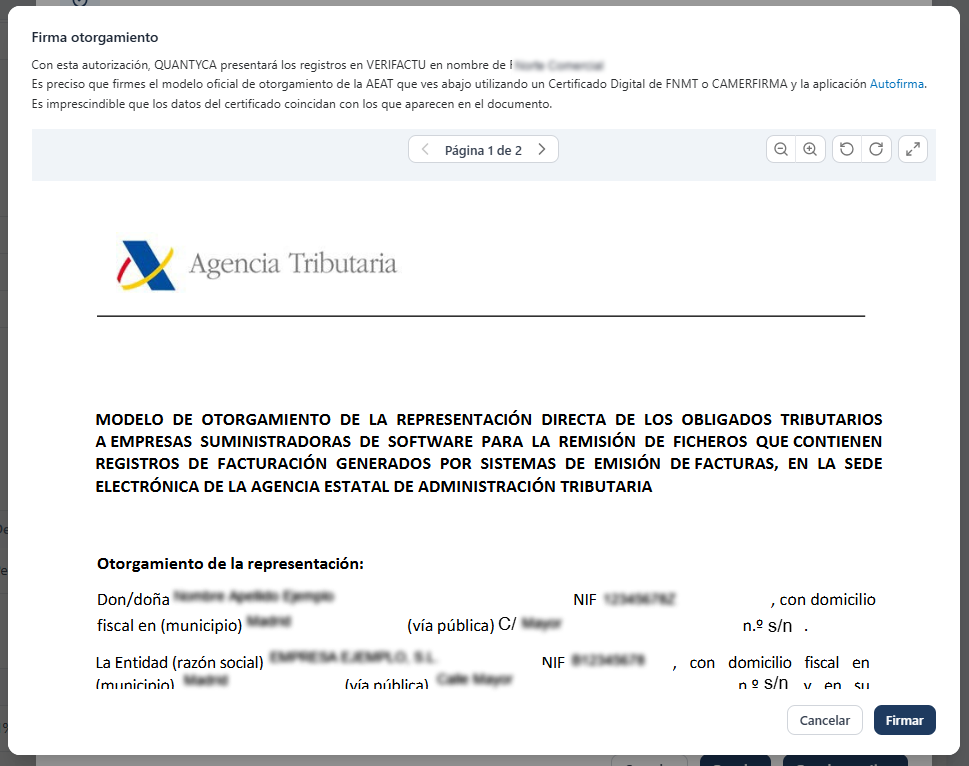
Cliquez sur
 . Le modèle de mandat de l'Agence fiscale est généré et la fenêtre « Firma otorgamiento » (Signature du mandat) s'ouvre, avec le document à l'écran et les boutons « Cancelar » et « Firmar » (Signer). Le document indique que QUANTYCA présentera les enregistrements à VERIFACTU au nom de la société.
- 2
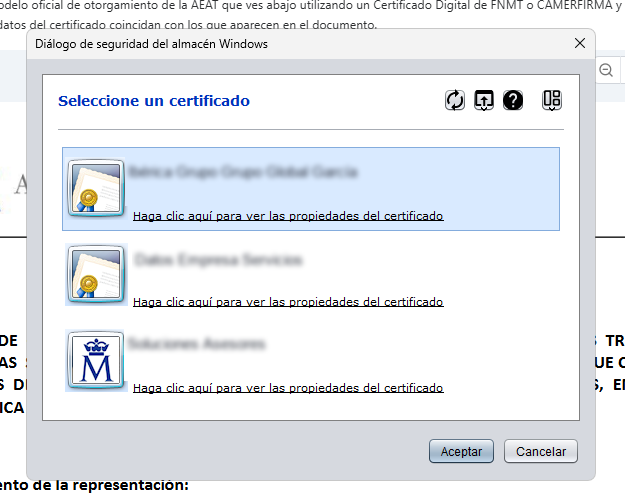
Cliquez sur « Firmar » et signez avec AutoFirma
Choisissez votre certificat. Ses données doivent correspondre à celles du mandataire qui figurent dans le document.
- 3
Pour le signer plus tard, cliquez sur « Cancelar »
La société reste en cours d'activation, en attente de la signature du modèle de l'AEAT.
L'onglet Verifactu avec VERIFACTU
- 1
Dans Central eFactura, cliquez sur l'onglet « Verifactu »
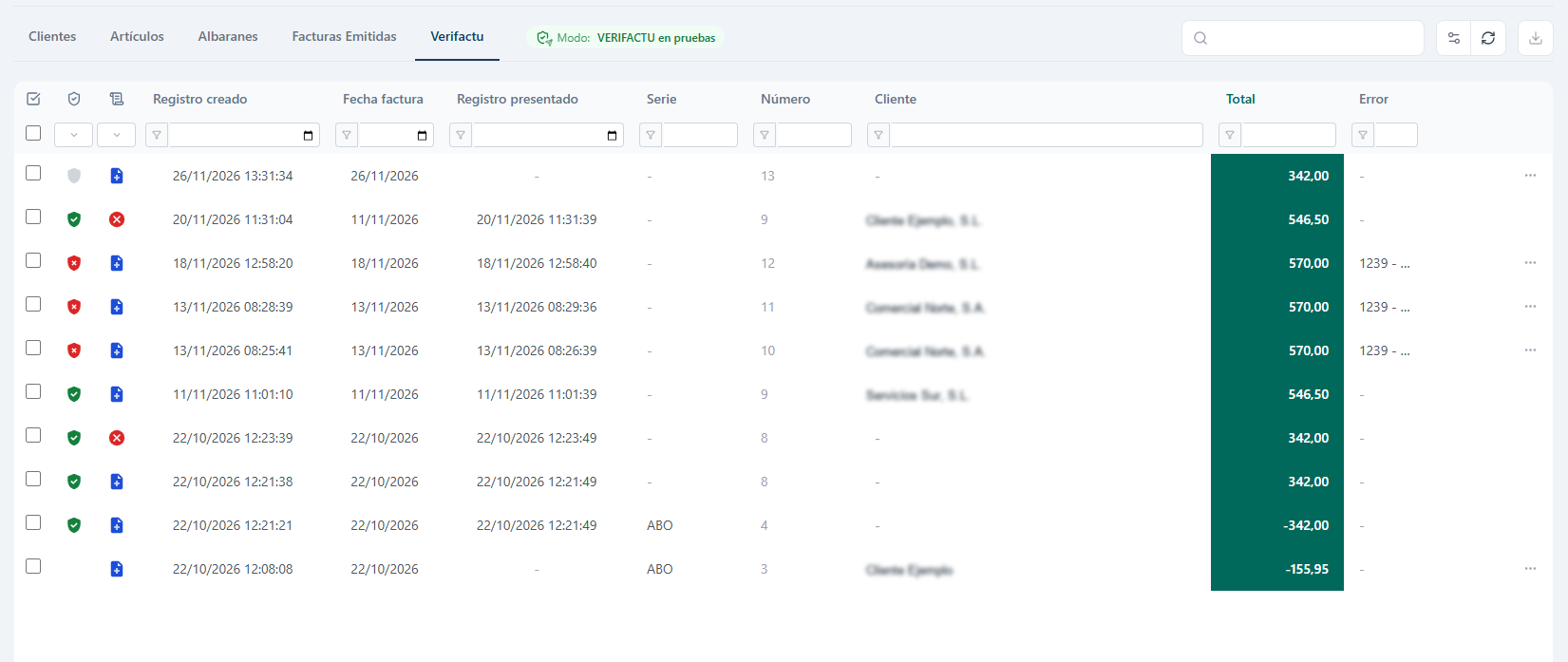
À côté de l'onglet, vous voyez le mode de fonctionnement : « VERIFACTU », ou « VERIFACTU en pruebas » (VERIFACTU en test) dans l'environnement de test. Le tableau contient un enregistrement par facture émise, envoyé à l'Agence fiscale au moment de la facturation.
- 2
Regardez la colonne « V » (« Estado VERIFACTU »)
L'icône de la colonne « V » (« Estado VERIFACTU », État VERIFACTU) indique si l'enregistrement est « No presentado » (Non présenté), « Presentado » (Présenté), « Presentado con errores » (Présenté avec erreurs) ou « Rechazado » (Rejeté). La colonne « Registro presentado » (Enregistrement présenté) contient la date de présentation et « Error » (Erreur), le code et la description de l'erreur de l'enregistrement, s'il y en a une.

- 3
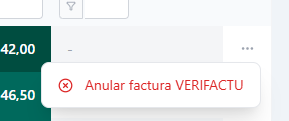
Ouvrez le menu d'actions d'un enregistrement « Alta »
Pour un enregistrement « Alta » (Création), si la facture n'est pas encaissée, il propose « Anular factura VERIFACTU » (Annuler la facture VERIFACTU). L'option « Auditoría » (Audit) n'apparaît pas dans les enregistrements créés avec VERIFACTU : seulement dans ceux de NO-VERIFACTU.
- 4
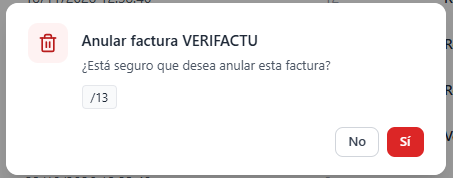
Si vous choisissez « Anular factura VERIFACTU », confirmez avec « Sí »
« ¿Está seguro que desea anular esta factura? » (Êtes-vous sûr de vouloir annuler cette facture ?) apparaît, avec le numéro de la facture. « Sí » (Oui) l'annule ; avec « No » (Non), la facture n'est pas annulée.
- 5
Pour actualiser le tableau, cliquez sur « Refrescar »
Cliquez sur
 (« Refrescar », Actualiser) dans la barre d'outils.
- 6
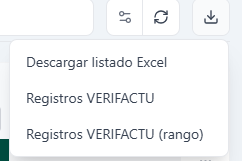
Pour télécharger, cliquez sur le bouton de téléchargement
Il propose « Descargar listado Excel » (Télécharger la liste Excel), « Registros VERIFACTU » (Enregistrements VERIFACTU) et « Registros VERIFACTU (rango) » (Enregistrements VERIFACTU, période). Avec VERIFACTU, « Registro de Eventos » (Journal des événements) et « Auditoría por rango de fechas » (Audit par période) n'apparaissent pas : ils sont réservés à NO-VERIFACTU.
Ce qu'implique chaque mode : VERIFACTU, NO VERIFACTU et exempté. Pour désactiver VERIFACTU en mode test : Activer Verifactu pour une société.