
Mis à jour le 19 novembre 2026
Créer des clients à partir du modèle Excel d'import
Comment télécharger le modèle Excel, le remplir avec vos clients et l'importer dans l'outil de facturation, et que faire si une ligne contient des erreurs.
Importer des clients à partir du modèle
- 1
Téléchargez le modèle
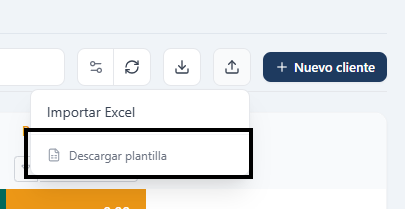
Dans l'onglet « Clientes » (Clients), cliquez sur « Importar » (Importer) et choisissez « Descargar plantilla » (Télécharger le modèle). Un modèle Excel (.xlsx) vide est téléchargé.
- 2
Remplissez le modèle et enregistrez-le
Saisissez les données de chaque client sur une ligne.
- 3
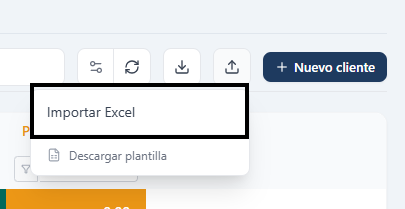
Cliquez sur « Importar » et choisissez « Importar Excel »
Puis choisissez le fichier .xlsx que vous avez rempli (« Importar Excel », Importer un Excel).
- 4
Vérifiez les clients et cliquez sur « Siguiente »
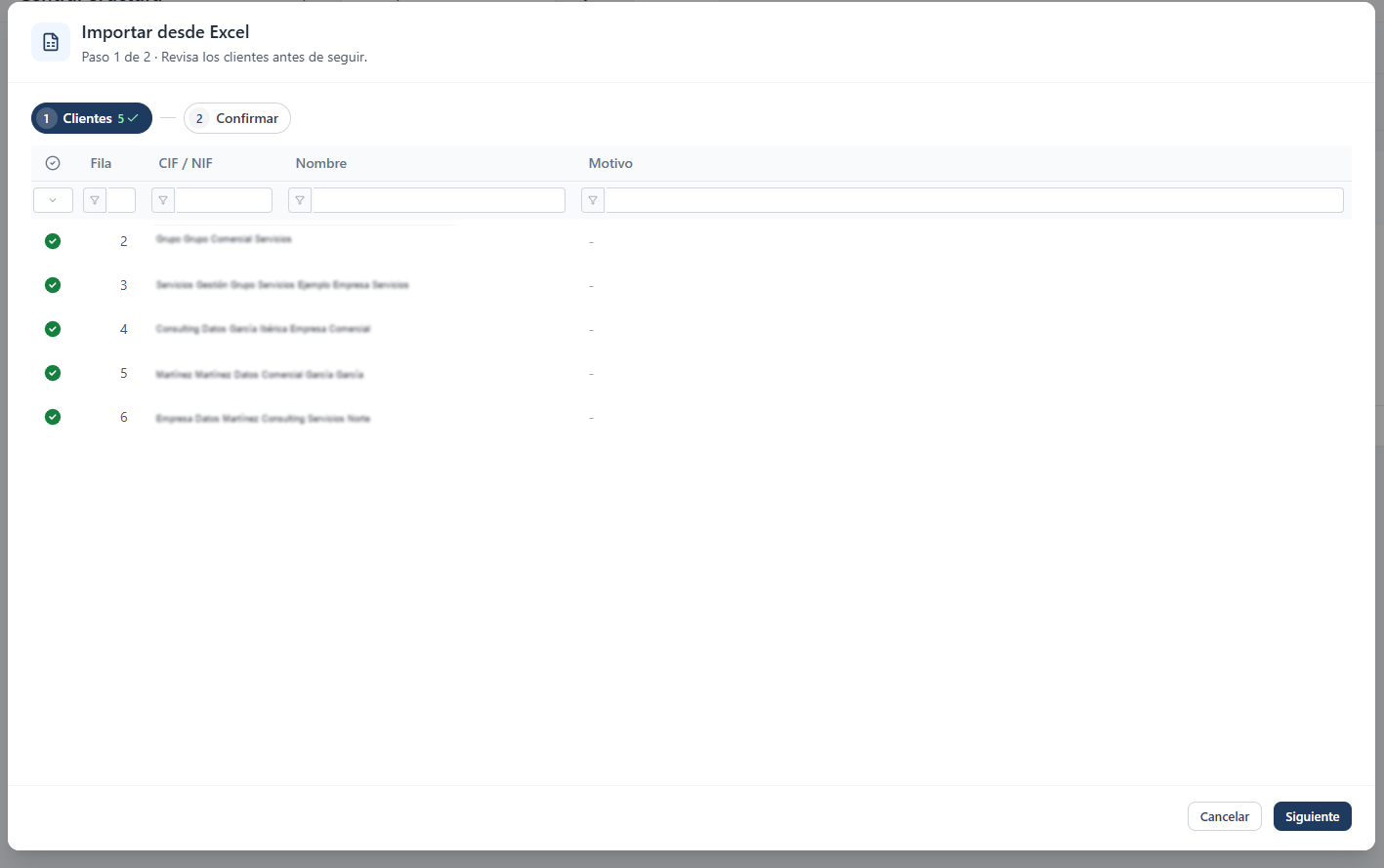
La fenêtre « Importar desde Excel » (Importer depuis Excel) s'ouvre à l'étape « Clientes » : elle affiche les clients qui seront importés et ceux qui ont des erreurs (« Siguiente », Suivant).
- 5
Vérifiez le résumé et cliquez sur « Importar »
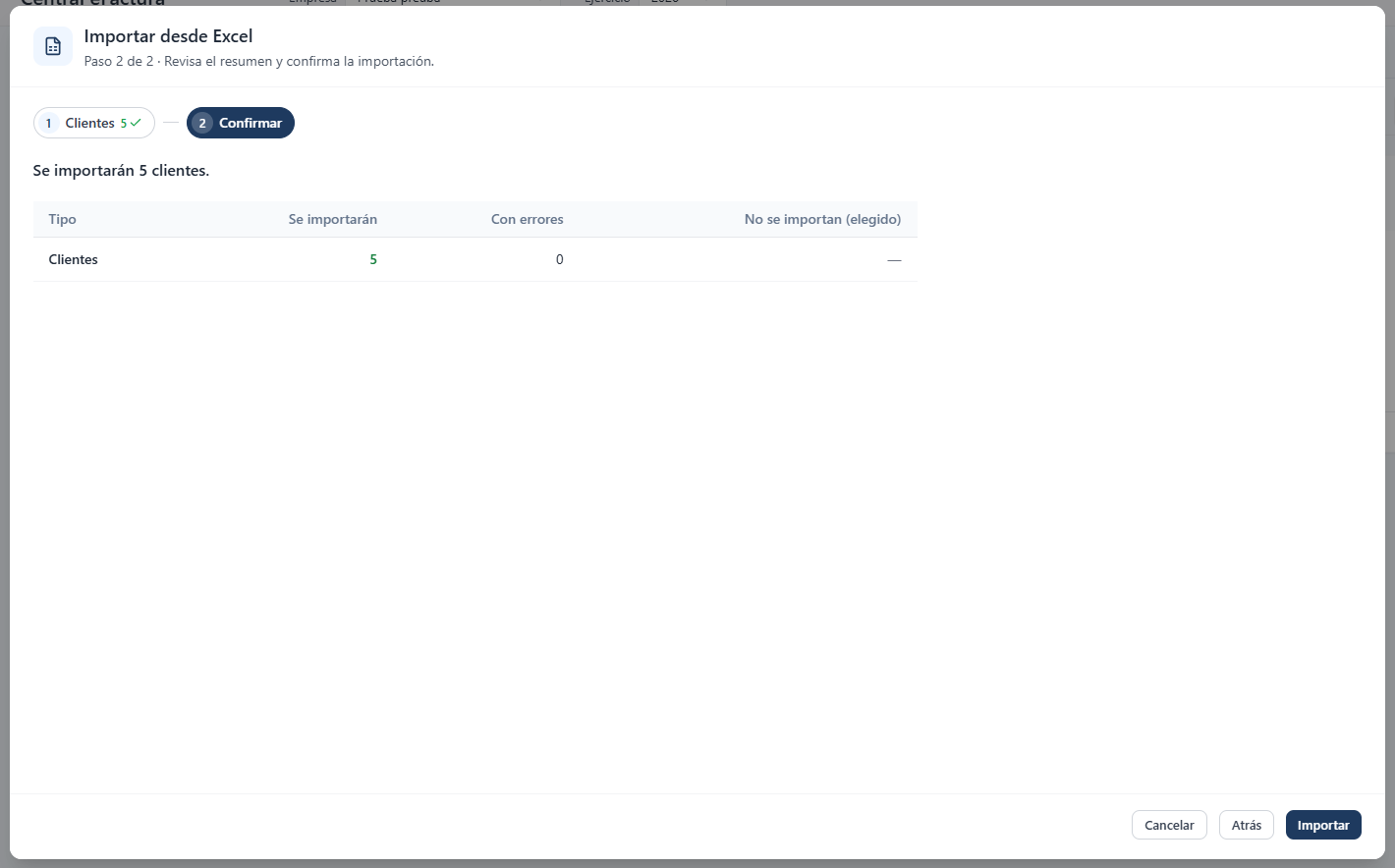
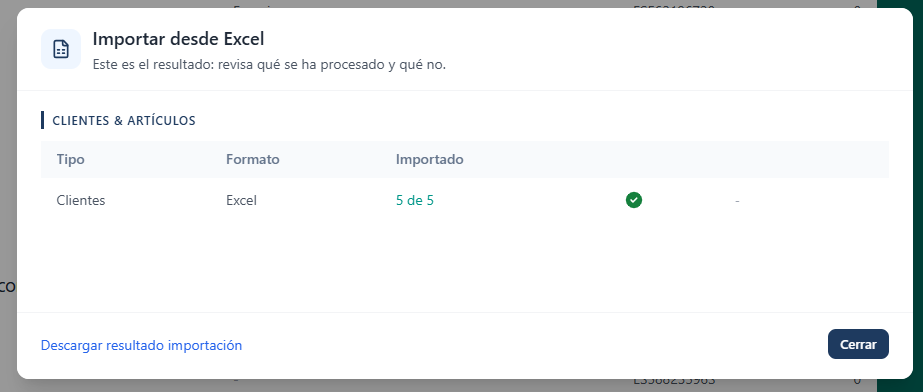
L'étape « Confirmar » (Confirmer) indique combien de clients seront importés. Lorsque vous cliquez sur « Importar », la fenêtre affiche le résultat de l'import.
- 6
Fermez la fenêtre et cliquez sur « Refrescar »
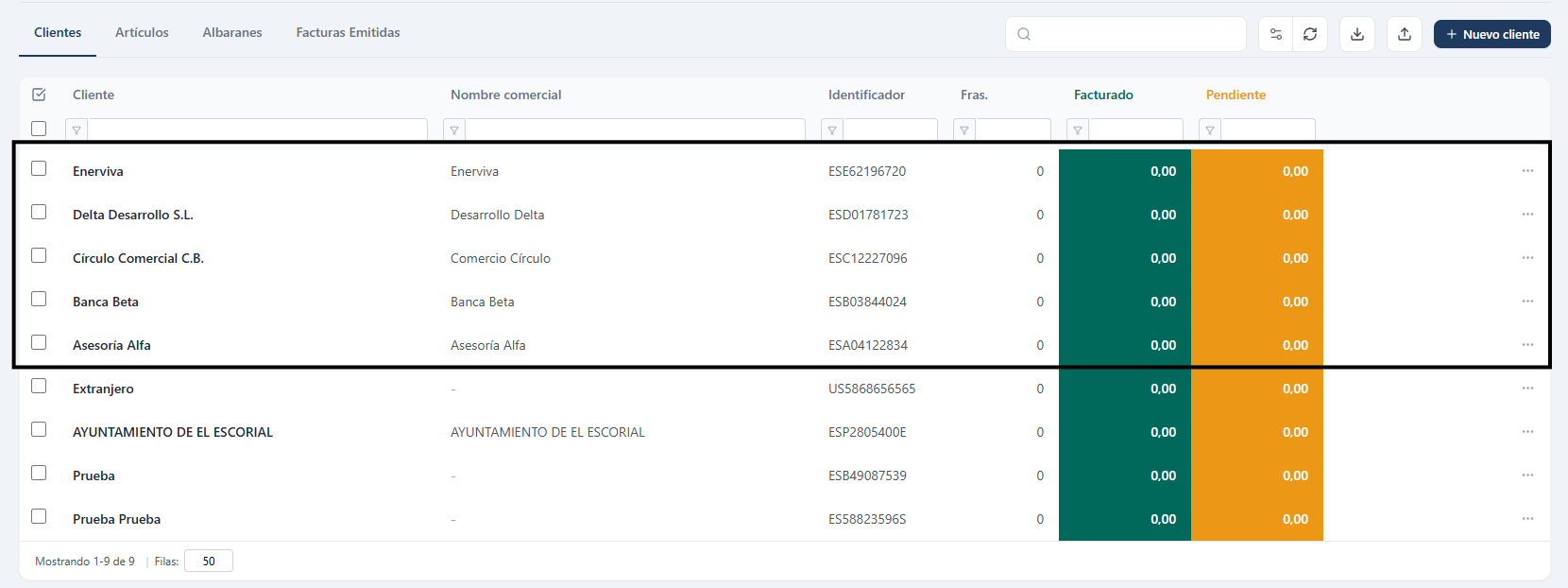
Les clients importés apparaissent dans la liste (« Refrescar », Actualiser).
Si une ligne contient des erreurs
- 1
Consultez le motif de chaque erreur
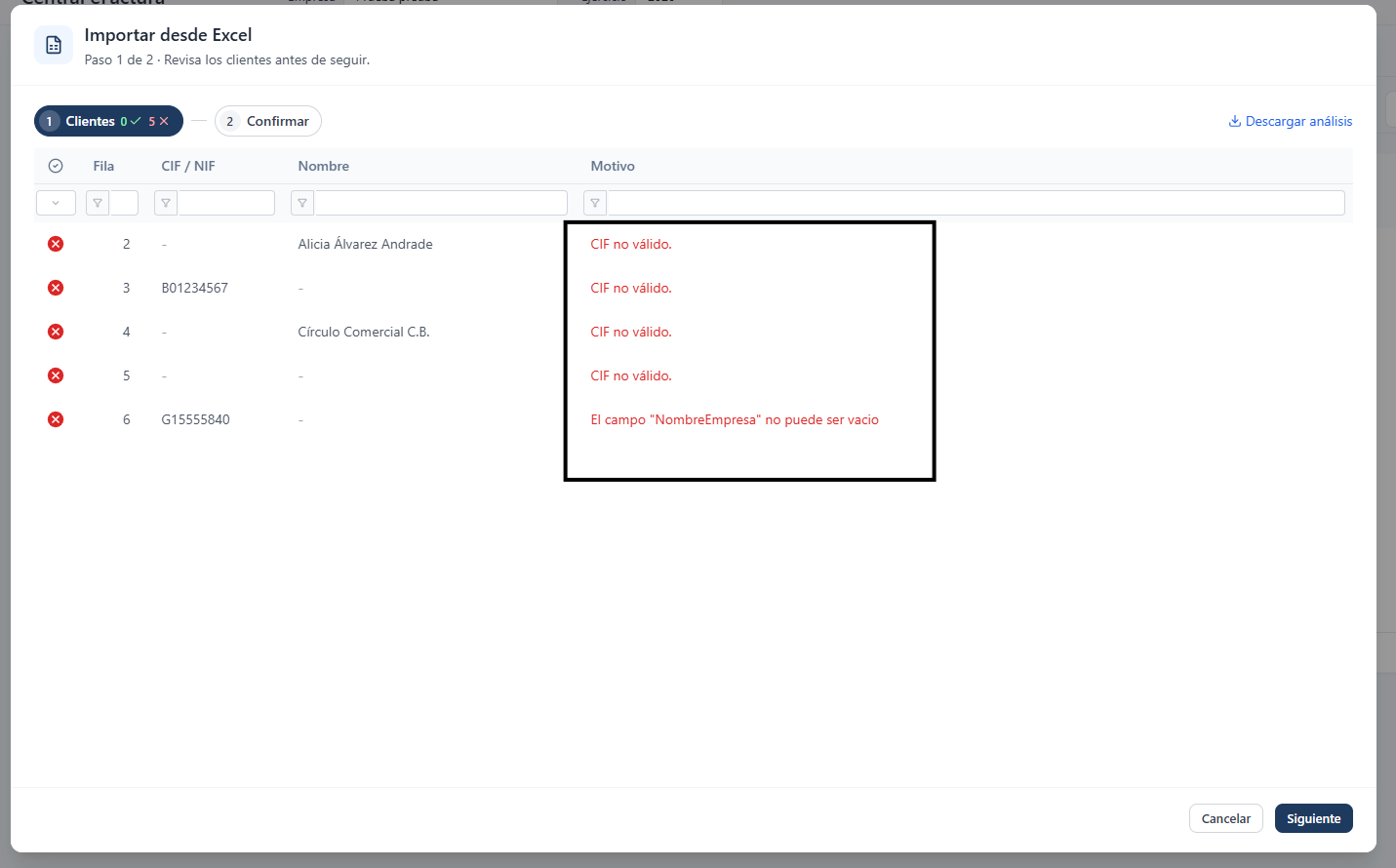
À l'étape « Clientes », chaque ligne en erreur s'affiche avec son « Motivo » (Motif) ; par exemple « CIF no válido. » (CIF non valide) ou une donnée obligatoire manquante.
- 2
Corrigez le modèle et importez-le de nouveau
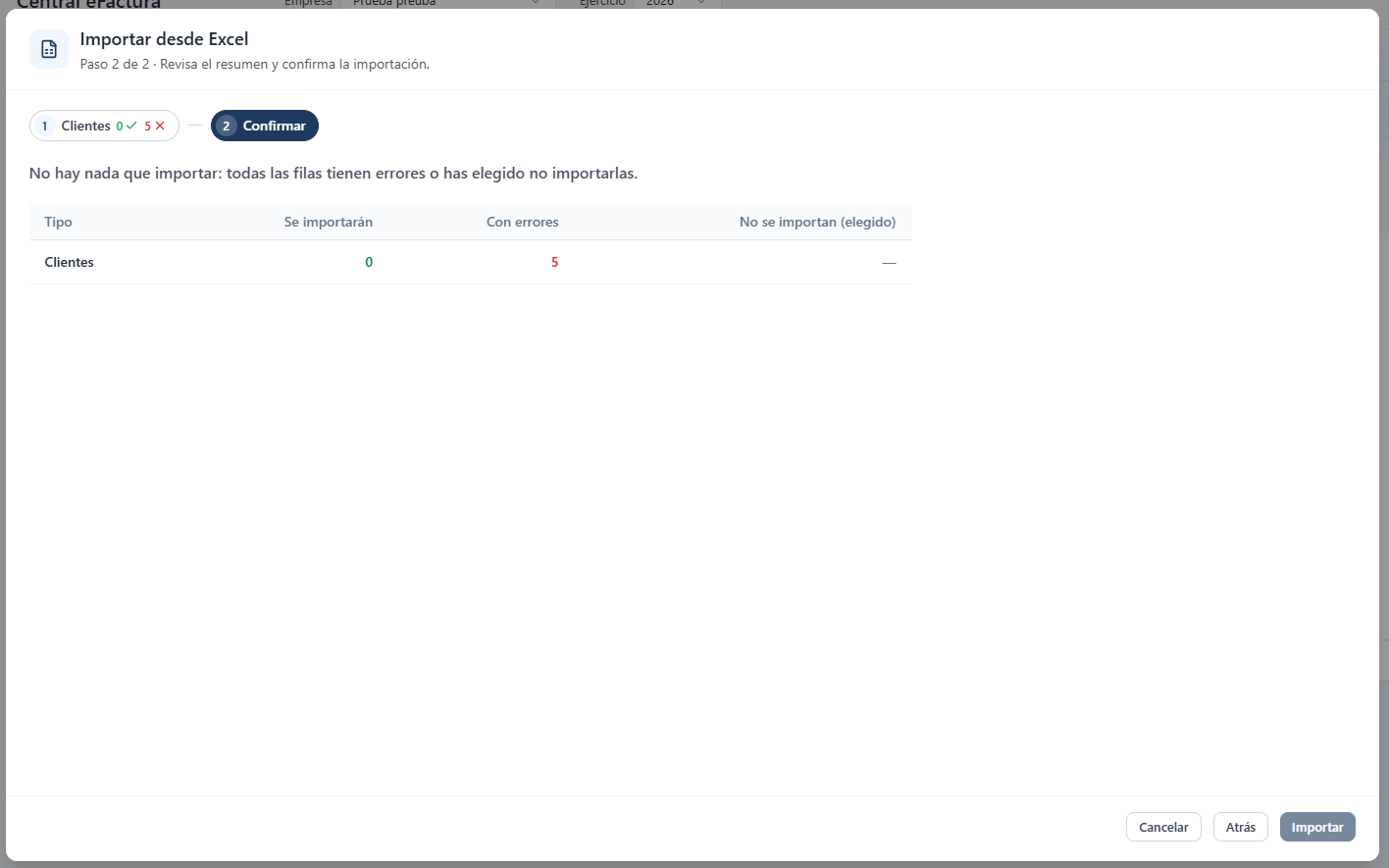
Les lignes en erreur ne sont pas importées. Si aucune ligne n'est correcte, le bouton « Importar » de l'étape « Confirmar » est désactivé : cliquez sur « Cancelar » (Annuler), corrigez les données dans l'Excel et importez-le de nouveau.
Vous l'avez aussi en vidéo : Créer des clients depuis Excel dans Central eFactura.