
Mis à jour le 20 novembre 2026
Effets
Ce que vous pouvez faire avec les effets de la gestion des encaissements : les voir, les modifier, consulter leur historique, les bloquer, les marquer comme payés, en attente ou annulés, les supprimer et les télécharger.
Dans « Gestión de cobros » (Gestion des encaissements), l'onglet « Efectos » (Effets) contient les encaissements de vos factures : chaque effet avec son montant, ce qui a été encaissé et ce qui reste dû. Tout se fait depuis le menu d'actions (les trois points) de sa ligne.
Voir un effet
- 1
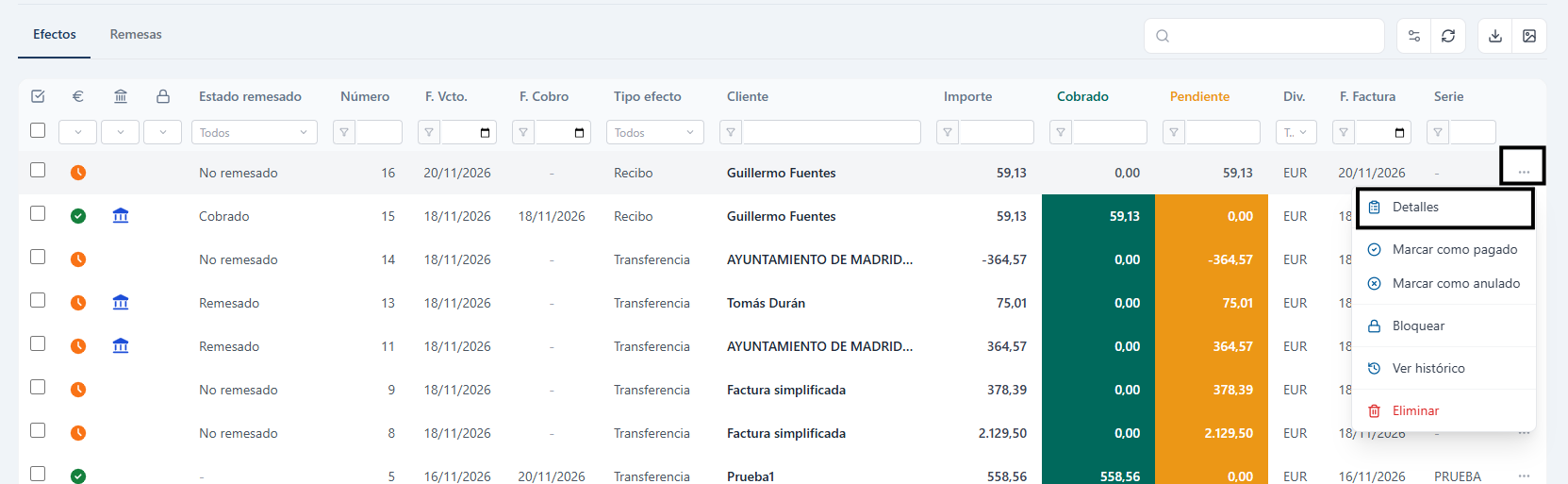
Choisissez « Detalles »
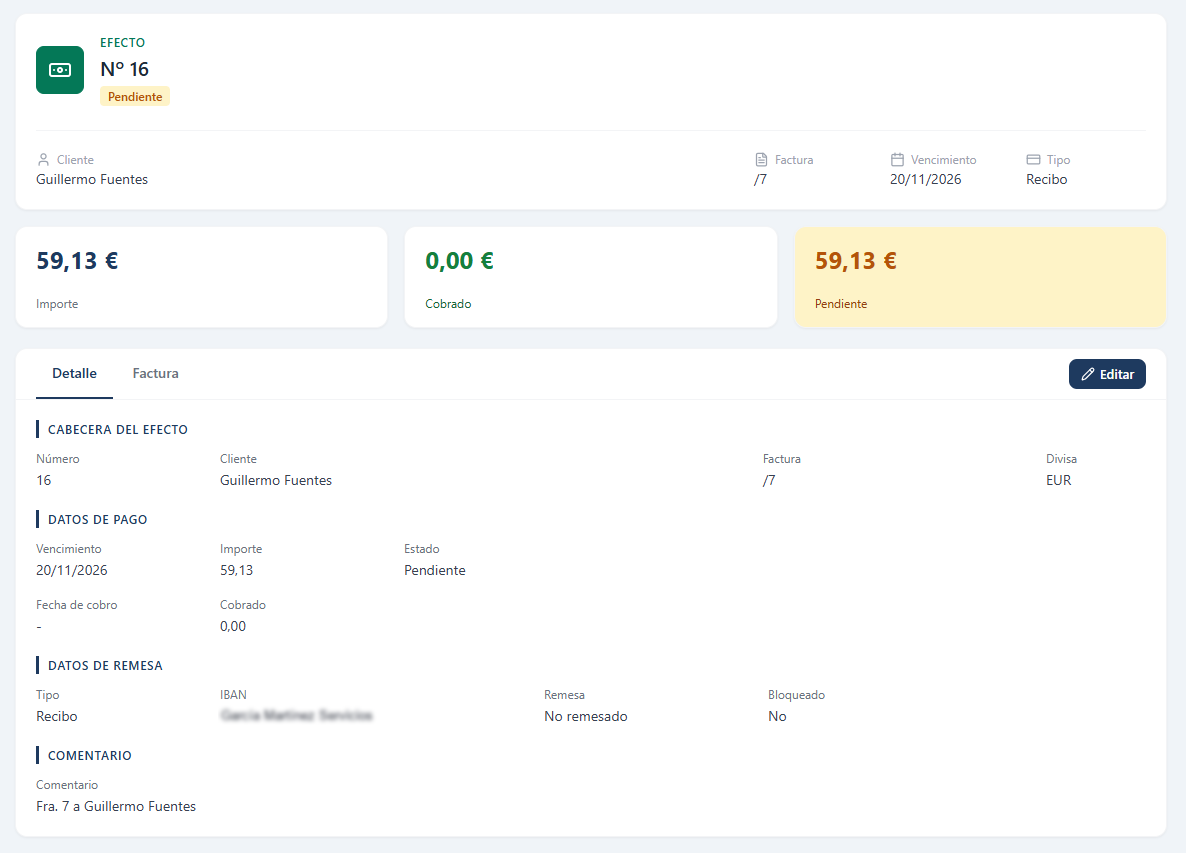
Dans le menu d'actions de la ligne de l'effet (« Detalles », Détails). La fiche de l'effet s'ouvre en lecture, avec son numéro et un résumé du client, du montant, de l'encaissé et du restant dû.
- 2
Cliquez sur « Volver »
Vous revenez à la liste (« Volver », Retour).
Modifier un effet
- 1
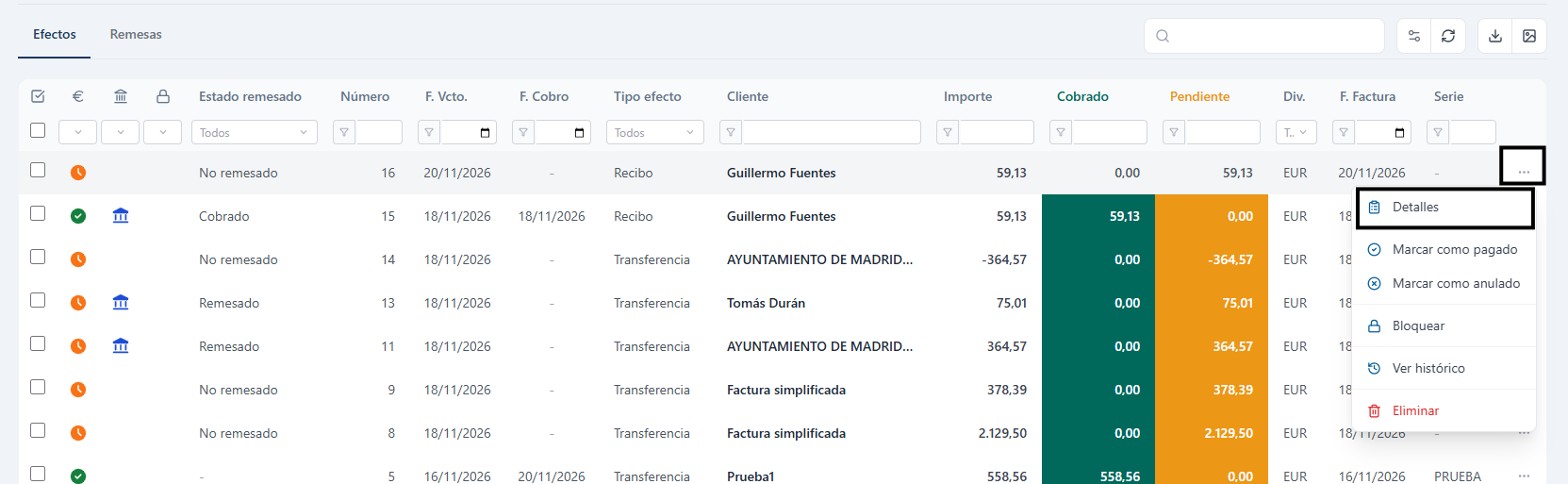
Cliquez sur « Editar »
Dans la fiche de l'effet (« Editar », Modifier). Vous pouvez modifier ses données, sauf le numéro, le client, la facture et la devise.

- 2
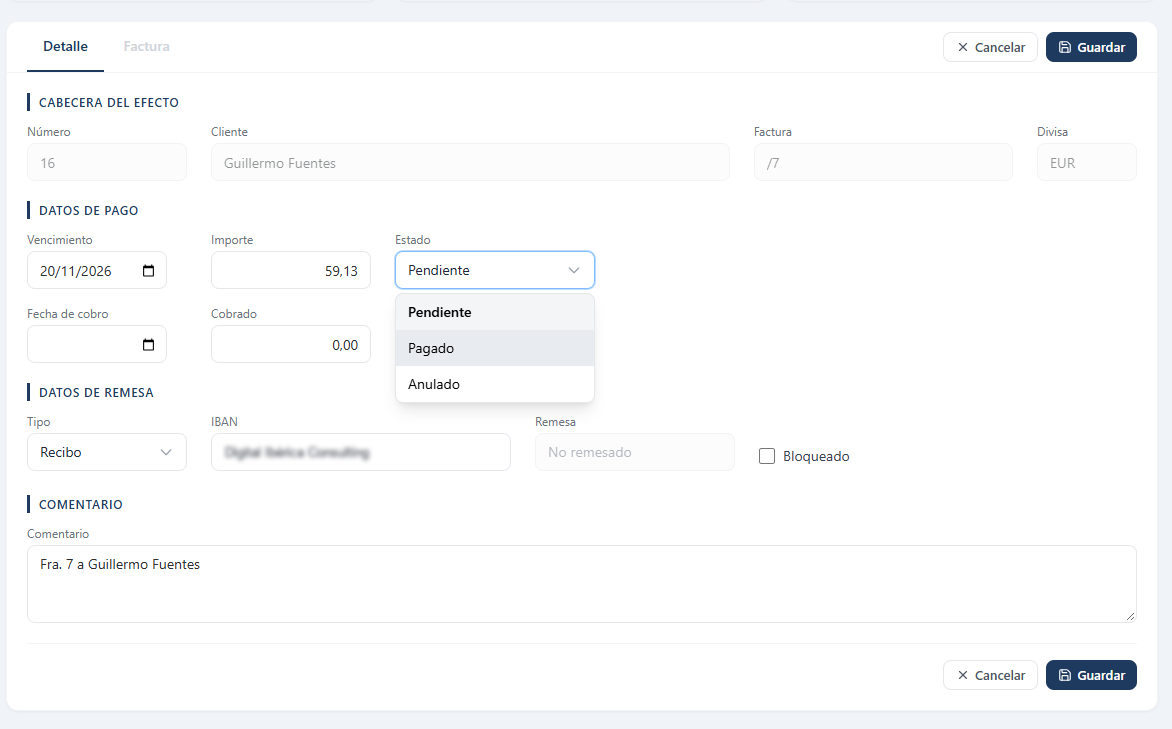
Modifiez les données
Par exemple, le « Tipo » (Type), de « Recibo » (Prélèvement) à « Transferencia » (Virement). Le « Tipo » ne peut pas rester sur « No definido » (Non défini) : avec cette valeur, « Guardar » (Enregistrer) ne s'active pas.
- 3
Pour un encaissement partiel, saisissez l'encaissé
Dans « Cobrado » (Encaissé), la part encaissée. À l'enregistrement, « Pendiente » (Restant dû) affiche le reste et l'effet reste en attente de paiement.
- 4
Cliquez sur « Guardar »
Ou sur « Cancelar » (Annuler) pour quitter sans enregistrer. Sans modification, « Guardar » est désactivé. Ensuite, « Volver » vous ramène à la liste.
Voir l'historique d'un effet
- 1
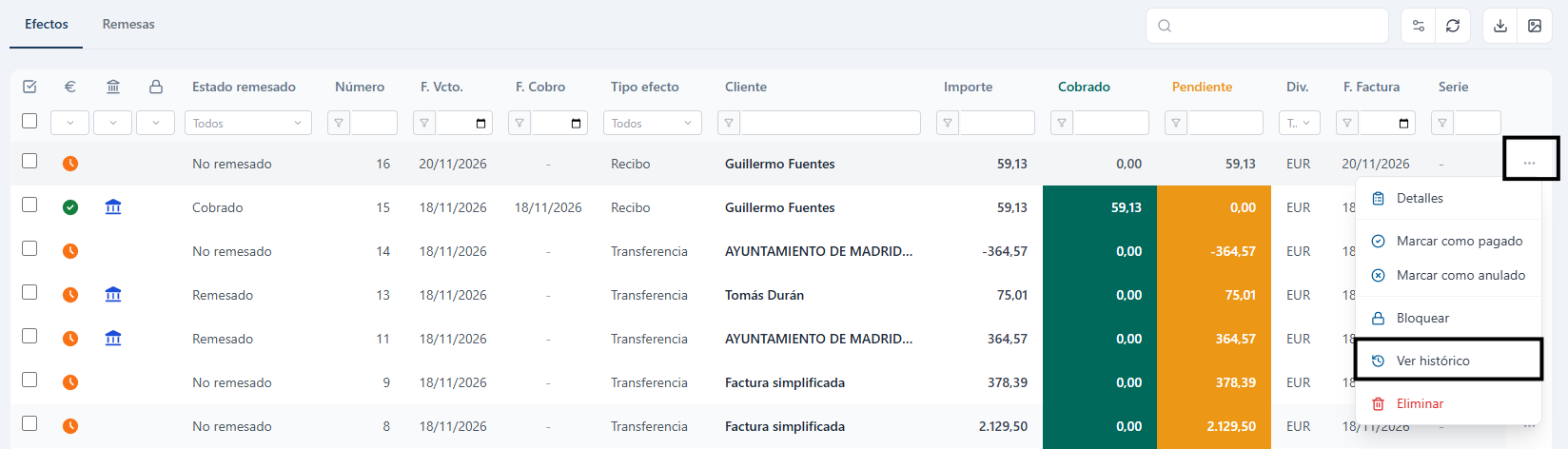
Choisissez « Ver histórico »
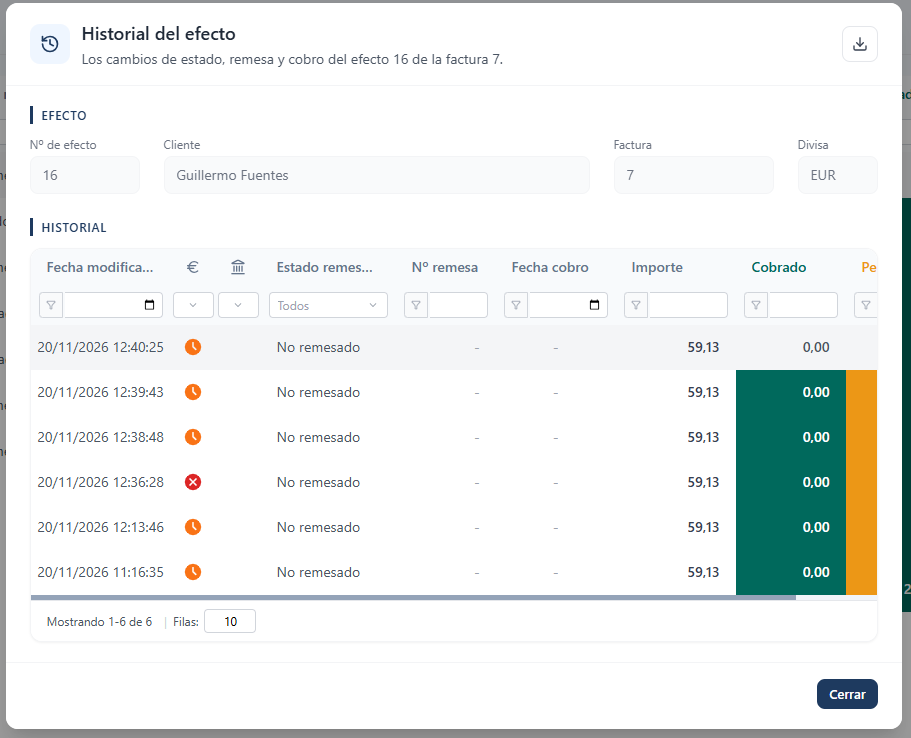
Dans le menu d'actions (« Ver histórico », Voir l'historique). « Historial del efecto » (Historique de l'effet) s'ouvre, avec le numéro, le client, la facture et la devise, et une ligne par modification (date de modification, état de remise, montant, encaissé et restant dû).
- 2
Téléchargez l'historique, si besoin
Cliquez sur
 dans la fenêtre. Un fichier .xlsx contenant les modifications de l'effet est téléchargé.
- 3
Cliquez sur « Cerrar »
Chaque nouvelle modification, par exemple bloquer l'effet, ajoute une ligne avec sa date (« Cerrar », Fermer).
Bloquer et débloquer un effet
- 1
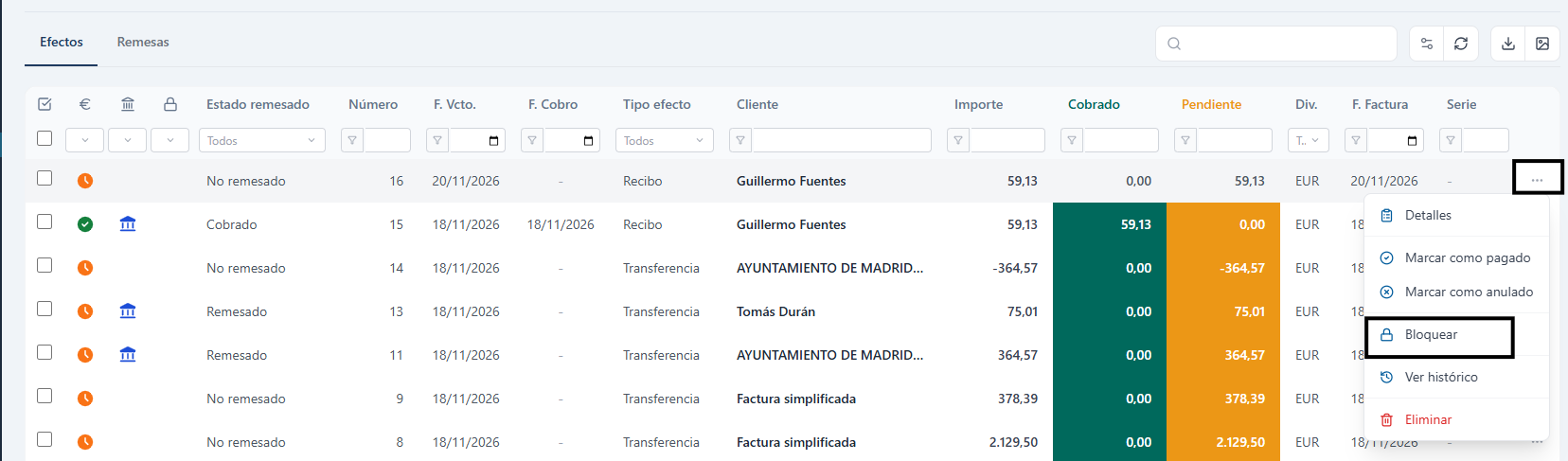
Choisissez « Bloquear »
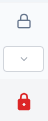
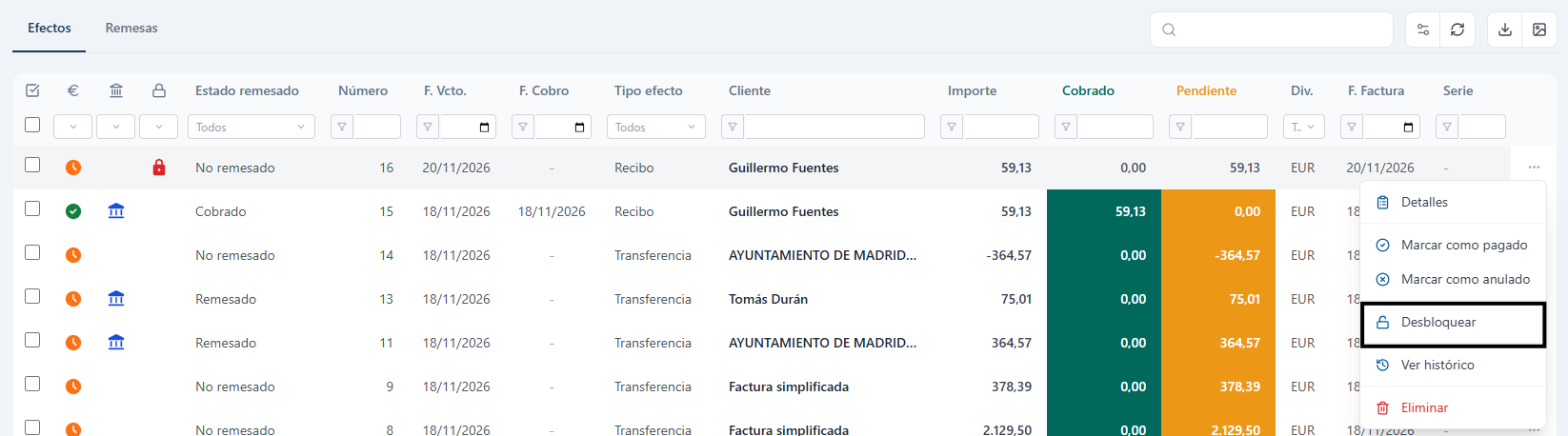
Dans le menu d'actions (« Bloquear », Bloquer). La colonne « Bloqueado » (Bloqué) affiche le cadenas et le menu propose « Desbloquear » (Débloquer) au lieu de « Bloquear ». Les effets déjà payés et ceux remis n'ont pas cette option.
- 2
Pour le débloquer, choisissez « Desbloquear »
Le cadenas disparaît et le menu affiche de nouveau « Bloquear ».
Marquer un effet comme payé ou en attente
- 1
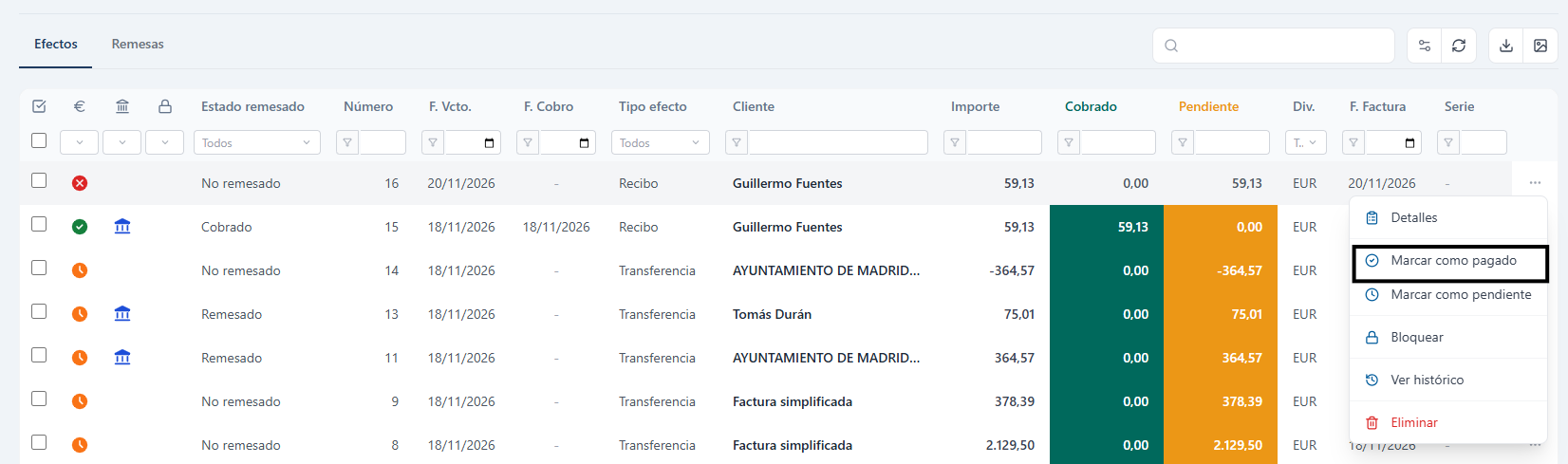
Choisissez « Marcar como pagado »
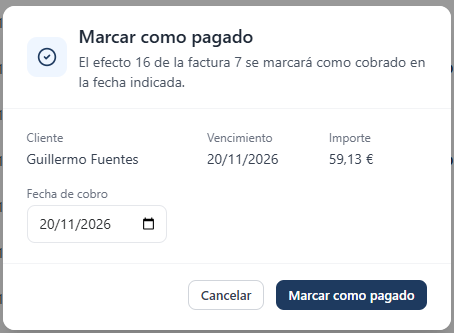
Dans le menu d'un effet avec un montant restant dû (« Marcar como pagado », Marquer comme payé). La fenêtre « Marcar como pagado » s'ouvre, avec la « Fecha de cobro » (Date d'encaissement) déjà remplie. Les effets remis n'ont pas cette option.
- 2
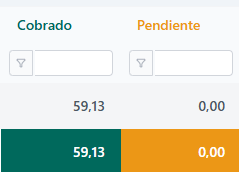
Vérifiez la date et cliquez sur « Marcar como pagado »
La colonne « Pendiente » de l'effet passe à 0,00 et son état de paiement s'affiche avec
 . Avec « Cancelar », l'effet reste tel quel.
- 3
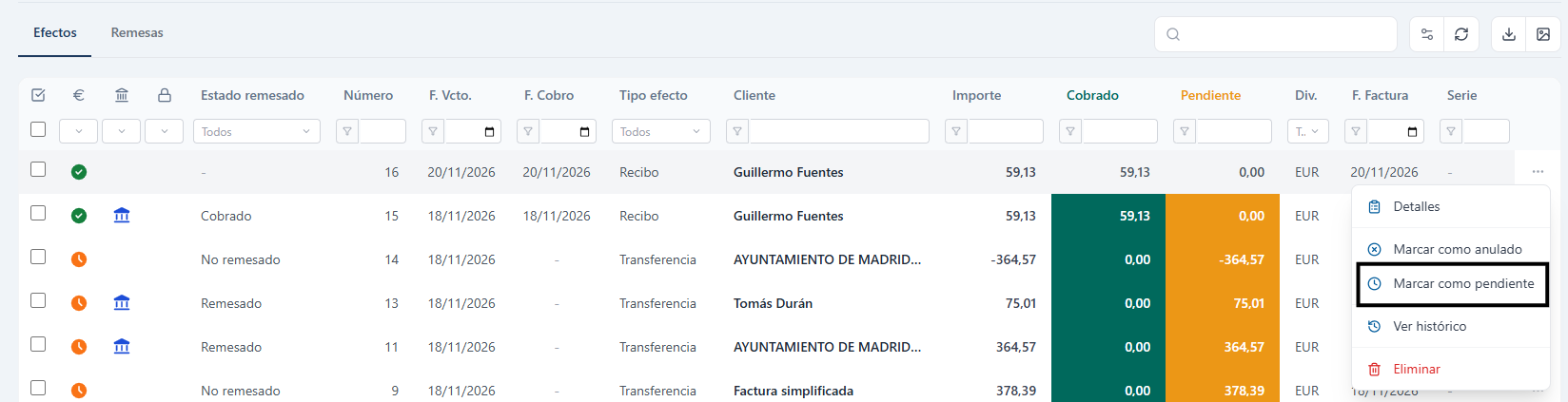
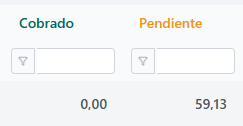
Pour annuler, choisissez « Marcar como pendiente »
(Marquer comme en attente.) La colonne « Pendiente » affiche de nouveau le montant qu'elle avait et l'état de paiement passe à
 .
Marquer un effet comme annulé
- 1
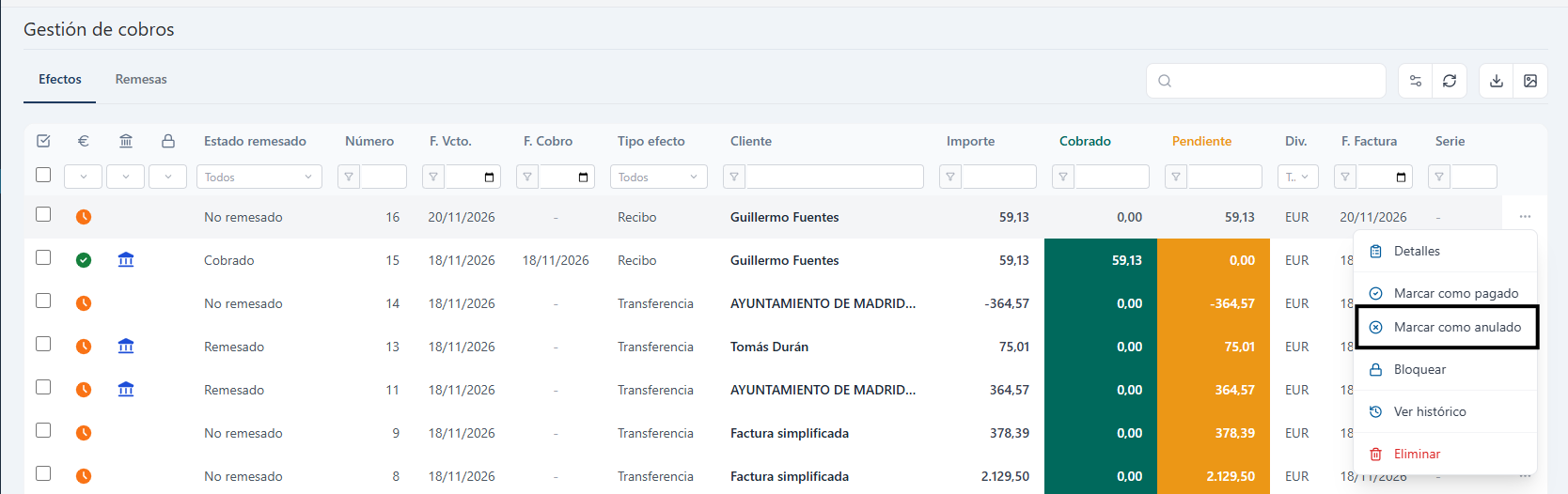
Choisissez « Marcar como anulado »
Dans le menu d'actions (« Marcar como anulado », Marquer comme annulé). L'icône de la colonne « Estado pago » (État du paiement) passe à
 « Anulado » (Annulé) et l'option n'apparaît plus dans le menu de l'effet.
Supprimer un effet
- 1
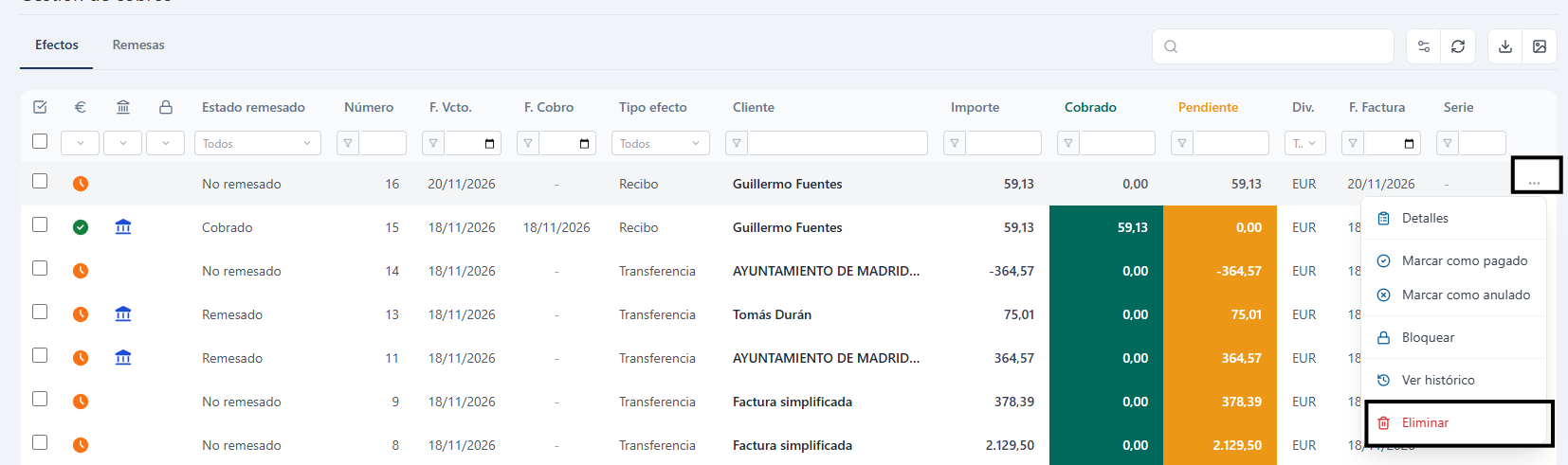
Choisissez « Eliminar »
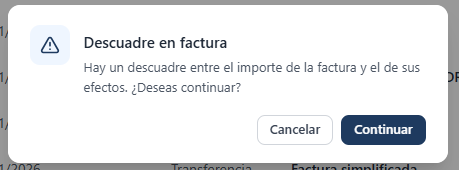
Dans le menu d'actions (« Eliminar », Supprimer). L'avertissement « Descuadre en factura » (Écart sur la facture) s'affiche : le montant de la facture et celui de ses effets ne correspondront plus, et il demande de confirmer. Les effets remis n'ont pas cette option.
- 2
Cliquez sur « Continuar »
L'effet disparaît de la liste (« Continuar », Continuer).
Voir le document d'un effet
- 1
Cochez la case de l'effet
Le bouton
 « Ver documento » (Voir le document) s'active.
- 2
Cliquez sur « Ver documento »
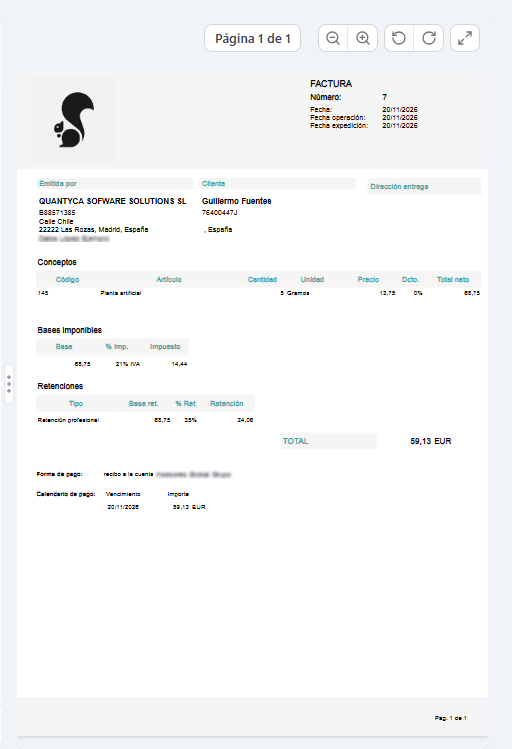
Dans la barre d'outils. La visionneuse s'ouvre avec le document de l'effet.
Actualiser et télécharger la liste des effets
- 1
Cliquez sur « Refrescar »
Cliquez sur
 dans la barre d'outils pour recharger la liste (« Refrescar », Actualiser).
- 2
Cochez les effets à télécharger
La case de l'en-tête (« Seleccionar todo », Tout sélectionner) coche tous les effets de la page.
- 3
Cliquez sur le bouton de téléchargement
Cliquez sur
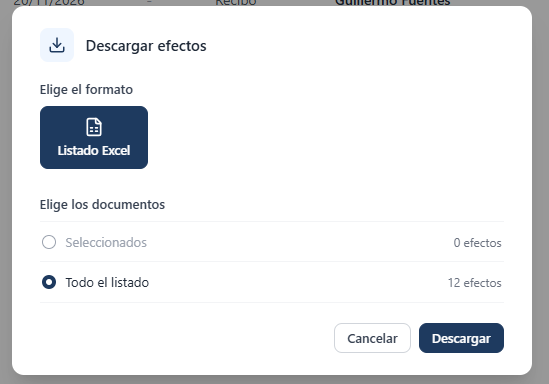
 dans la barre d'outils. La fenêtre « Descargar efectos » (Télécharger les effets) s'ouvre.
- 4
Choisissez « Seleccionados » et cliquez sur « Descargar »
Dans « Elige los documentos » (Choisissez les documents), « Seleccionados » (Sélectionnés). Un fichier .xlsx contenant les effets cochés est téléchargé (« Descargar », Télécharger).
Vous l'avez aussi en vidéo : Gestion des encaissements : effets, remises et Norma 19.