
Mis à jour le 19 novembre 2026
Se connecter à CIC Cloud et se déconnecter
Comment vous connecter avec votre e-mail et votre mot de passe, que faire si vous ne pouvez pas vous connecter, comment récupérer votre mot de passe et comment vous déconnecter.
Se connecter avec son e-mail et son mot de passe
- 1
Ouvrez l'application
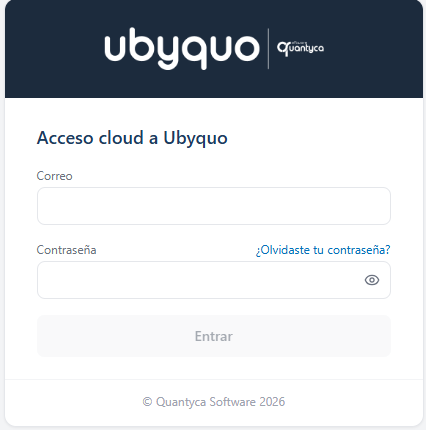
L'écran « Acceso cloud a Ubyquo » (Accès cloud à Ubyquo) s'affiche, avec les champs « Correo » (E-mail) et « Contraseña » (Mot de passe), le lien « ¿Olvidaste tu contraseña? » (Mot de passe oublié ?) et le bouton « Entrar » (Se connecter).
- 2
Saisissez votre e-mail et votre mot de passe
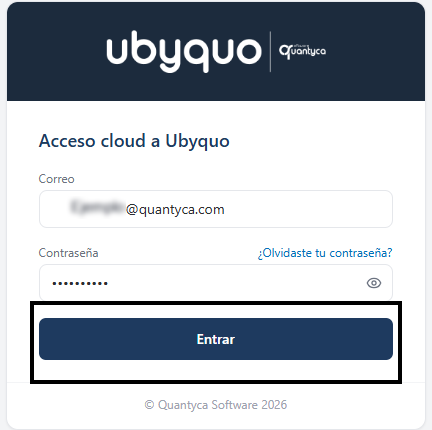
Saisissez l'e-mail du compte dans « Correo » et le mot de passe dans « Contraseña ». Le mot de passe est masqué par des points : pour le voir, cliquez sur l'icône de l'œil (« Mostrar contraseña », Afficher le mot de passe) ; pour le masquer de nouveau, cliquez-y une nouvelle fois.
- 3
Cliquez sur « Entrar »
L'application s'ouvre.
Si vous ne pouvez pas vous connecter
- 1
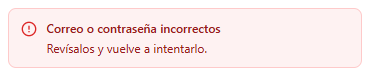
Si l'e-mail ou le mot de passe n'est pas correct
Le message « Correo o contraseña incorrectos » (E-mail ou mot de passe incorrects) s'affiche et vous n'accédez pas à l'application. Vérifiez-les et réessayez.
- 2
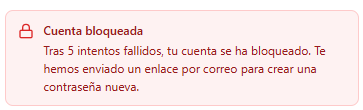
Après 5 tentatives échouées, le compte est bloqué
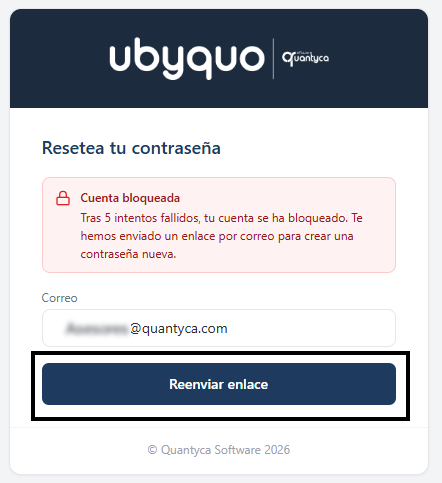
Par sécurité, l'écran « Resetea tu contraseña » (Réinitialisez votre mot de passe) s'ouvre avec l'avis « Cuenta bloqueada » (Compte bloqué) et vous recevez un e-mail avec un lien pour créer un nouveau mot de passe. Suivez les étapes de « Ouvrir le lien de l'e-mail », plus bas.
- 3
Vous n'avez pas reçu l'e-mail ? Demandez un autre lien
Sur ce même écran, saisissez l'e-mail du compte et cliquez sur « Reenviar enlace » (Renvoyer le lien). Le bouton s'active lorsque l'e-mail a un format valide.
Si vous ne trouvez pas l'e-mail, vérifiez aussi le dossier des courriers indésirables (spam).
Récupérer un mot de passe oublié
- 1
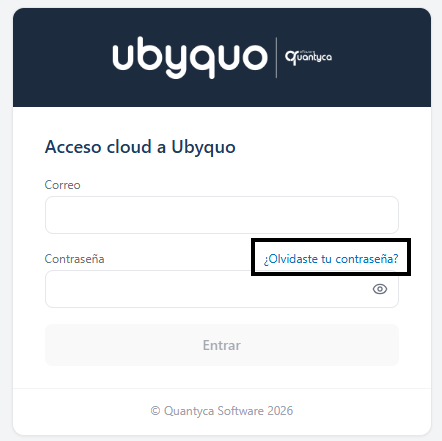
Cliquez sur « ¿Olvidaste tu contraseña? »
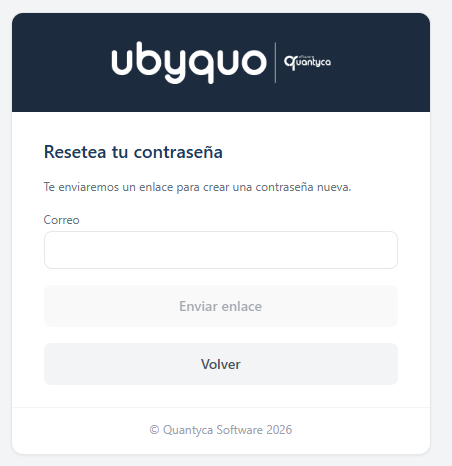
Sur l'écran de connexion. L'écran « Resetea tu contraseña » (Réinitialisez votre mot de passe) s'ouvre : il indique qu'un lien vous sera envoyé pour créer un nouveau mot de passe et contient le champ « Correo » (E-mail) et les boutons « Enviar enlace » (Envoyer le lien) et « Volver » (Retour).
- 2
Saisissez l'e-mail du compte
« Enviar enlace » s'active lorsque l'e-mail a un format valide.
- 3
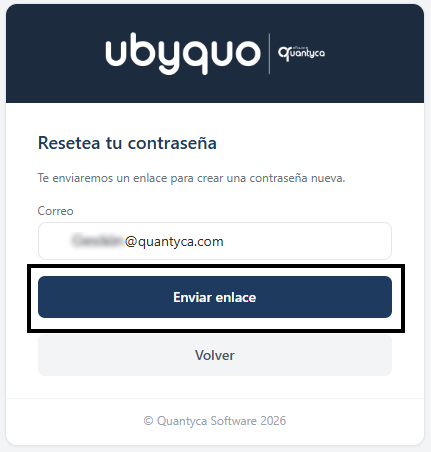
Cliquez sur « Enviar enlace »
S'il est envoyé, vous revenez à l'écran de connexion avec l'avis « Enlace enviado » (Lien envoyé) : vous recevez un e-mail avec un lien pour créer un nouveau mot de passe, qui expire au bout d'1 heure. S'il ne peut pas être envoyé, le message « No se ha podido enviar el enlace » (Le lien n'a pas pu être envoyé) s'affiche.
Pour revenir à l'écran de connexion sans rien envoyer, cliquez sur « Volver » (Retour).
Ouvrir le lien de l'e-mail
- 1
Ouvrez le lien reçu par e-mail
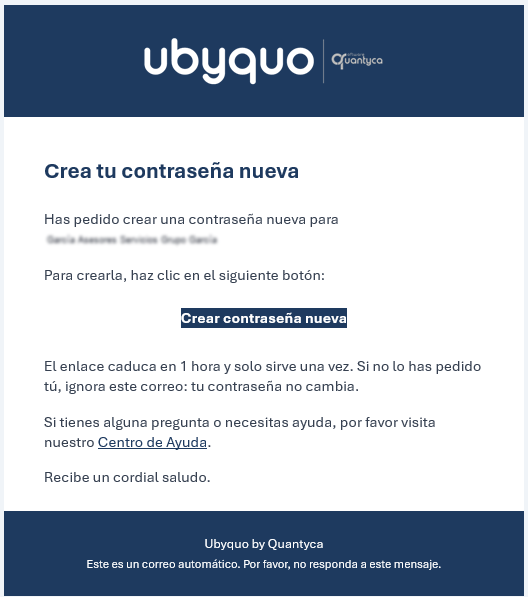
Dans l'e-mail, cliquez sur « Crear contraseña nueva » (Créer un nouveau mot de passe). L'écran « Elige tu contraseña nueva » (Choisissez votre nouveau mot de passe) s'ouvre : c'est là que vous choisissez le nouveau mot de passe.
- 2
Si le lien n'est plus valide
Le lien expire au bout d'1 heure et ne sert qu'une fois. S'il a expiré ou si vous l'avez déjà utilisé, l'avis « Enlace caducado » (Lien expiré) s'affiche : cliquez sur « Pedir otro enlace » (Demander un autre lien) pour en obtenir un nouveau, ou sur « Volver al acceso » (Retour à la connexion) pour aller à l'écran de connexion.
Se déconnecter
- 1
Cliquez sur votre utilisateur dans le menu latéral
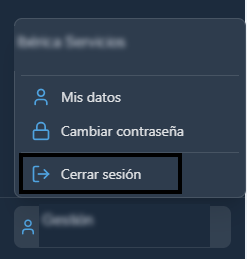
Cliquez sur le bouton de l'utilisateur (avec votre nom). Un menu s'ouvre avec « Mis datos » (Mes données), « Cambiar contraseña » (Changer le mot de passe) et « Cerrar sesión » (Se déconnecter).
- 2
Cliquez sur « Cerrar sesión »
La session se ferme et l'écran de connexion s'affiche. Pour revenir, connectez-vous de nouveau avec votre e-mail et votre mot de passe.
Sans session ouverte, toute page de l'application que vous ouvrez vous renvoie à l'écran de connexion.