
Mis à jour le 19 novembre 2026
Mise en page
L'onglet « Diseño » (Mise en page) des Paramètres : langue, dates, logo, colonnes, alias et textes du PDF des factures et des bons de livraison.
Langue, dates et adresse de livraison
- 1
Ouvrez l'onglet « Diseño » et cliquez sur « Editar »
Dans les Paramètres (« Editar », Modifier). Les options du PDF s'activent avec des interrupteurs ou se choisissent dans des listes déroulantes.
- 2
Choisissez la langue de la facture
Dans « Idioma factura » (Langue de la facture) : catalan, allemand, anglais, espagnol, français, italien ou portugais. Les textes fixes du PDF de la facture s'affichent dans la langue choisie ; par exemple, « INVOICE » en anglais ou « FACTURE » en français.

- 3
Activez « Mostrar fecha operación »
(Afficher la date d'opération) et choisissez « Usar fecha factura » (Utiliser la date de facture), « Usar fecha albarán » (Utiliser la date du bon de livraison) ou « Informar manualmente » (Saisir manuellement). La liste n'apparaît qu'avec l'interrupteur activé. Le PDF de la facture affiche « Fecha operación » (Date d'opération). Avec « Informar manualmente », la date d'opération se saisit au moment de facturer, dans « Proceso de facturación » (Processus de facturation), et c'est celle qui figure sur le PDF.

- 4
Activez ou désactivez « Mostrar fecha expedición » et « Mostrar dirección de entrega »
Activés (Afficher la date d'émission, Afficher l'adresse de livraison), le PDF de la facture affiche « Fecha expedición » (Date d'émission) et la section « Dirección entrega » (Adresse de livraison) ; désactivés, ils n'apparaissent pas.
Logo
- 1
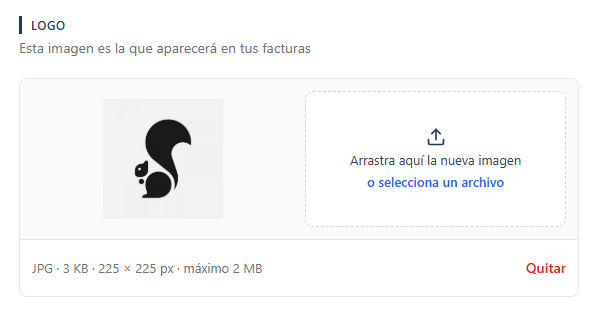
Cliquez sur « Arrastra aquí la nueva imagen »
C'est la zone où l'on téléverse le logo (« Arrastra aquí la nueva imagen », Faites glisser la nouvelle image ici). L'explorateur de fichiers de votre ordinateur s'ouvre. Vous pouvez aussi faire glisser le fichier sur cette zone. L'image peut peser 2 Mo au maximum.
- 2
Choisissez le fichier image
Un aperçu du logo apparaît. Pour le retirer, cliquez sur « Quitar » (Retirer).
Colonnes du tableau des articles et numéro de bon de livraison
- 1
Choisissez les colonnes visibles
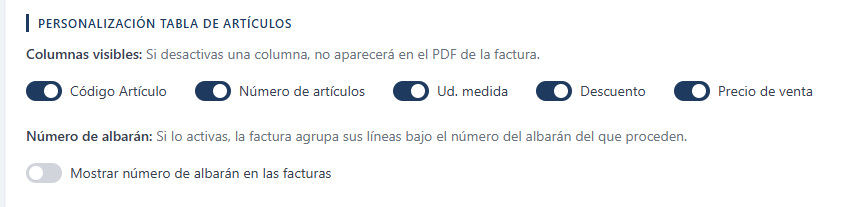
Dans « Columnas visibles » (Colonnes visibles), activez ou désactivez « Código Artículo » (Code article), « Número de artículos » (Nombre d'articles), « Ud. medida » (Unité de mesure), « Descuento » (Remise) et « Precio de venta » (Prix de vente). Les colonnes désactivées n'apparaissent plus dans le tableau des lignes du PDF de la facture.
- 2
Activez ou désactivez « Mostrar número de albarán en las facturas »
Activé (Afficher le numéro de bon de livraison sur les factures), la facture regroupe ses lignes sous le numéro du bon de livraison dont elles proviennent (« Albarán: » et son numéro) ; désactivé, il n'apparaît pas.
Alias du bon de livraison et de l'article
- 1
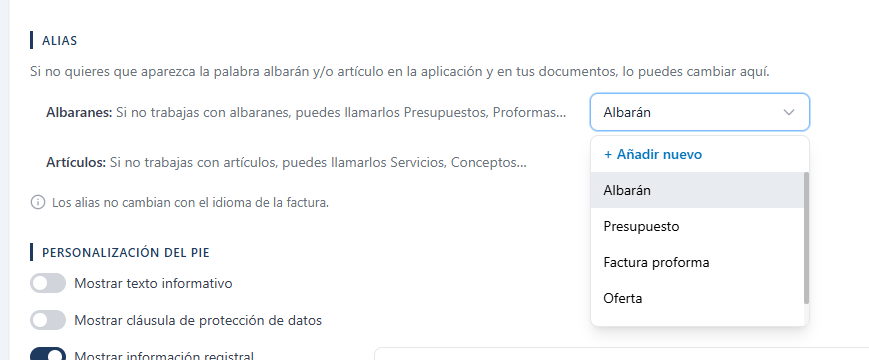
Choisissez l'alias du bon de livraison
Dans « Alias de albarán » (Alias du bon de livraison) : « Albarán » (Bon de livraison), « Presupuesto » (Devis), « Factura proforma » (Facture pro forma), « Oferta » (Offre) ou « Pedido » (Commande). Le PDF du bon de livraison porte le nom choisi.
- 2
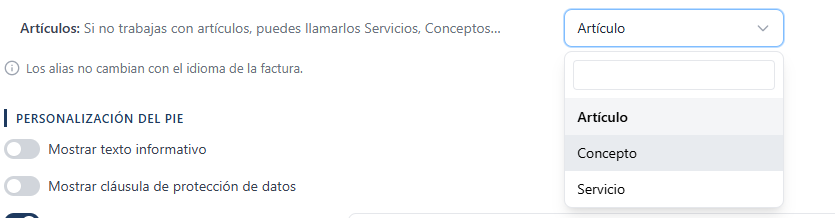
Choisissez l'alias de l'article
Dans « Alias de artículo » (Alias de l'article) : « Artículo » (Article), « Concepto » (Libellé) ou « Servicio » (Service). Dans le PDF du bon de livraison, la colonne « Código Artículo » devient « Código Concepto » ou « Código Servicio ».
- 3
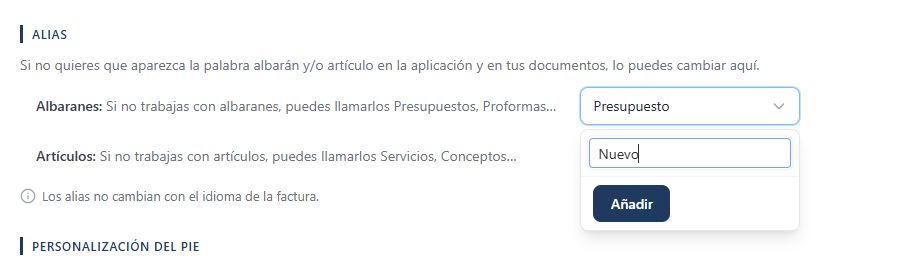
Créez votre propre alias, si besoin
Ouvrez l'une des deux listes, cliquez sur « + Añadir nuevo » (Ajouter), saisissez l'alias dans la case qui apparaît et cliquez sur « Añadir » (Ajouter). Le nouvel alias rejoint la liste, à côté des alias habituels.
- 4
Choisissez le nouvel alias dans la liste
Il est sélectionné. Si vous quittez avec « Cancelar » (Annuler), le nouvel alias n'est pas conservé.
Les alias changent le nom dans l'application et dans vos documents, et ne changent pas avec la langue de la facture.
Texte informatif, protection des données et informations d'immatriculation
- 1
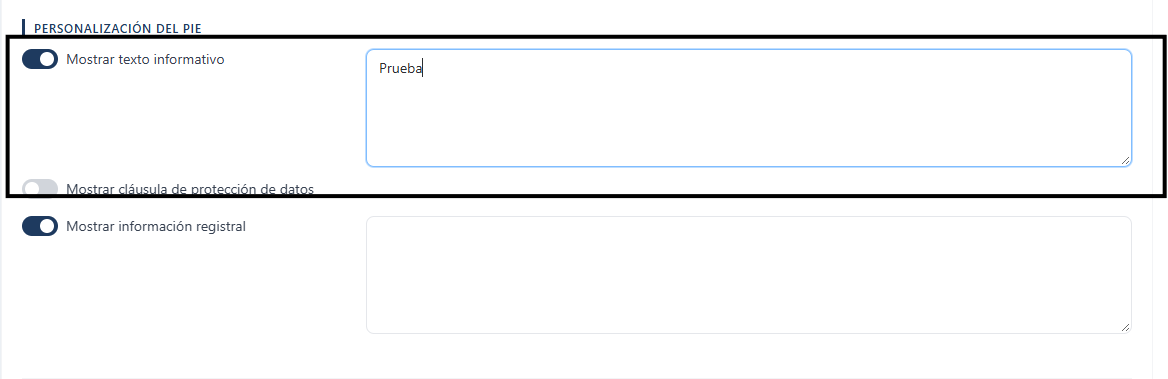
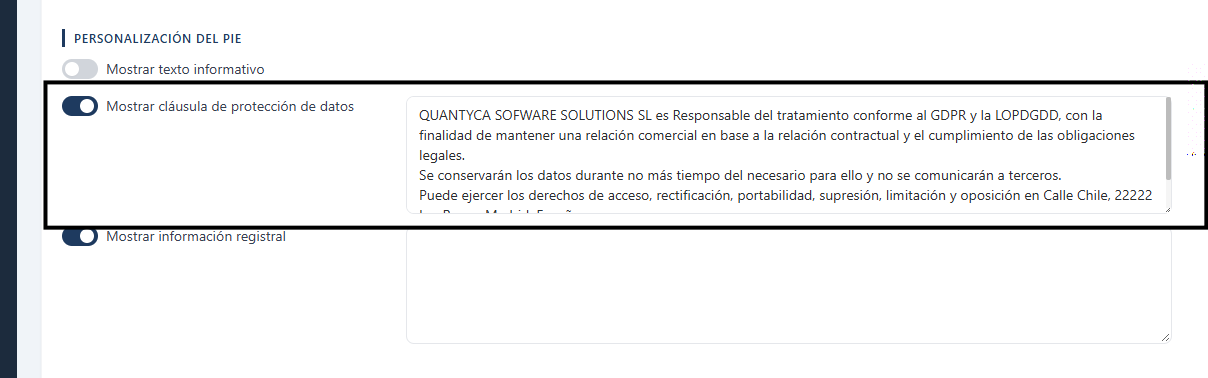
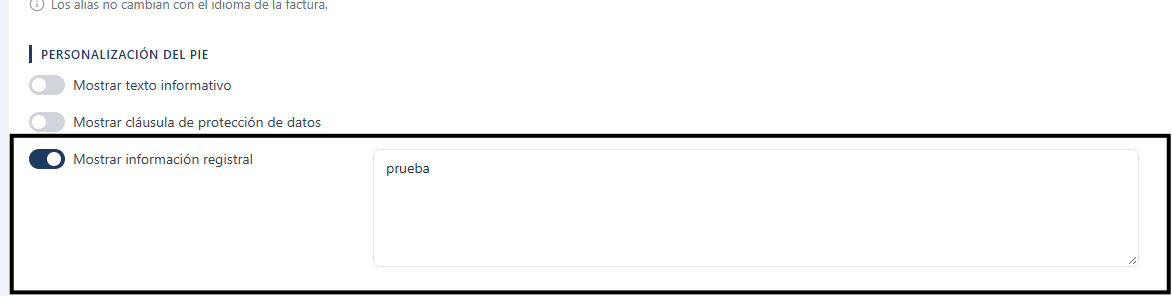
Activez l'option et saisissez le texte
Activez « Mostrar texto informativo » (Afficher un texte informatif), « Mostrar cláusula de protección de datos » (Afficher la clause de protection des données) ou « Mostrar información registral » (Afficher les informations d'immatriculation) et saisissez le texte dans le cadre qui apparaît. Le texte figure sur le PDF des factures et des bons de livraison.
- 2
Pour le retirer, désactivez l'interrupteur
Le texte n'apparaît plus sur le PDF.
Quand vous avez terminé, cliquez sur « Guardar » (Enregistrer). « Cancelar » (Annuler) abandonne les modifications.