
Mis à jour le 20 novembre 2026
Actions sur la facture émise : signer, marquer comme envoyée, régénérer le PDF, envoyer vers Documents, rectifier et annuler
Ce que fait chaque option du menu à trois points d'une facture émise, et comment générer et facturer un bon de livraison rectificatif.
Toutes ces actions se trouvent dans le menu à trois points de la ligne de la facture, dans l'onglet « Facturas emitidas » (Factures émises) de l'outil de facturation.
Signer électroniquement une facture (Firmar eFactura)
- 1
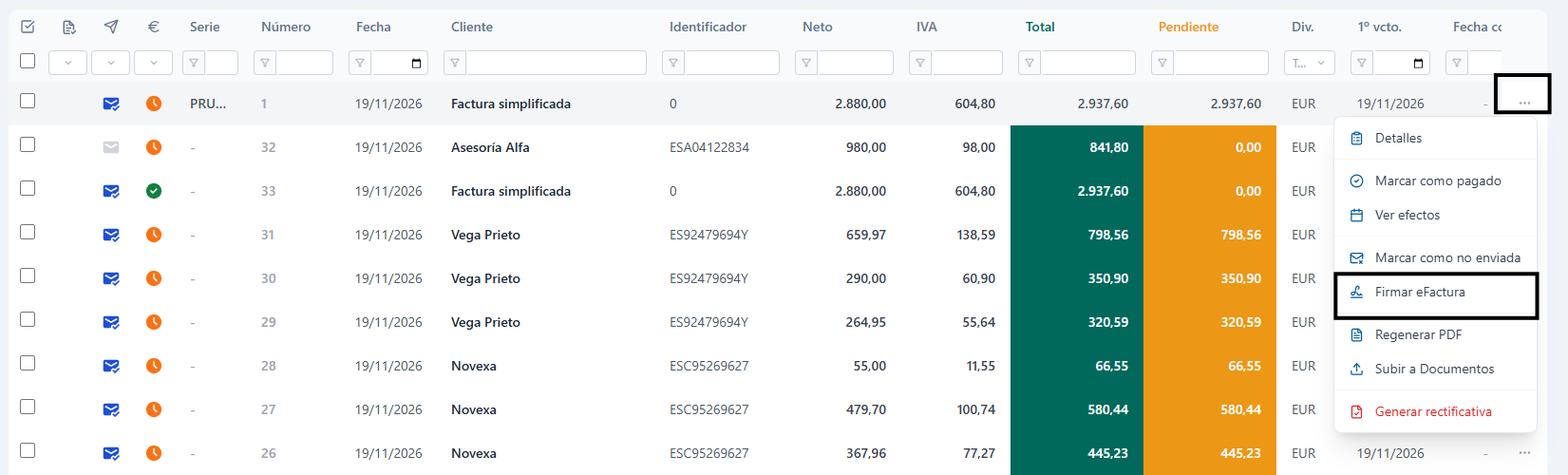
Ouvrez le menu de la facture et choisissez « Firmar eFactura »
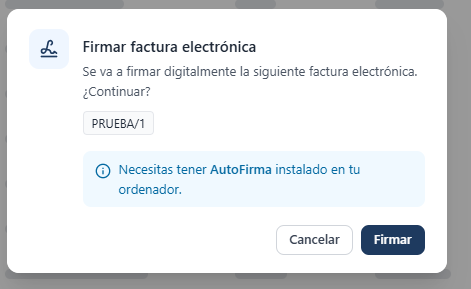
« Firmar factura electrónica » (Signer la facture électronique) s'ouvre, avec la série et le numéro de la facture et le message « Necesitas tener AutoFirma instalado en tu ordenador » (AutoFirma doit être installé sur votre ordinateur).
- 2
Cliquez sur « Firmar »
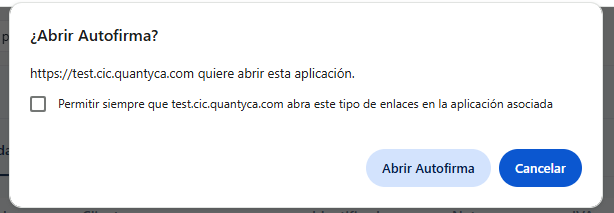
Cliquez sur « Firmar » (Signer). Le navigateur demande si vous voulez ouvrir AutoFirma : cliquez sur « Abrir Autofirma » (Ouvrir AutoFirma).
- 3
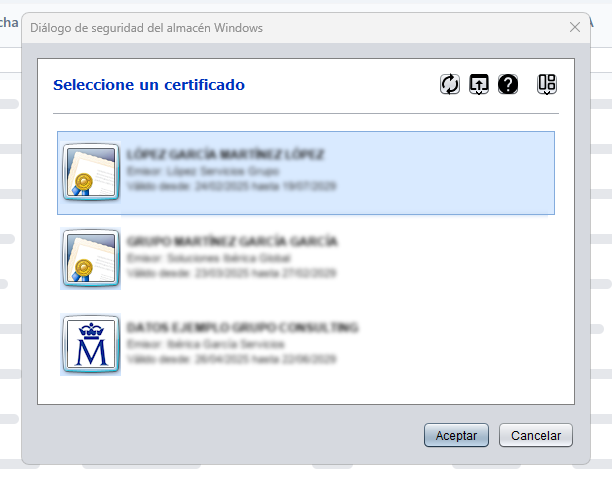
Choisissez votre certificat et cliquez sur « Aceptar »
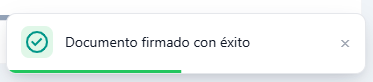
Dans la fenêtre des certificats de Windows (« Aceptar », OK). À la fin, « Documento firmado con éxito » (Document signé avec succès) s'affiche.
Marquer comme envoyée
- 1
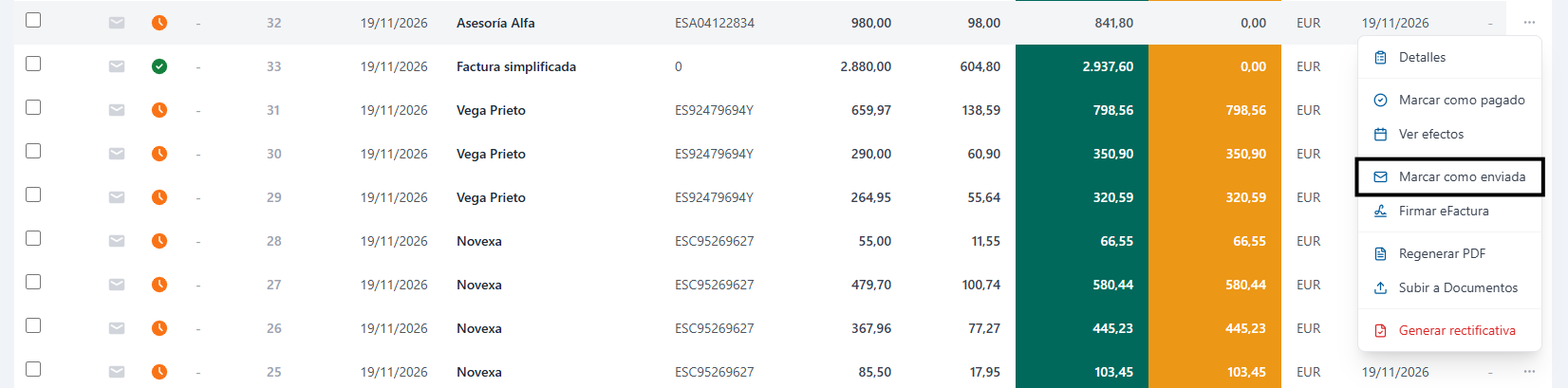
Ouvrez le menu de la facture et choisissez « Marcar como enviada »
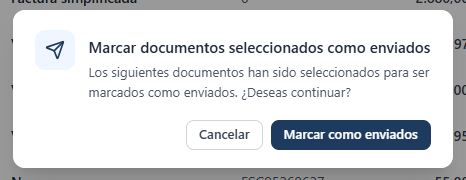
« Marcar documentos seleccionados como enviados » (Marquer les documents sélectionnés comme envoyés) s'ouvre et demande si vous voulez marquer les documents sélectionnés comme envoyés.
- 2
Cliquez sur « Marcar como enviados »
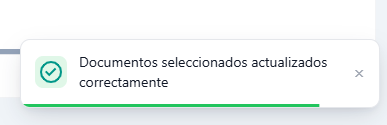
Le message « Documentos seleccionados actualizados correctamente » (Documents sélectionnés mis à jour) s'affiche. Dans la colonne des envois de la facture, l'icône de l'enveloppe passe au bleu.

Marquer comme non envoyée
- 1
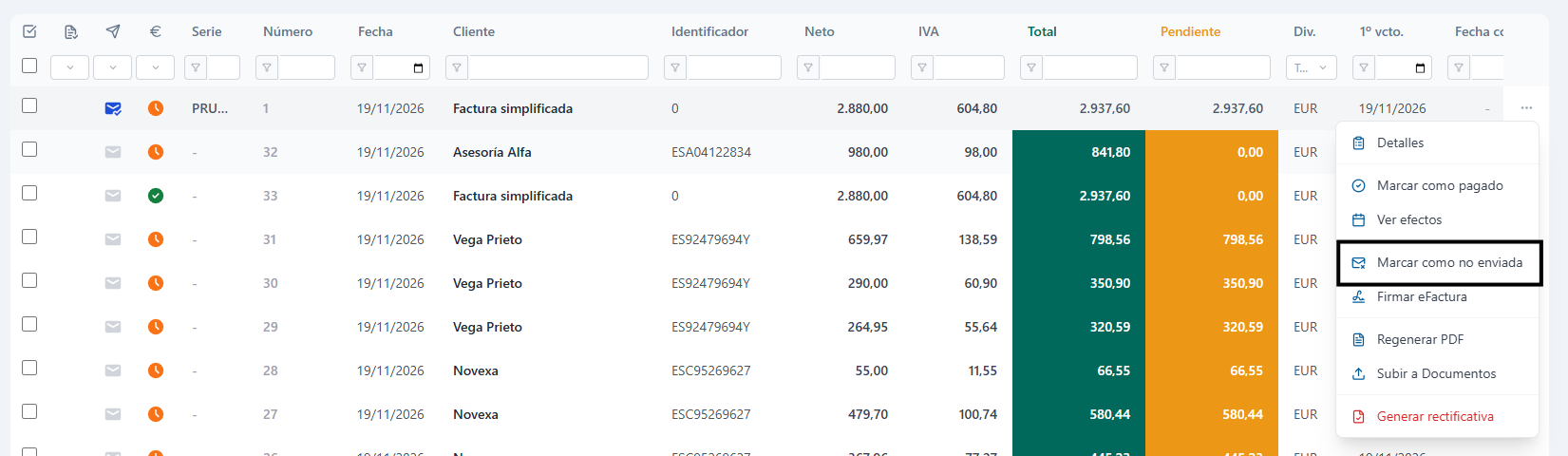
Ouvrez le menu de la facture et choisissez « Marcar como no enviada »
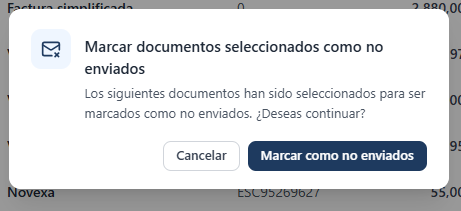
Sur les factures envoyées, le menu propose cette option (« Marcar como no enviada », Marquer comme non envoyée) au lieu de « Marcar como enviada ». « Marcar documentos seleccionados como no enviados » (Marquer les documents sélectionnés comme non envoyés) s'ouvre.
- 2
Cliquez sur « Marcar como no enviados »
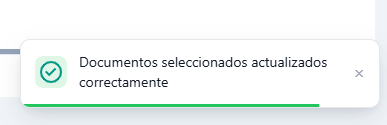
Le message « Documentos seleccionados actualizados correctamente » (Documents sélectionnés mis à jour) s'affiche. Dans la colonne des envois, l'icône de l'enveloppe passe au gris.

Régénérer le PDF
- 1
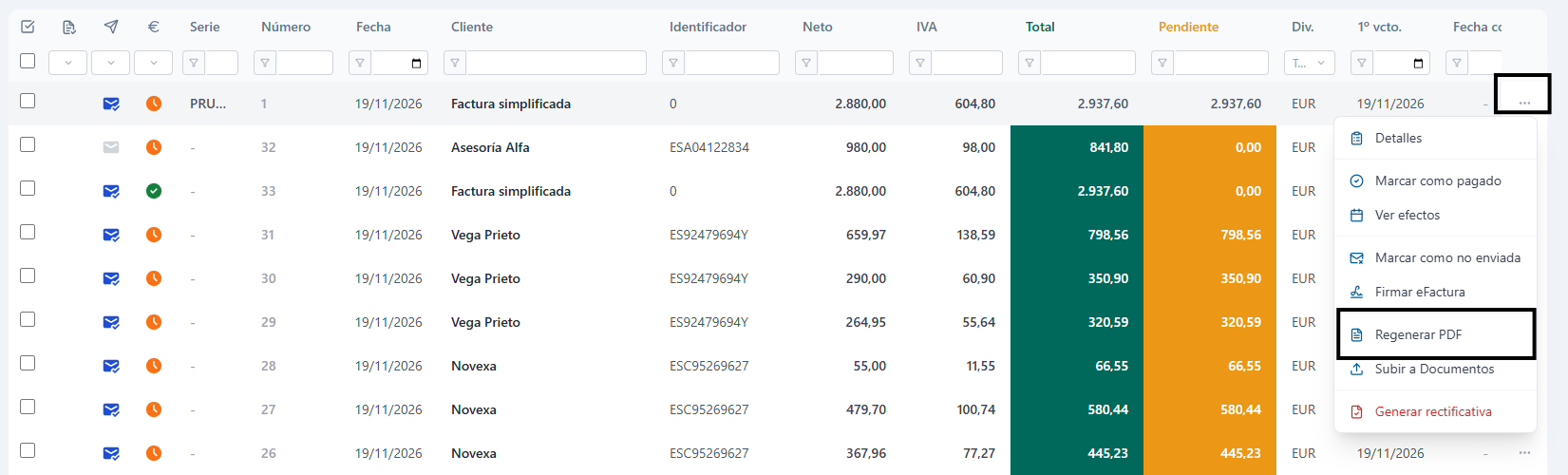
Ouvrez le menu de la facture et choisissez « Regenerar PDF »
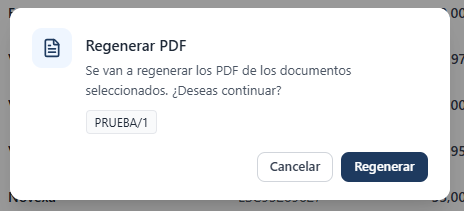
Un message demande si vous voulez régénérer les PDF des documents sélectionnés (« Regenerar PDF », Régénérer le PDF), avec la série et le numéro de la facture.
- 2
Cliquez sur « Regenerar »
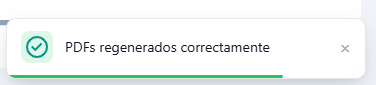
Le message « PDFs regenerados correctamente » (PDF régénérés) s'affiche.
Par exemple, après avoir modifié le Design des documents.
Envoyer vers Documents
- 1
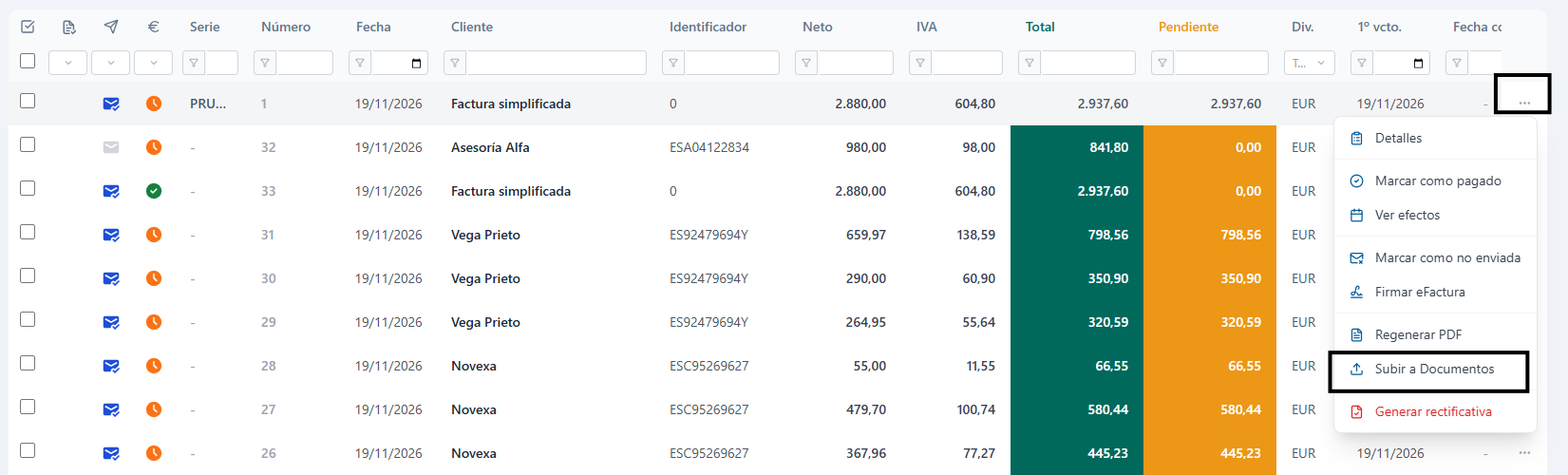
Ouvrez le menu de la facture et choisissez « Subir a Documentos »
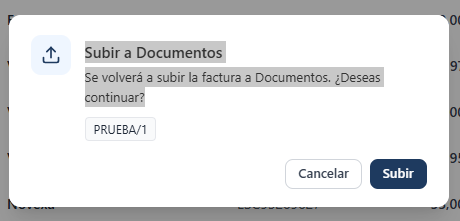
Un message demande si vous voulez renvoyer la facture vers Documents (« Subir a Documentos », Envoyer vers Documents), avec la série et le numéro de la facture.
- 2
Cliquez sur « Subir »
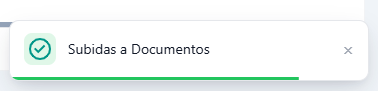
Cliquez sur « Subir » (Envoyer). Le message « Subidas a Documentos » (Envoyées vers Documents) s'affiche. La facture se trouve dans Documents de CIC Cloud.
Générer un bon de livraison rectificatif depuis une facture
- 1
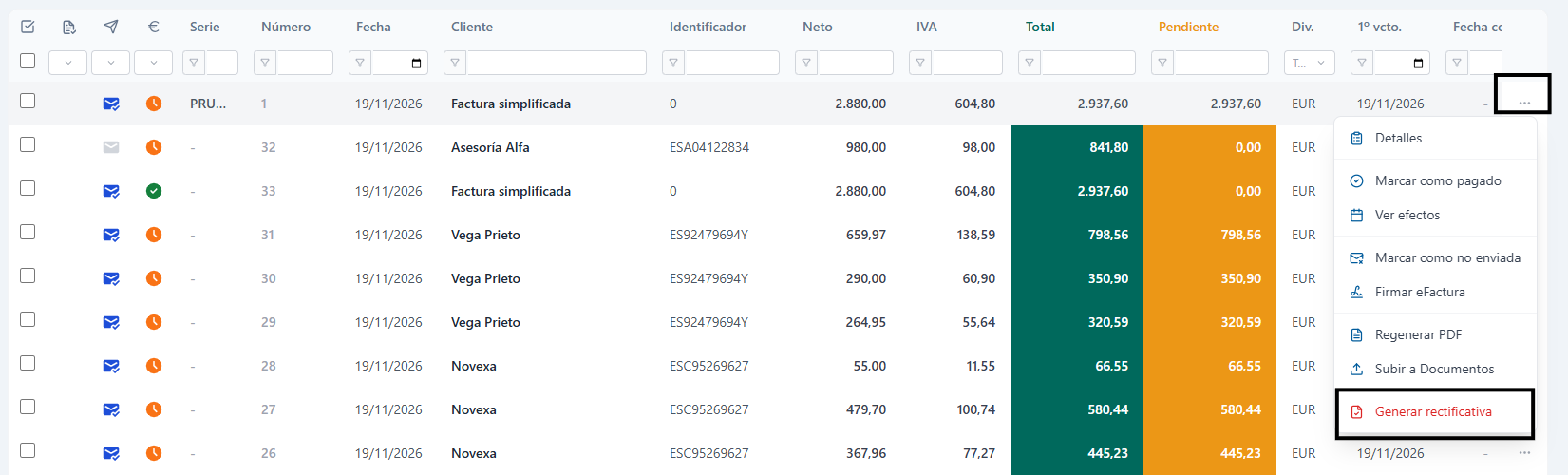
Ouvrez le menu de la facture et choisissez « Generar rectificativa »
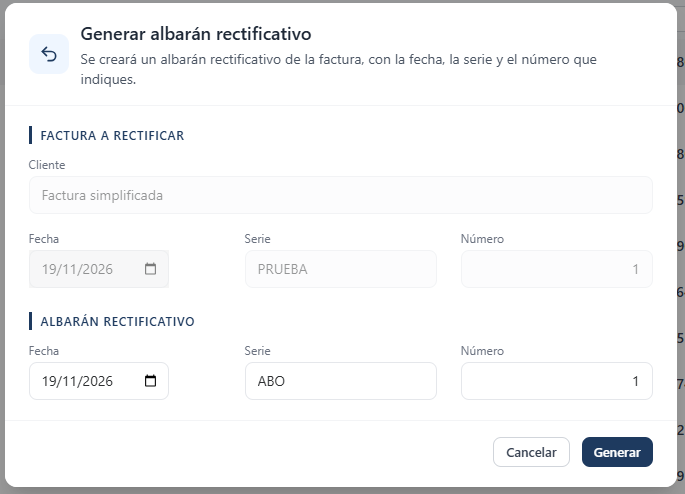
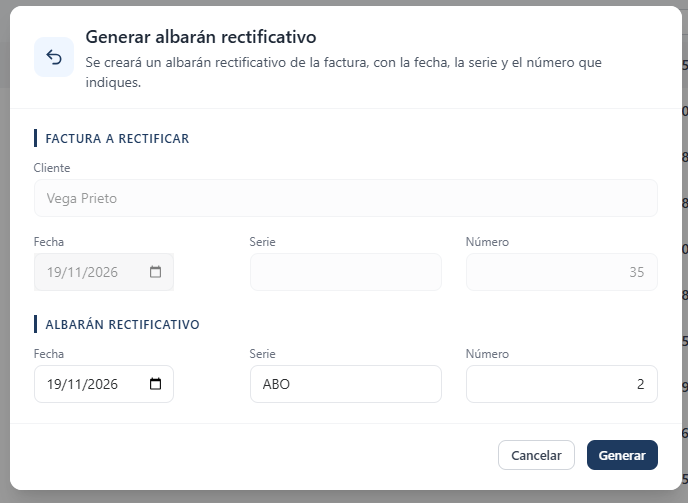
« Generar albarán rectificativo » (Générer un bon de livraison rectificatif) s'ouvre : un bon de livraison rectificatif de la facture sera créé, avec la date, la série et le numéro que vous indiquez.
- 2
Vérifiez « Factura a rectificar »
La facture à rectifier (« Factura a rectificar ») indique le client, la date, la série et le numéro de la facture.
- 3
Indiquez la date, la série et le numéro du bon de livraison
Dans « Albarán rectificativo » (Bon de livraison rectificatif) ; par exemple, dans la série « ABO ».
- 4
Cliquez sur « Generar »
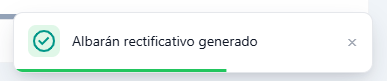
Cliquez sur « Generar » (Générer), ou sur « Cancelar » (Annuler) pour sortir sans rien créer. Le message « Albarán rectificativo generado » (Bon de livraison rectificatif généré) s'affiche.
Facturer le bon de livraison rectificatif
- 1
Allez dans l'onglet « Albaranes »
Dans l'onglet « Albaranes » (Bons de livraison), le bon de livraison rectificatif est le premier de la liste, avec des montants négatifs.

- 2
Ouvrez son menu et choisissez « Facturar »
« Proceso de facturación » (Processus de facturation) s'ouvre (« Facturar », Facturer).

- 3
Cliquez sur « Facturar »
Si « Confirme el proceso de facturación » (Confirmez le processus de facturation) s'affiche, cliquez de nouveau sur « Facturar ». Le message « Albarán facturado » (Bon de livraison facturé) s'affiche.

- 4
Revenez à « Facturas emitidas »
La facture rectificative est la première de la liste, avec la flèche orange de rectificative dans la première colonne et des montants négatifs.

Annuler une facture
- 1
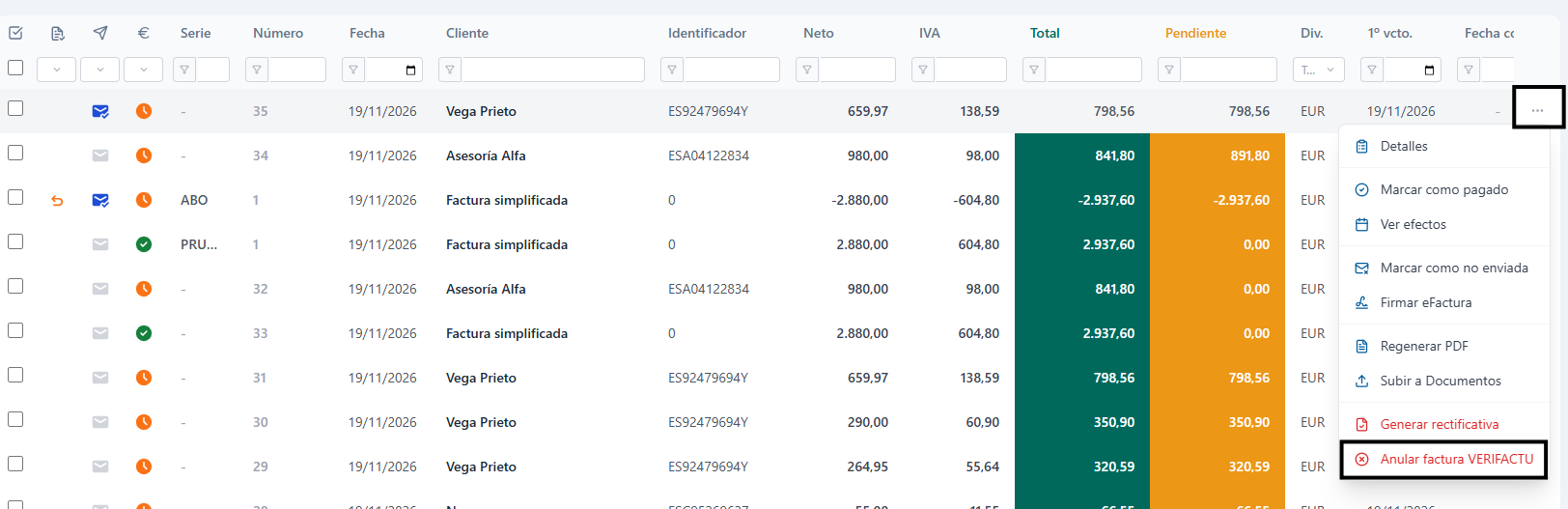
Ouvrez le menu de la facture et choisissez « Anular factura VERIFACTU »
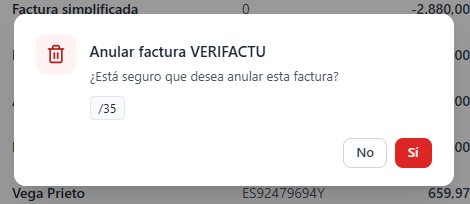
Un message demande si vous êtes sûr de vouloir annuler cette facture (« Anular factura VERIFACTU », Annuler la facture VERIFACTU), avec la série et le numéro de la facture.
- 2
Cliquez sur « Sí »
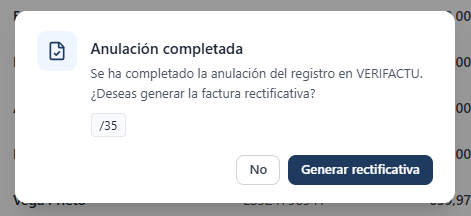
Cliquez sur « Sí » (Oui). « Anulación completada » (Annulation terminée) s'affiche : l'annulation de l'enregistrement dans VERIFACTU est terminée, et la fenêtre demande si vous voulez générer la facture rectificative.
- 3
Cliquez sur « No » pour terminer sans générer la rectificative
La colonne « Estado pago » (État du paiement, €) de la facture indique « Anulado » (Annulée, icône rouge).

Générer la rectificative en annulant une facture
- 1
Dans « Anulación completada », cliquez sur « Generar rectificativa »
« Generar albarán rectificativo » (Générer un bon de livraison rectificatif) s'ouvre, avec le client, la série et le numéro de la facture annulée dans « Factura a rectificar » (Facture à rectifier).
- 2
Cliquez sur « Generar »
La fenêtre se ferme et le bon de livraison rectificatif est créé (« Generar », Générer). Facturez-le comme expliqué dans « Facturer le bon de livraison rectificatif ».
Également en vidéo : Les factures rectificatives dans Central eFactura.