Mis à jour le 19 novembre 2026
Modifier des articles, un par un ou en bloc, et les supprimer
Comment voir la fiche d'un article, modifier ses données, modifier plusieurs articles à la fois et supprimer un article.
Voir la fiche d'un article
- 1
Ouvrez le menu de la ligne et choisissez « Detalles »
Dans la liste des articles, cliquez sur le bouton à trois points de la ligne de l'article et choisissez « Detalles » (Détails).

- 2
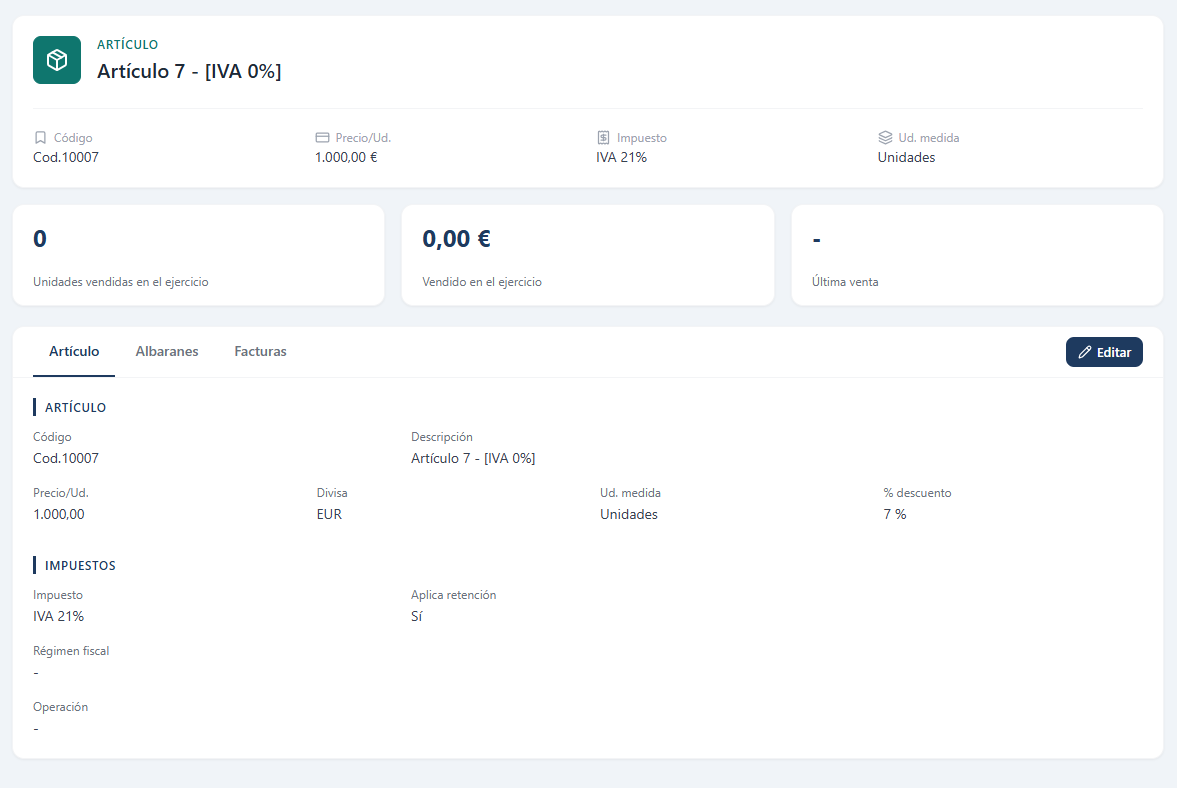
Consultez ses données
La fiche s'ouvre en mode lecture : en haut, le résumé de l'article, avec les unités et le montant vendus dans l'exercice et la dernière vente ; en dessous, ses données, sans champs de saisie. Pour revenir à la liste, cliquez sur « Volver a artículos » (Retour aux articles).
Modifier un article
- 1
Cliquez sur « Editar »
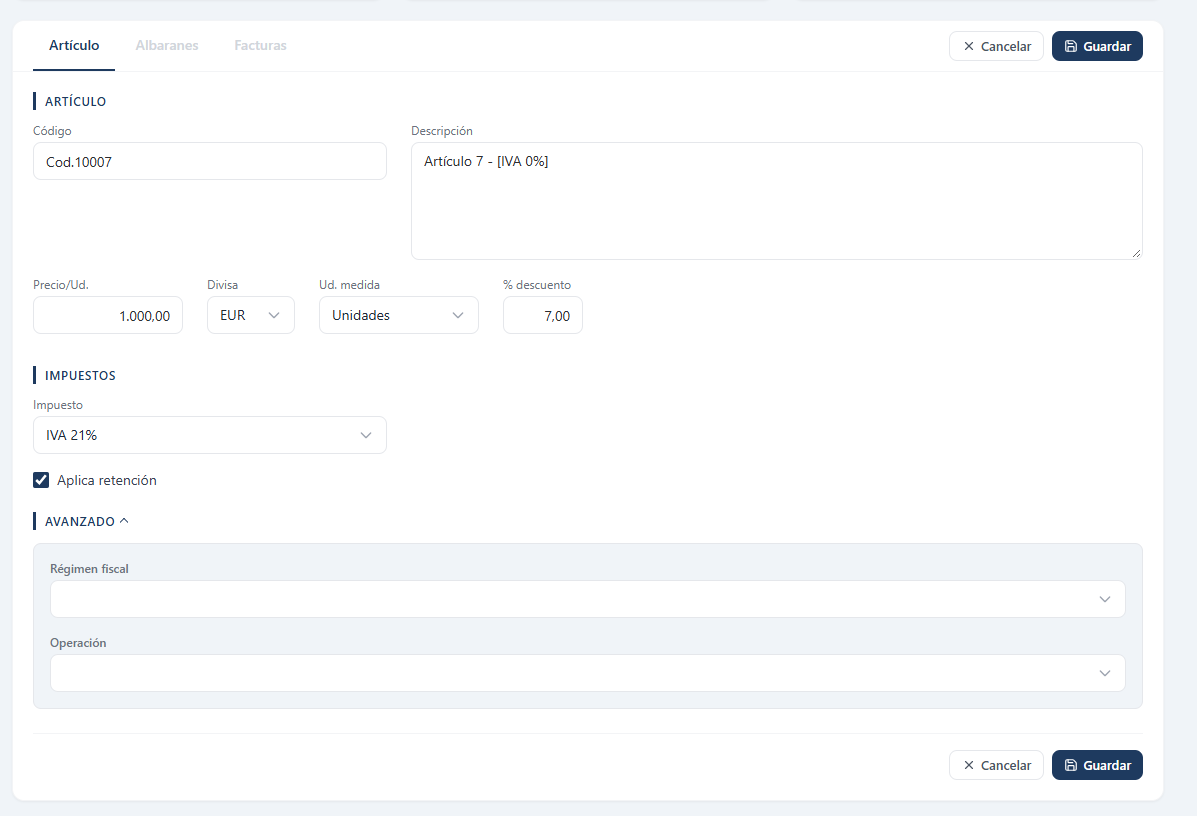
Dans la fiche de l'article (« Editar », Modifier). Les champs apparaissent avec les valeurs enregistrées.

- 2
Modifiez les données et cliquez sur « Guardar »
La fiche repasse en mode lecture avec les modifications (« Guardar », Enregistrer). Quand vous revenez avec « Volver a artículos », la liste affiche les nouvelles données ; par exemple, le nouveau prix, avec une virgule décimale (« 50,00 »). Pour quitter sans enregistrer, cliquez sur « Cancelar » (Annuler).
Modifier plusieurs articles à la fois
- 1
Cochez les articles
Dans la liste, cochez la case de chaque article à modifier.

- 2
Choisissez « Modificación masiva »
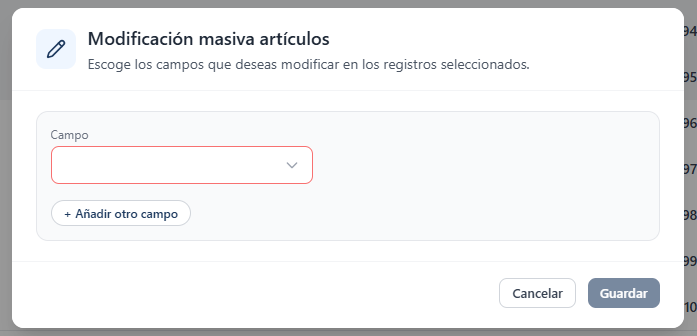
Cliquez sur le bouton à trois points de l'une des lignes cochées et choisissez « Modificación masiva » (Modification en masse). La fenêtre « Modificación masiva artículos » (Modification en masse des articles) s'ouvre.

- 3
Choisissez la donnée et saisissez la nouvelle valeur
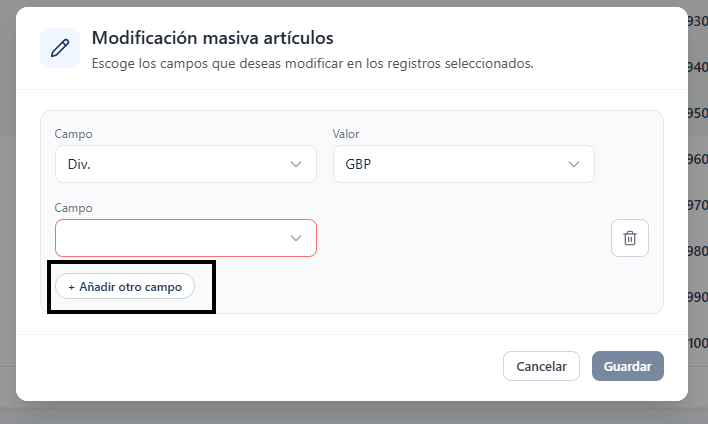
Dans « Campo » (Champ), choisissez la donnée à modifier (par exemple « Dcto », la remise) et saisissez la nouvelle valeur. Pour modifier une autre donnée en même temps, cliquez sur « Añadir otro campo » (Ajouter un autre champ), par exemple pour le « Precio » (Prix). Si vous avez ajouté une ligne dont vous ne voulez plus, supprimez-la avec sa corbeille : cette donnée n'est pas modifiée.
- 4
Cliquez sur « Guardar »
La fenêtre se ferme et tous les articles cochés affichent les nouvelles valeurs dans la liste.
Supprimer un article
- 1
Recherchez l'article
Si vous ne le voyez pas sur la page, saisissez sa description dans le champ de recherche et cliquez sur « Buscar » (Rechercher).
- 2
Ouvrez le menu de la ligne et choisissez « Eliminar »
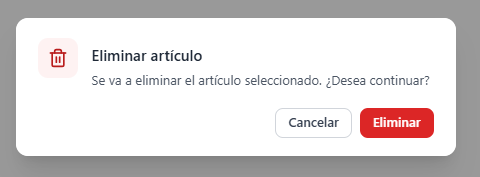
Le message « Eliminar artículo » (Supprimer l'article) s'affiche et vous demande de confirmer la suppression de l'article sélectionné.

- 3
Cliquez sur « Eliminar »
L'article disparaît de la liste (« Eliminar », Supprimer).