Actualizado el 19 de noviembre de 2026
Editar artículos, uno a uno o en bloque, y eliminarlos
Cómo ver la ficha de un artículo, cambiar sus datos, modificar varios artículos a la vez y eliminar un artículo.
Ver la ficha de un artículo
- 1
Abre el menú de la fila y elige «Detalles»
En el listado de artículos, pulsa el botón de tres puntos de la fila del artículo.

- 2
Revisa sus datos
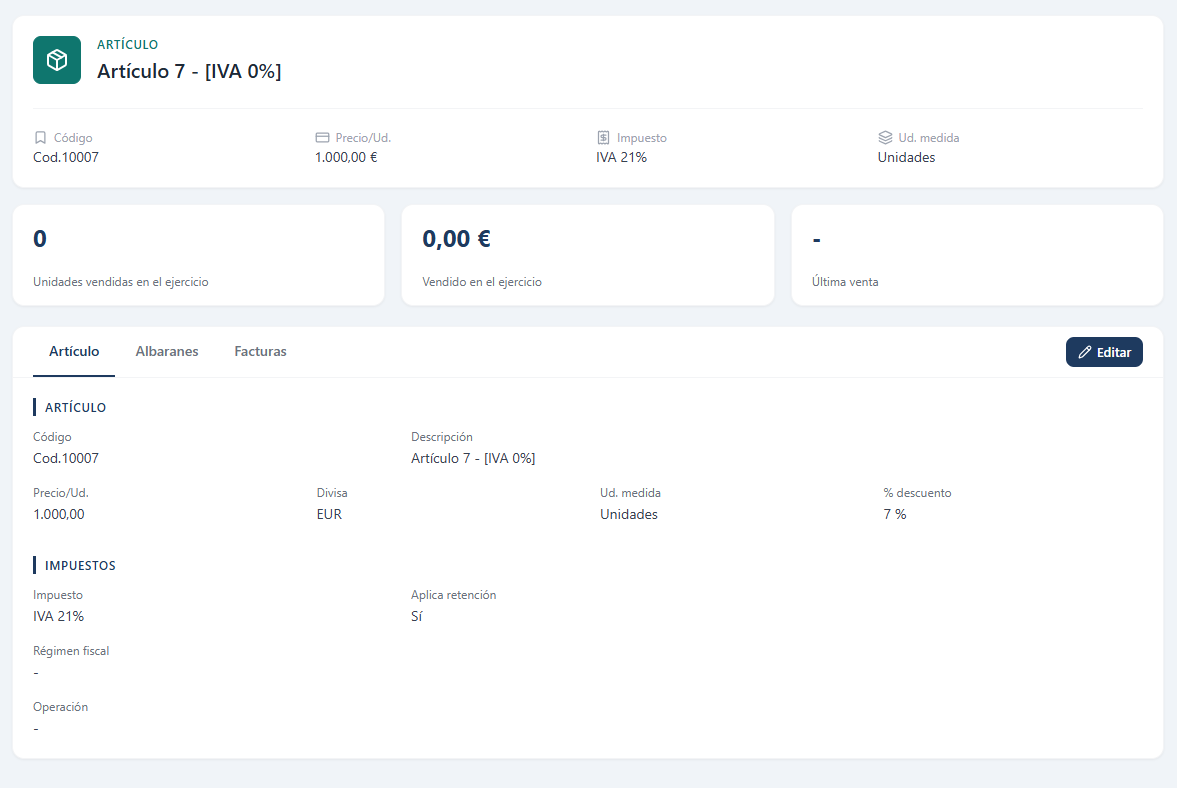
La ficha se abre en modo lectura: arriba, el resumen del artículo, con las unidades y el importe vendidos en el ejercicio y la última venta; debajo, sus datos, sin campos para escribir. Para volver al listado, pulsa «Volver a artículos».
Editar un artículo
- 1
Pulsa «Editar»
En la ficha del artículo. Aparecen los campos con los valores guardados.

- 2
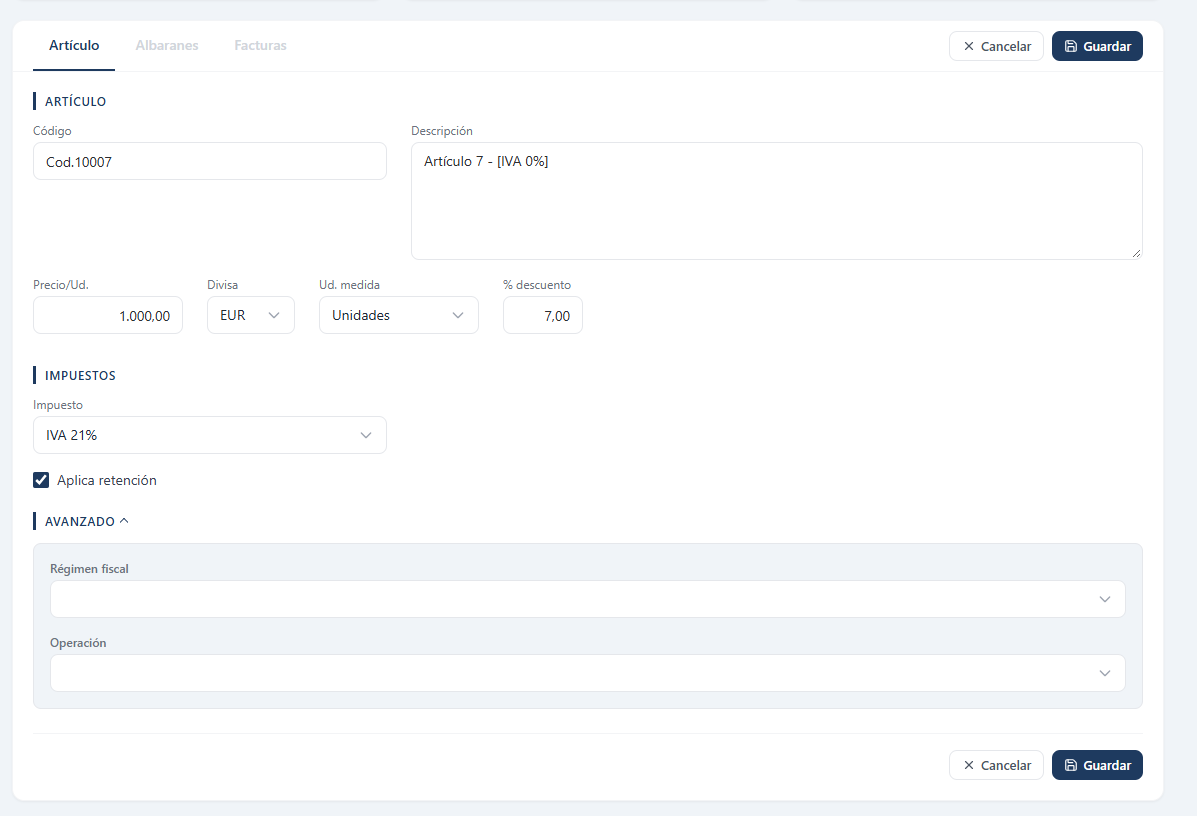
Cambia los datos y pulsa «Guardar»
La ficha vuelve al modo lectura con los cambios. Al volver con «Volver a artículos», el listado muestra los datos nuevos; por ejemplo, el precio nuevo, con coma decimal («50,00»). Para salir sin guardar, pulsa «Cancelar».
Modificar varios artículos a la vez
- 1
Marca los artículos
En el listado, marca la casilla de cada artículo que quieras cambiar.

- 2
Elige «Modificación masiva»
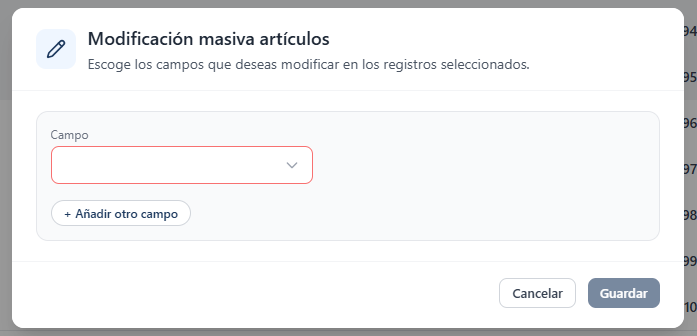
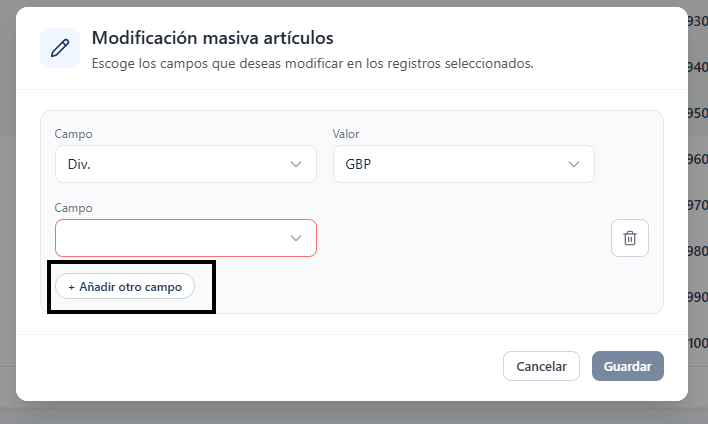
Pulsa el botón de tres puntos de una de las filas marcadas y elige «Modificación masiva». Se abre la ventana «Modificación masiva artículos».

- 3
Elige el dato y escribe el valor nuevo
En «Campo», elige el dato que quieres cambiar (por ejemplo, «Dcto», el descuento) y escribe el nuevo valor. Para cambiar otro dato a la vez, pulsa «Añadir otro campo» (por ejemplo, para el «Precio»). Si has añadido una línea que al final no quieres, bórrala con su papelera: ese dato no se cambia.
- 4
Pulsa «Guardar»
La ventana se cierra y todos los artículos marcados muestran los valores nuevos en el listado.
Eliminar un artículo
- 1
Busca el artículo
Si no lo ves en la página, escribe su descripción en el buscador y pulsa «Buscar».
- 2
Abre el menú de la fila y elige «Eliminar»
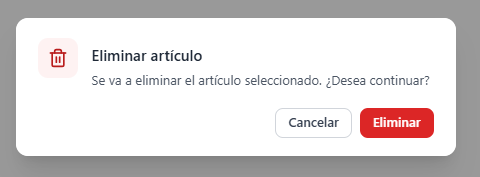
Aparece el aviso «Eliminar artículo»: «Se va a eliminar el artículo seleccionado. ¿Desea continuar?».

- 3
Pulsa «Eliminar»
El artículo desaparece del listado.