
Actualizado el 19 de noviembre de 2026
Opciones
La pestaña «Opciones» de la Configuración: formato de factura electrónica, qué se genera al importar facturas, subida de las facturas a Documentos y envío al cliente al facturar.
Formato de factura electrónica por defecto
- 1
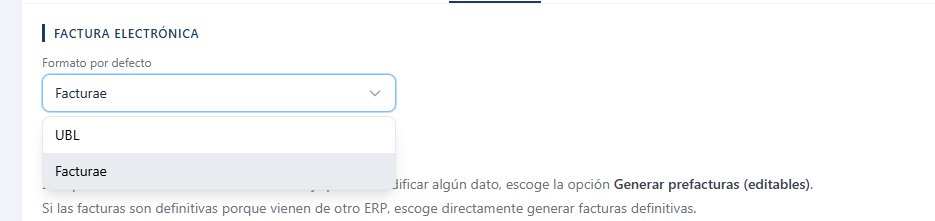
Abre el desplegable «Formato por defecto»
En el apartado «Factura electrónica».
- 2
Elige «Facturae» o «UBL»
El desplegable muestra el formato elegido.
Qué se genera al importar facturas
- 1
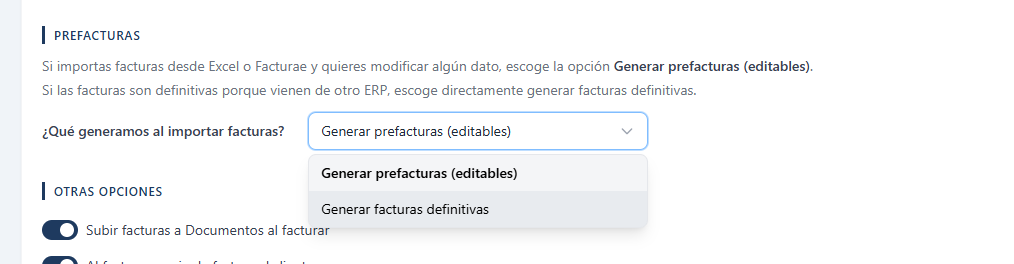
Elige qué se genera
En «¿Qué generamos al importar facturas?», elige «Generar prefacturas (editables)» si importas facturas desde Excel o Facturae y quieres poder modificar algún dato, o «Generar facturas definitivas» si ya son definitivas (por ejemplo, porque vienen de otro ERP): entran directamente como facturas definitivas, no como prefacturas.
Subir las facturas a Documentos
- 1
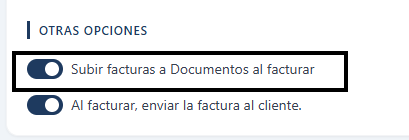
Activa o desactiva «Subir facturas a Documentos al facturar»
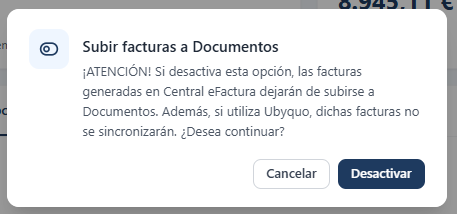
Según quieras que las facturas se suban automáticamente a Documentos en el momento de facturar. Al desactivarlo sale el aviso «Subir facturas a Documentos», que advierte de que las facturas dejarán de subirse a Documentos y de que, si usas Ubyquo, no se sincronizarán: pulsa «Desactivar» para confirmarlo o «Cancelar» para dejarlo activado. Al activarlo no se pide confirmación.
Enviar la factura al cliente al facturar
- 1
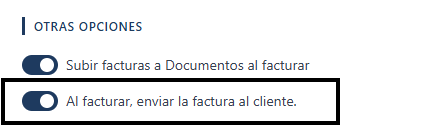
Activa o desactiva «Al facturar, enviar la factura al cliente»
Activado, la factura se envía al cliente en el momento de facturar.
Cuando termines, pulsa «Guardar». Con «Cancelar» se descartan los cambios.