
Actualizado el 19 de noviembre de 2026
Dar de alta artículos desde la plantilla de Excel
Cómo descargar la plantilla de Excel, rellenarla con tus artículos e importarla en el Facturador, y qué hacer si alguna fila tiene errores.
Importar artículos desde la plantilla
- 1
Descarga la plantilla
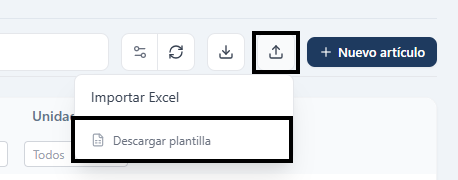
En la pestaña «Artículos», pulsa «Importar» en la barra de herramientas y elige «Descargar plantilla». Se descarga una plantilla de Excel (.xlsx).
- 2
Rellena la plantilla y guárdala
Escribe los datos de cada artículo en una fila.
- 3
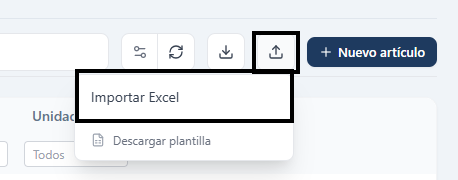
Pulsa «Importar» y elige «Importar Excel»
Y elige el archivo .xlsx que has rellenado.
- 4
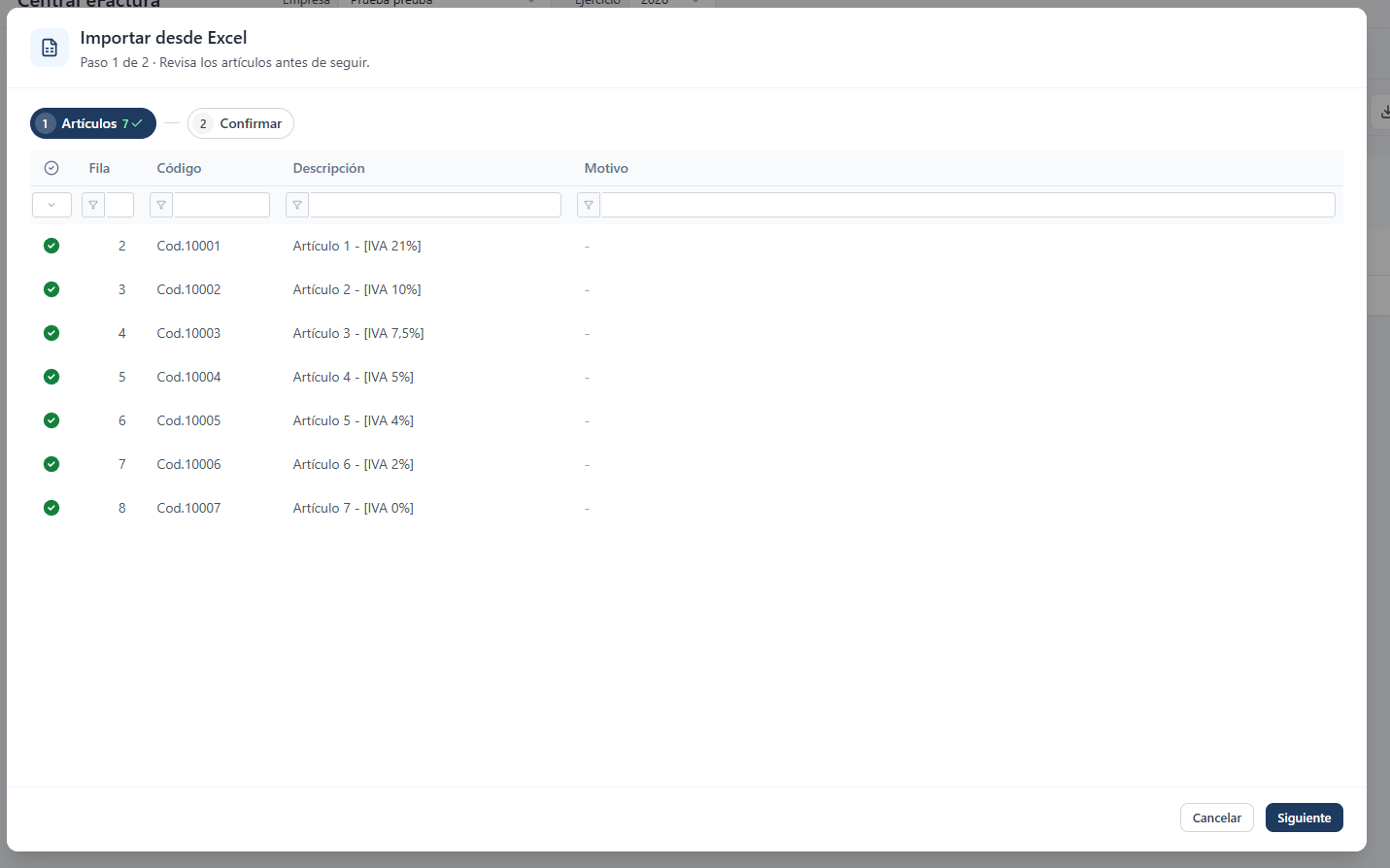
Revisa los artículos y pulsa «Siguiente»
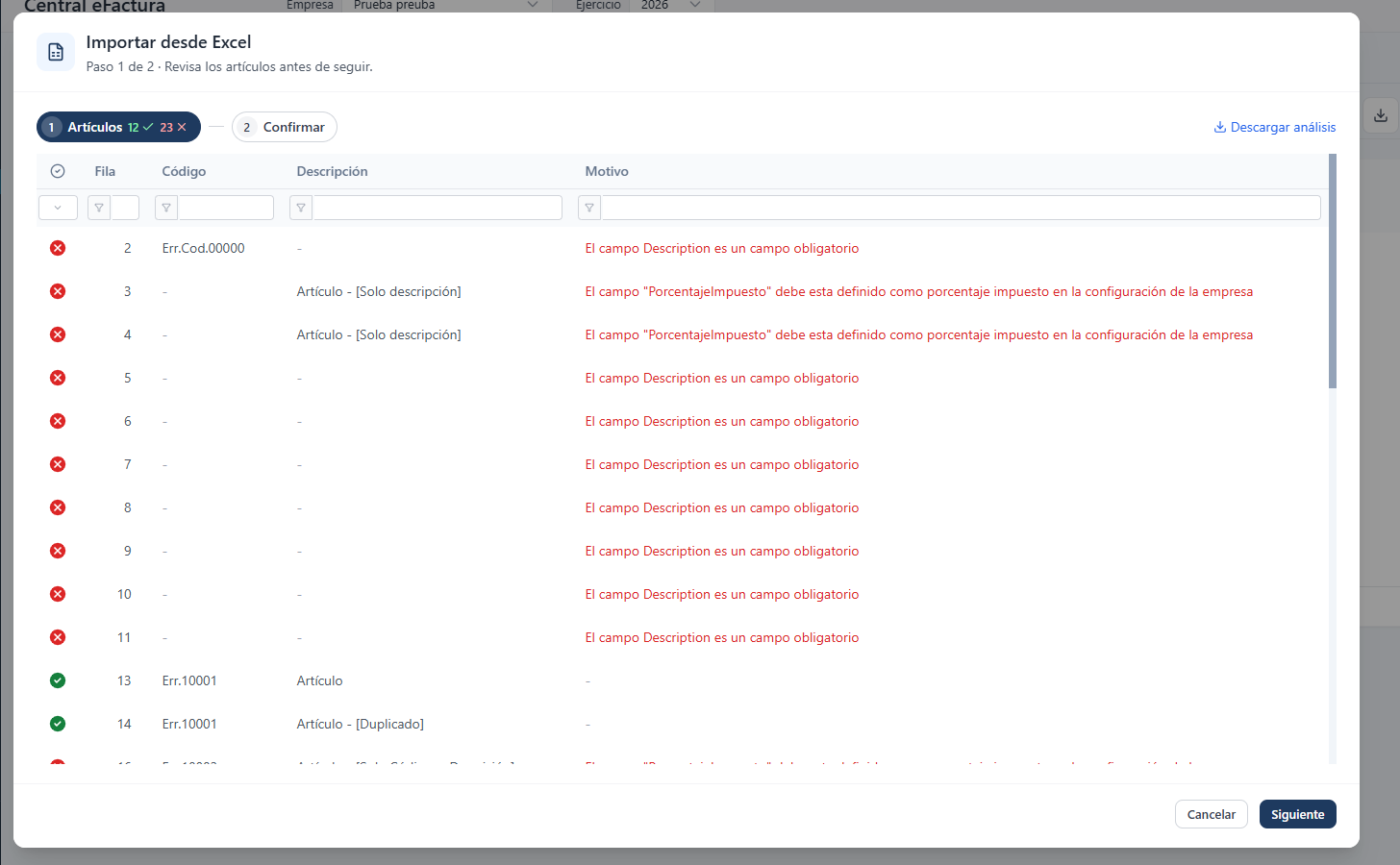
Se abre la ventana «Importar desde Excel», en el paso «Artículos»: muestra los artículos que se importarán y los que tienen errores.
- 5
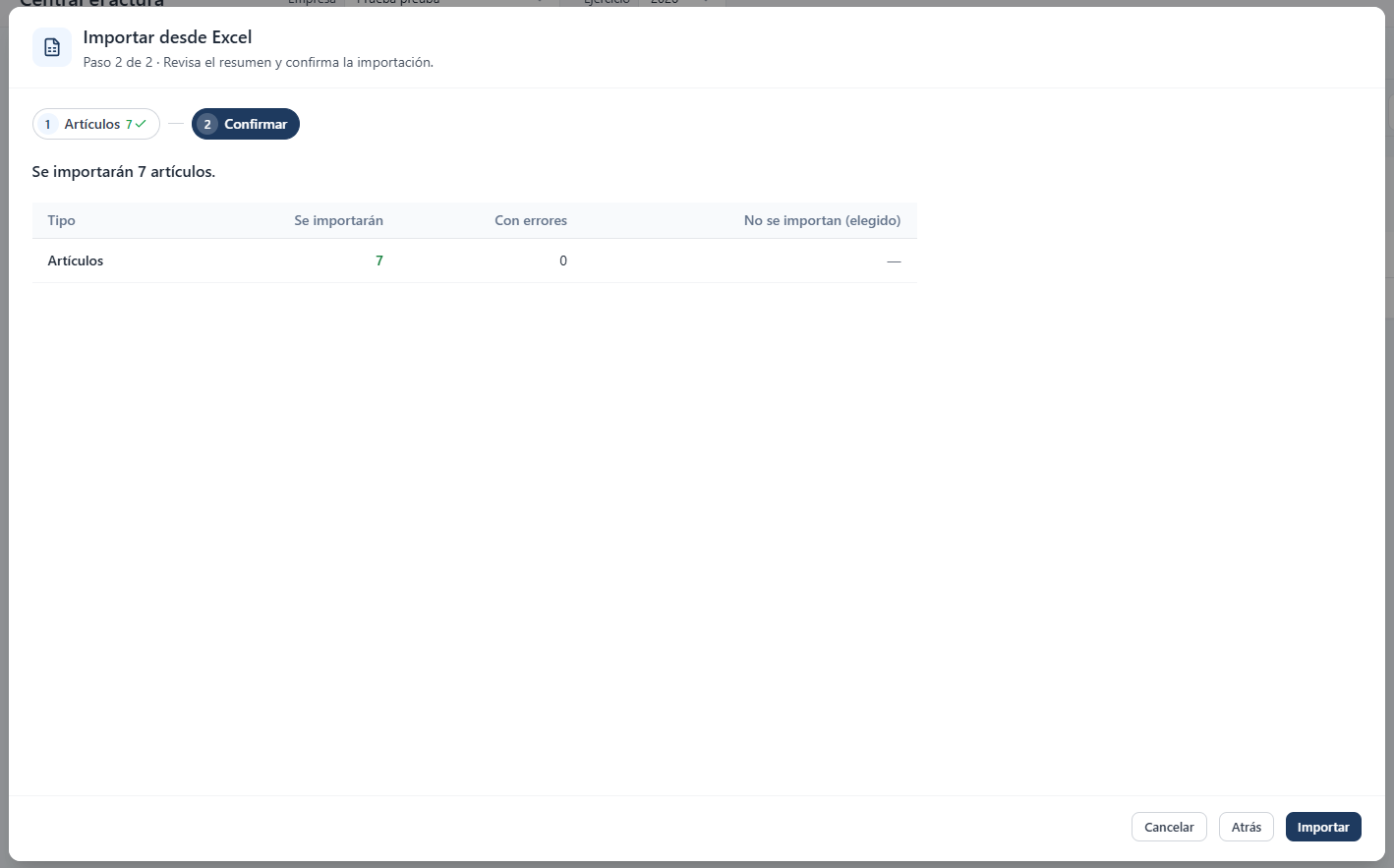
Revisa el resumen y pulsa «Importar»
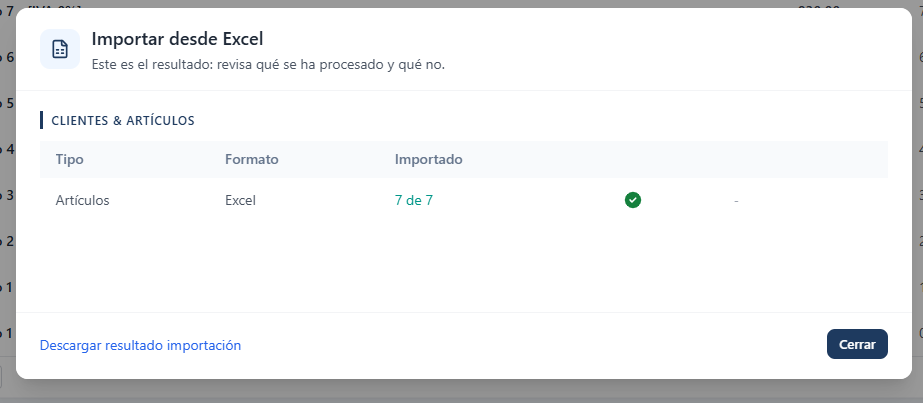
El paso «Confirmar» muestra cuántos artículos se importarán. Al pulsar «Importar», la ventana muestra el resultado de la importación.
- 6
Cierra la ventana y pulsa «Refrescar»
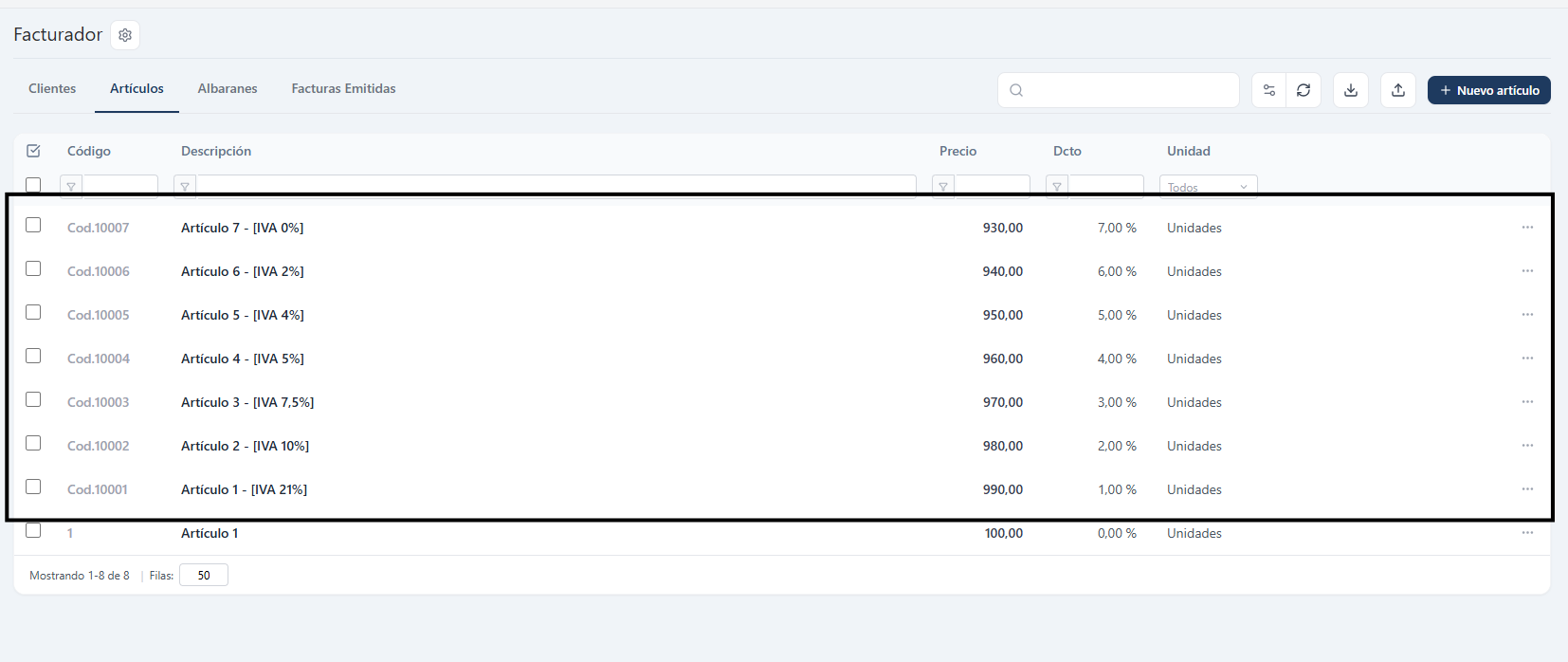
Los artículos importados aparecen en el listado.
Si alguna fila tiene errores
- 1
Mira el motivo de cada error
En el paso «Artículos», cada fila con errores sale con su «Motivo». Por ejemplo, que falta un dato obligatorio, como la descripción, o que el porcentaje de impuesto no está definido en la configuración de la empresa.
Los impuestos de la empresa se configuran en Datos fiscales de la empresa.
- 2
Corrige la plantilla y vuelve a importarla
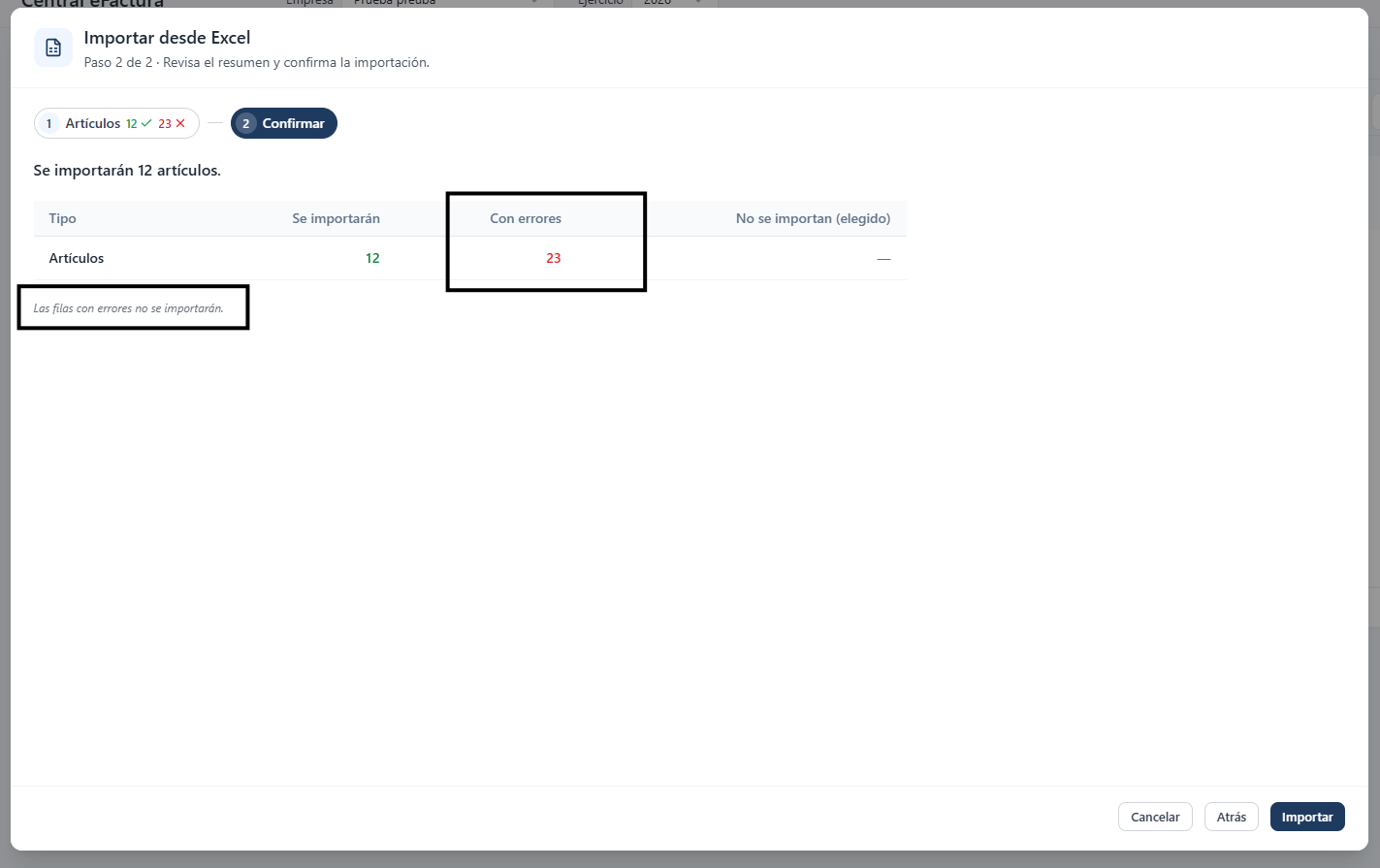
Las filas con errores no se importan; las demás, sí. Si ninguna fila es correcta, en el paso «Confirmar» el botón «Importar» queda desactivado: pulsa «Cancelar», corrige los datos en el Excel y vuelve a importarlo.
También lo tienes en vídeo: Crear artículos en Central eFactura: alta manual e importación desde Excel.