
Actualizado el 20 de noviembre de 2026
Ver el PDF, enviar por email, descargar, buscar y refrescar facturas emitidas
Cómo ver una factura en el visor de PDF, enviarla por correo, descargarla en PDF, Excel, Facturae o UBL, buscar en el listado y refrescarlo.
Ver el PDF de una factura
- 1
Marca la casilla de la factura
En el listado de «Facturas emitidas».
- 2
Pulsa «Ver documento»
Pulsa
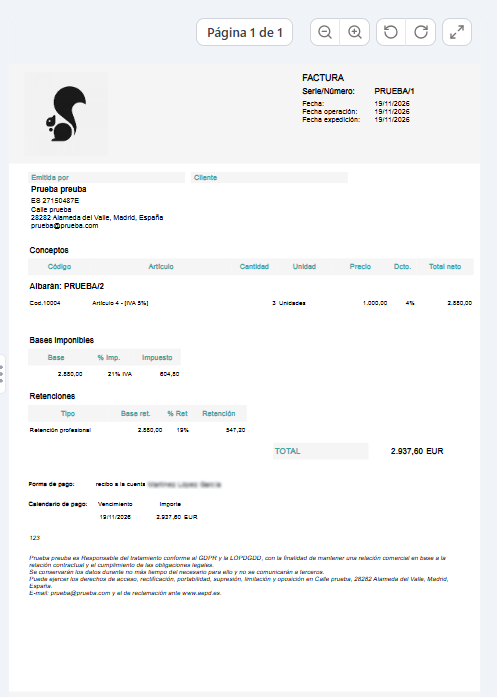
 en la barra de herramientas. Se abre el visor con el PDF de la factura: su barra indica la página que ves (por ejemplo, «Página 1 de 1») y tiene botones para ampliar, reducir, girar y ver a pantalla completa.
- 3
Vuelve a pulsar «Ver documento»
El visor se cierra.
Enviar facturas por correo electrónico
- 1
Marca la casilla de la factura
Puedes marcar varias para enviarlas a la vez.
- 2
Pulsa «Enviar email»
Pulsa
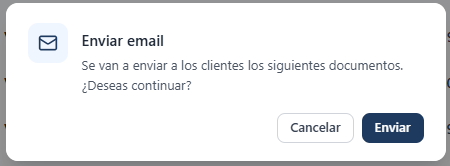
 en la barra de herramientas. Aparece «Enviar email»: «Se van a enviar a los clientes los siguientes documentos. ¿Deseas continuar?».
- 3
Pulsa «Enviar»
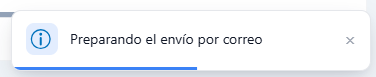
O «Cancelar» para no enviarlas. Aparece «Preparando el envío por correo».
El asunto y el texto del correo se configuran en Email.
Descargar facturas en PDF, Excel, Facturae o UBL
- 1
Marca la casilla de la factura
En el listado de «Facturas emitidas».
- 2
Pulsa «Descargar»
Pulsa
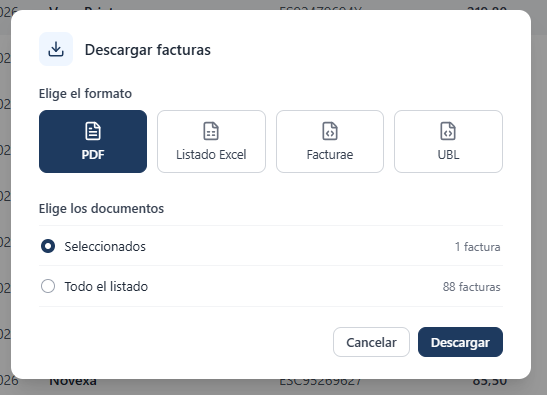
 en la barra de herramientas. Se abre la ventana «Descargar facturas».
- 3
Elige el formato
En «Elige el formato»: «PDF», «Listado Excel», «Facturae» o «UBL».
- 4
En «Elige los documentos», marca «Seleccionados»
Solo se descargan las facturas marcadas. Con «Todo el listado» se descargan todas.
- 5
Pulsa «Descargar»
Con «PDF» se descarga el .pdf de la factura; con «Facturae» o «UBL», su archivo .xml; con «Listado Excel», un archivo .xlsx con el listado.
Buscar facturas
- 1
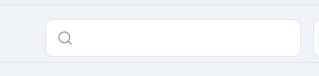
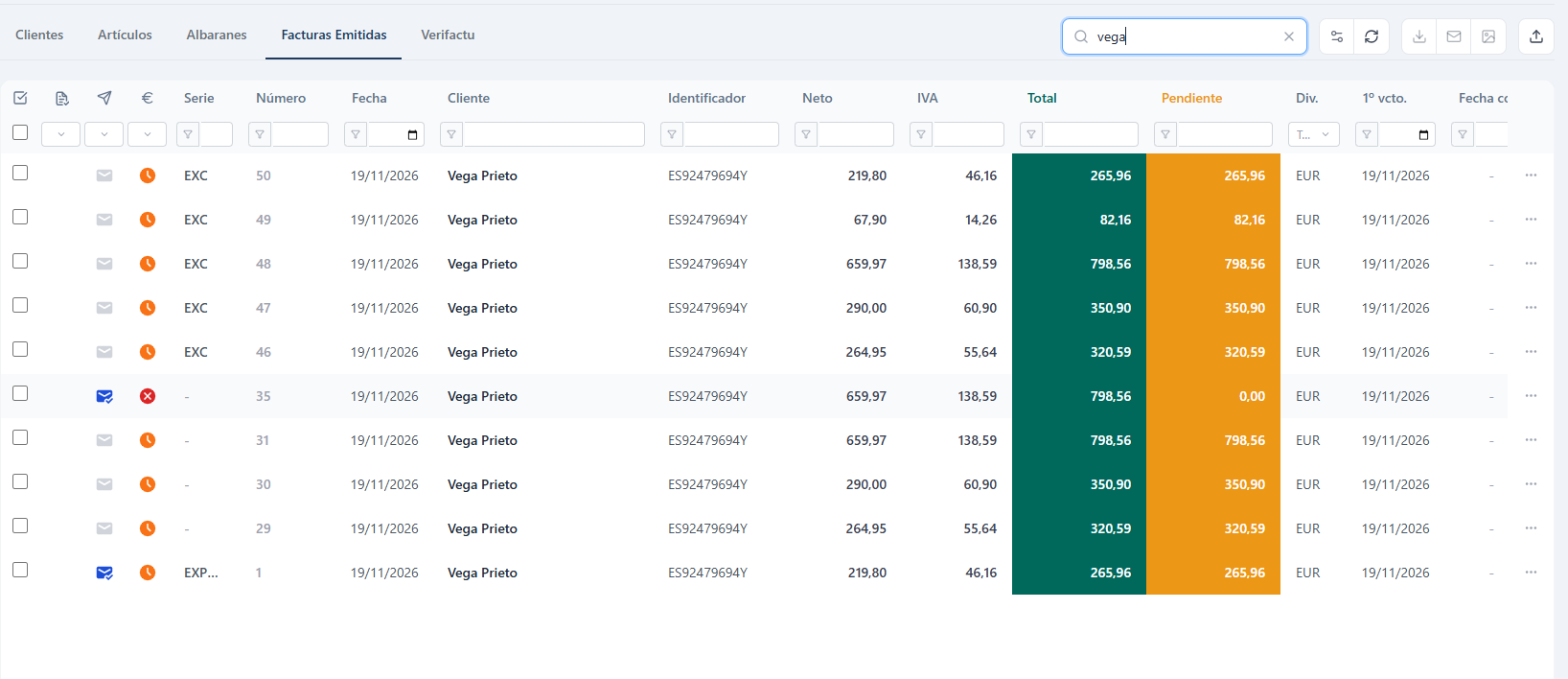
Escribe en el buscador y pulsa Intro
El buscador está en la barra de herramientas. Quedan las facturas que contienen ese texto (por ejemplo, el nombre del cliente). Si ninguna coincide, aparece «No existen elementos guardados».
- 2
Pulsa «Limpiar búsqueda»
Es la «x» del buscador. El buscador se vacía y vuelven todas las facturas.
Refrescar el listado
- 1
Pulsa «Refrescar»
Pulsa
 en la barra de herramientas. El listado vuelve a cargar los datos.
También lo tienes en vídeo: Enviar facturas y albaranes por email desde Central eFactura.