
Actualizado el 19 de noviembre de 2026
Datos de Cobro (métodos de pago y cuentas bancarias)
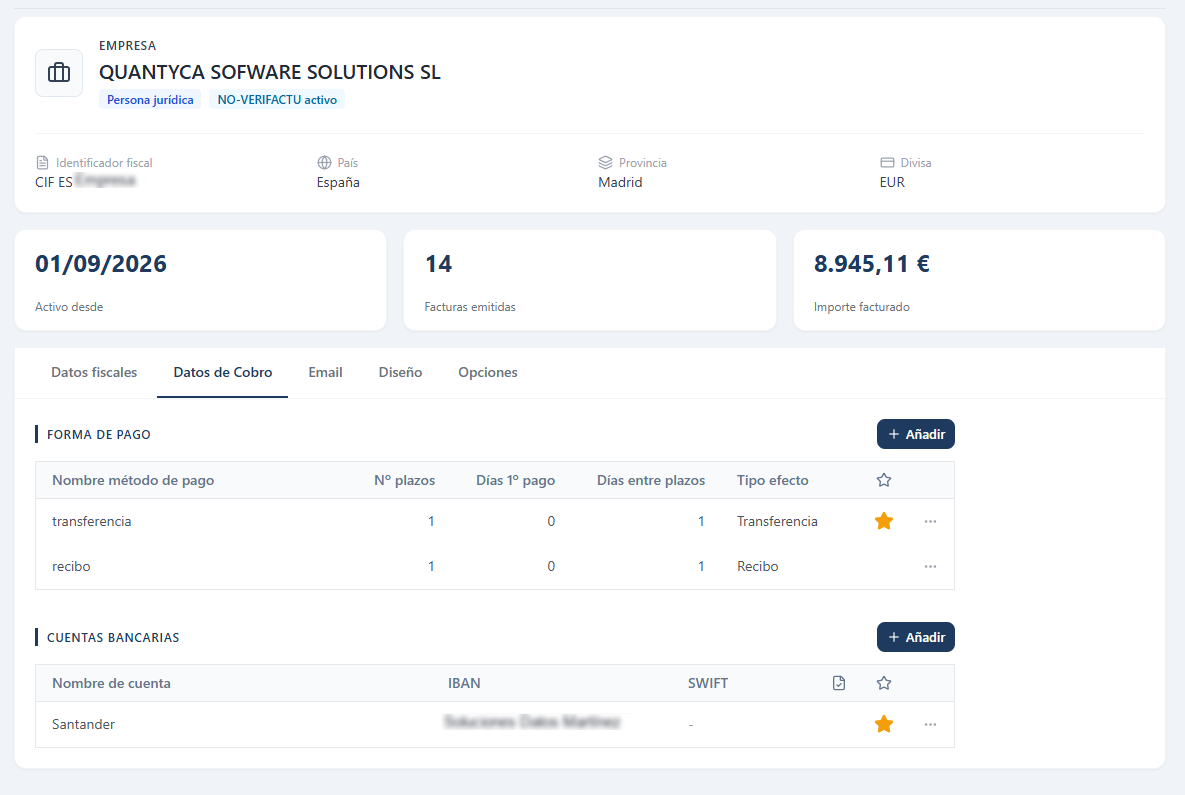
La pestaña «Datos de Cobro» de la Configuración: las formas de pago y las cuentas bancarias de la empresa.
La pantalla de Datos de Cobro
- 1
Abre la pestaña «Datos de Cobro»
En Configuración. Muestra dos tablas: «Forma de pago» arriba y «Cuentas bancarias» debajo. No tiene modo lectura: se cambia directamente.
Añadir un método de pago
- 1
Pulsa «Añadir» en la tabla «Forma de pago»
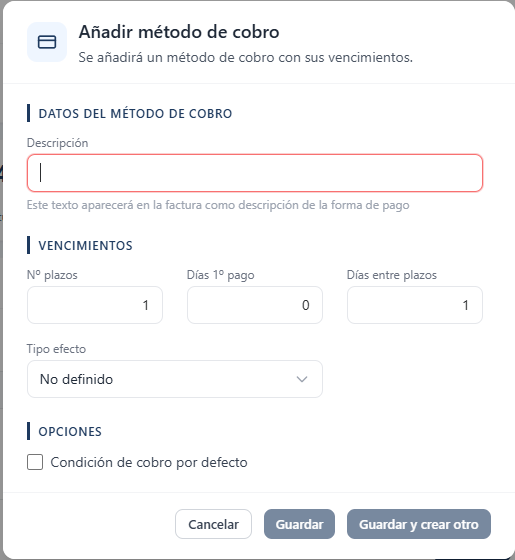
Se abre la ventana «Añadir método de cobro».

- 2
Rellena los datos
La «Descripción» es el texto que aparecerá en la factura como forma de pago. En «Nº plazos», «Días 1º pago» y «Días entre plazos» indica los vencimientos: por ejemplo, 3 plazos, el primero a 30 días y los demás cada 30 días. Elige también el «Tipo efecto» (por ejemplo, «Recibo»). «Guardar» sigue desactivado hasta que todos estos campos están completos y son válidos.
- 3
Pulsa «Guardar»
El nuevo método de pago aparece en la tabla «Forma de pago».
Editar o eliminar un método de pago
- 1
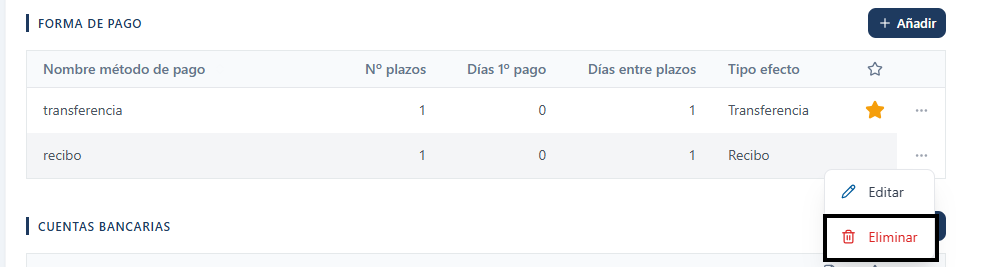
Abre el menú de la fila
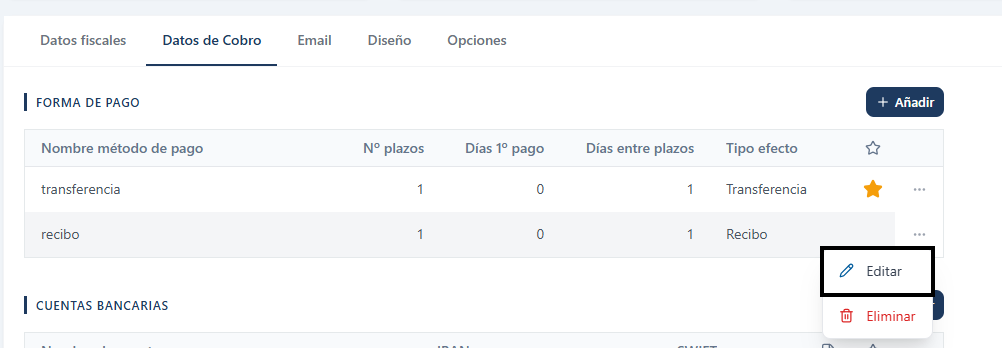
En la tabla «Forma de pago», pulsa el botón de tres puntos de la fila que quieras modificar.
- 2
Elige «Editar» o «Eliminar»
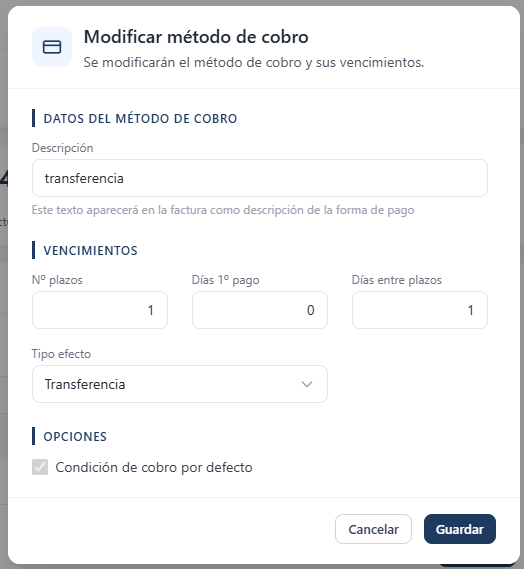
Con «Editar» se abre la ventana «Modificar método de cobro»: cambia los datos (por ejemplo, la descripción) y pulsa «Guardar».
- 3
Si has elegido «Eliminar», confírmalo
En la ventana «Eliminar método de pago», pulsa «Eliminar». El método de pago desaparece de la tabla.
Añadir una cuenta bancaria
- 1
Pulsa «Añadir» en la tabla «Cuentas bancarias»
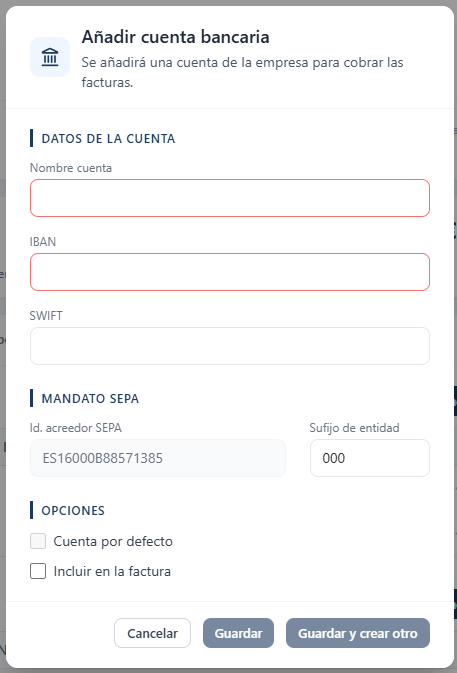
Se abre la ventana «Añadir cuenta bancaria».

- 2
Escribe el nombre de la cuenta y el IBAN
En «Nombre cuenta» e «IBAN». «Guardar» solo se activa con los dos campos completos y un IBAN válido; la comprobación tarda unos segundos. Un IBAN español con los dígitos de control mal queda marcado como no válido. Un IBAN que no empieza por «ES» se acepta sin la comprobación de los IBAN españoles.
- 3
Revisa el apartado SEPA
«Id. acreedor SEPA» viene de los datos de la empresa y no se puede cambiar, y «Sufijo de entidad» trae «000». El sufijo tiene que tener 3 cifras: con otro valor (por ejemplo, «12» o «A12»), «Guardar» no se activa.
- 4
Pulsa «Guardar»
La cuenta aparece en la tabla. Las casillas «Incluir en la factura» (para que la cuenta salga en las facturas) y «Cuenta por defecto» quedan sin marcar; puedes marcarlas más tarde editando la cuenta.