Actualizado el 20 de noviembre de 2026
Funcionalidades del albarán: editar, facturar, duplicar, enviar, regenerar el PDF, actualizar y eliminar
Lo que puedes hacer con un albarán desde el menú de su fila: editarlo, facturarlo, duplicarlo, marcarlo como enviado, regenerar su PDF, actualizarlo con los datos actuales y eliminarlo.
Abrir el albarán para editarlo
- 1
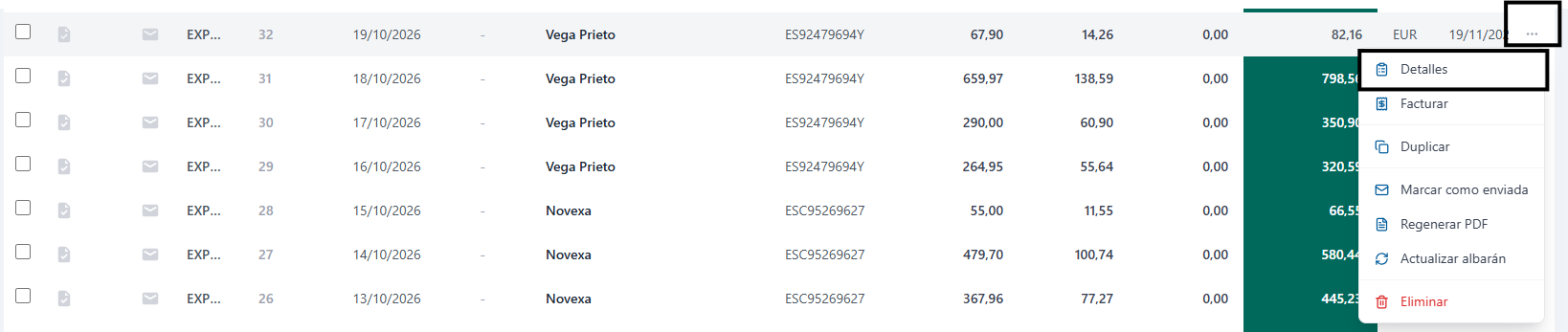
Abre el menú de la fila y elige «Detalles»
En la pestaña «Albaranes», busca el albarán y pulsa el botón de tres puntos de su fila. Se abre la ficha del albarán en lectura.
- 2
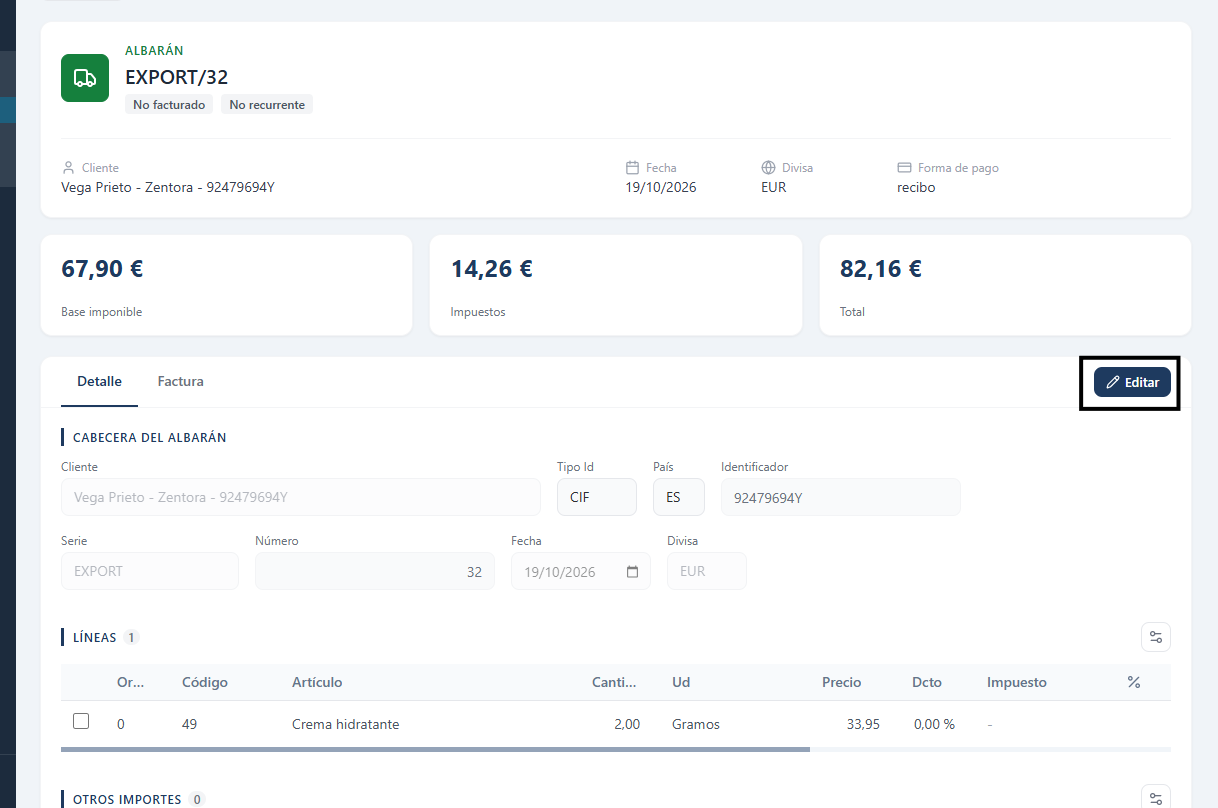
Pulsa «Editar»
Ya puedes cambiar los datos del albarán.
Facturar un albarán
- 1
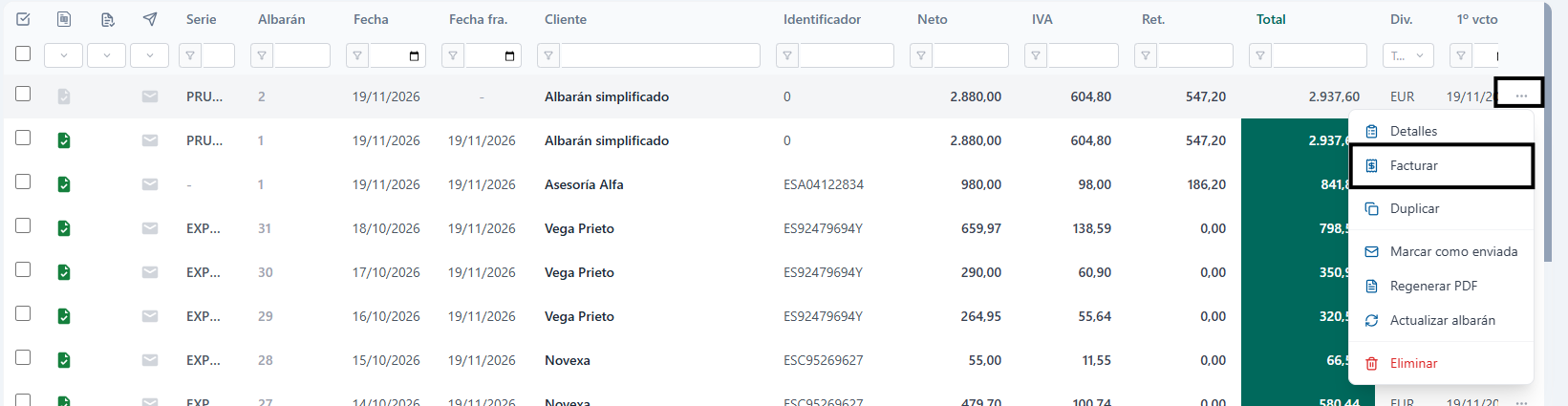
Elige «Facturar»
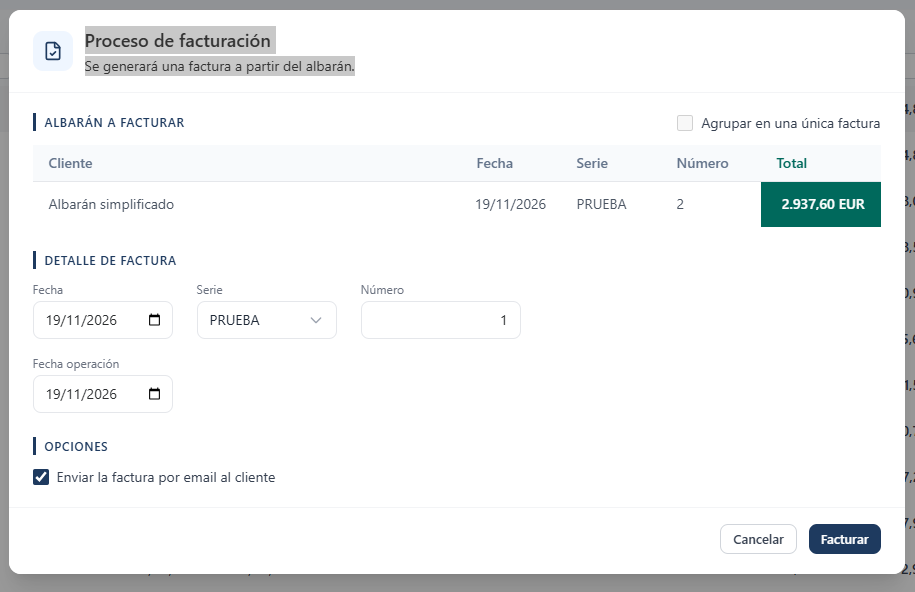
En el menú de la fila del albarán. Se abre la ventana «Proceso de facturación»: se generará una factura a partir del albarán, con su fecha, serie y número. En «Opciones» puedes marcar «Enviar la factura por email al cliente».
- 2
Pulsa «Facturar»
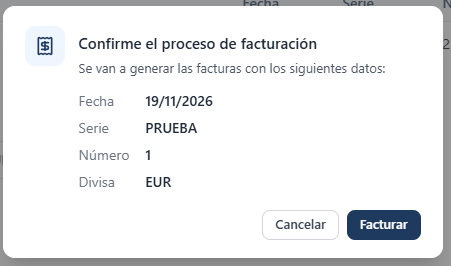
Se abre «Confirme el proceso de facturación», con la fecha, la serie, el número y la divisa de la factura.
- 3
Confirma con «Facturar»
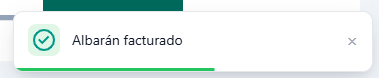
Aparece «Albarán facturado» y el check de la columna «Facturado» se pone verde.
También lo tienes en vídeo: Emisión de facturas: del albarán a la factura definitiva.

Duplicar un albarán
- 1
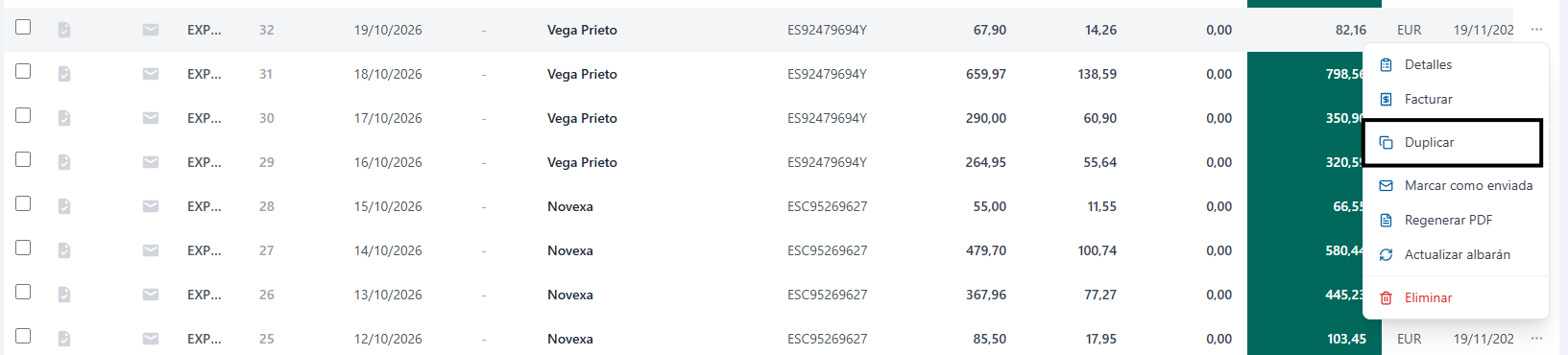
Elige «Duplicar»
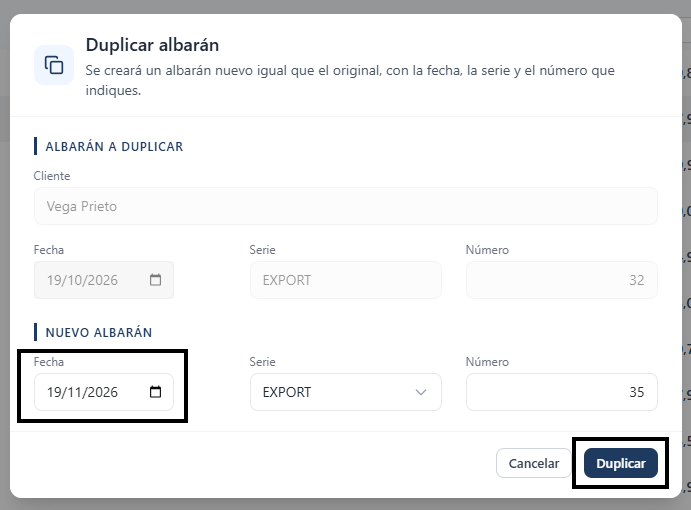
En el menú de la fila del albarán. Se abre la ventana «Duplicar albarán», con el original en «Albarán a duplicar» y los datos de la copia en «Nuevo albarán».
- 2
Indica la fecha, la serie y el número del nuevo albarán
La fecha tiene que ser igual o posterior a la del original. Si sale «No existe ejercicio para la fecha seleccionada», ciérralo y elige otra fecha.
- 3
Pulsa «Duplicar»
El nuevo albarán aparece en el listado con la serie y el número indicados. Si se crea en otro ejercicio, sale el aviso «Albarán generado en otro ejercicio».
Marcar un albarán como enviado
- 1
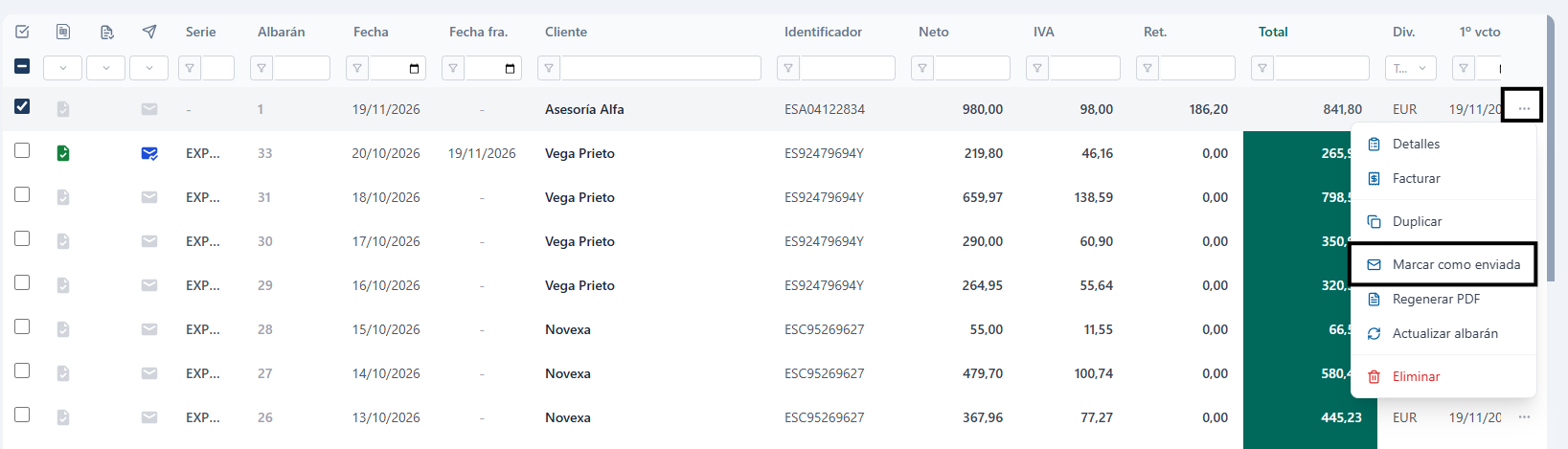
Elige «Marcar como enviada»
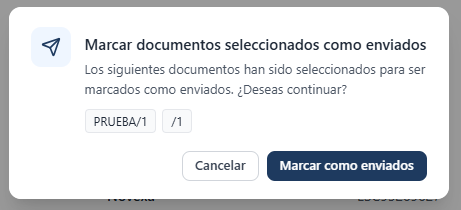
En el menú de la fila. Se abre la ventana «Marcar documentos seleccionados como enviados», con la serie y el número del albarán.
- 2
Pulsa «Marcar como enviados»
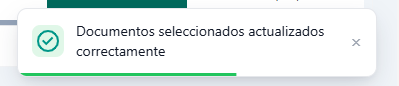
Aparece «Documentos seleccionados actualizados correctamente» y el albarán queda como enviado.
Regenerar el PDF de un albarán
- 1
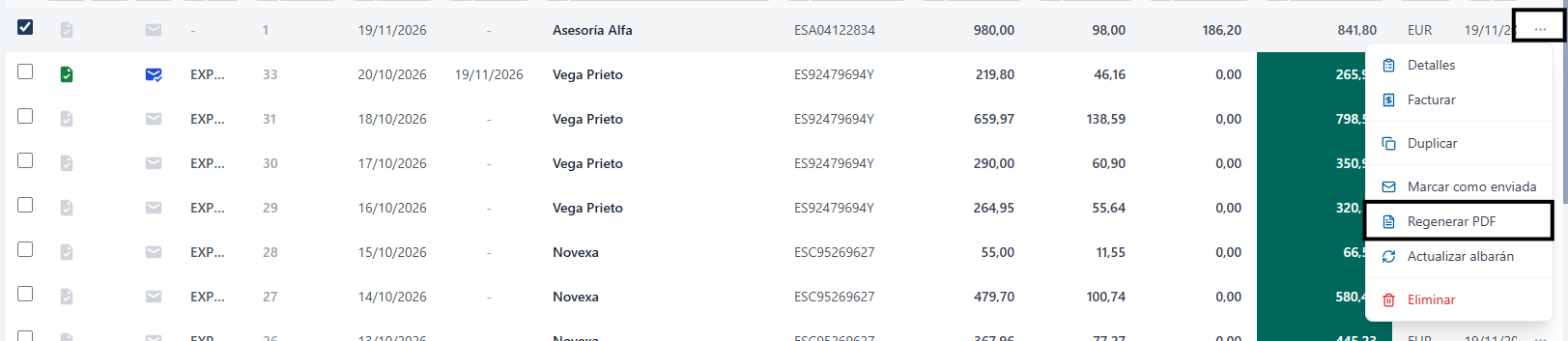
Elige «Regenerar PDF»
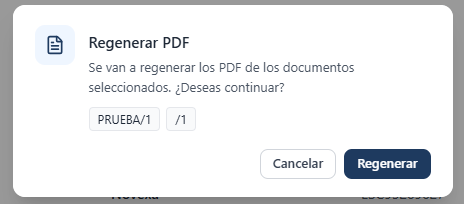
En el menú de la fila. Se abre la ventana «Regenerar PDF»: «Se van a regenerar los PDF de los documentos seleccionados. ¿Deseas continuar?».
- 2
Pulsa «Regenerar»
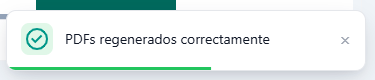
Aparece «PDFs regenerados correctamente».
Actualizar un albarán con los datos actuales
Si después de crear el albarán han cambiado los datos de tu empresa, del cliente o de los artículos, puedes pasarlos al albarán. Solo se puede en los albaranes sin facturar que no son rectificativos.
- 1
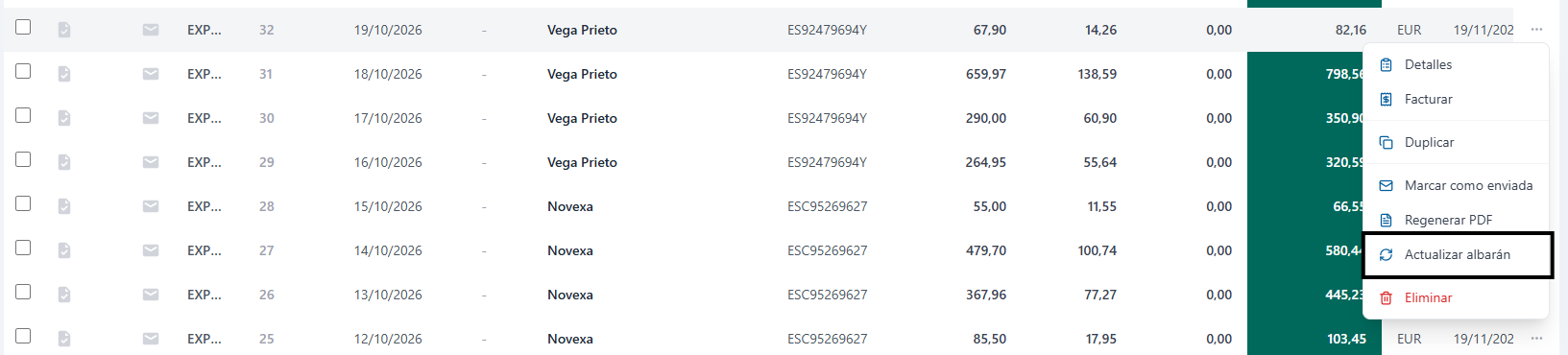
Elige «Actualizar albarán»
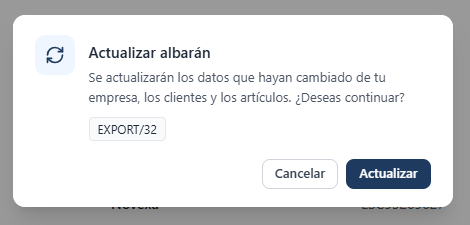
En el menú de la fila. Se abre la ventana «Actualizar albarán»: «Se actualizarán los datos que hayan cambiado de tu empresa, los clientes y los artículos. ¿Deseas continuar?».
- 2
Pulsa «Actualizar»
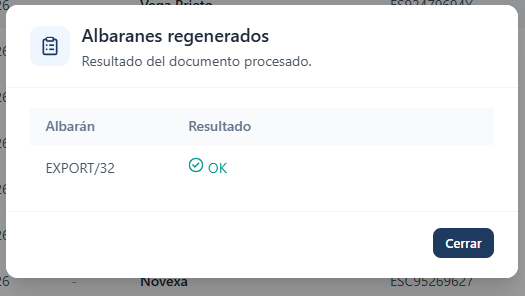
Se abre «Albaranes regenerados», con el resultado de cada albarán (por ejemplo, «OK»).
- 3
Pulsa «Cerrar»
El albarán queda con los datos más recientes de la empresa, el cliente y los artículos.
Eliminar un albarán
- 1
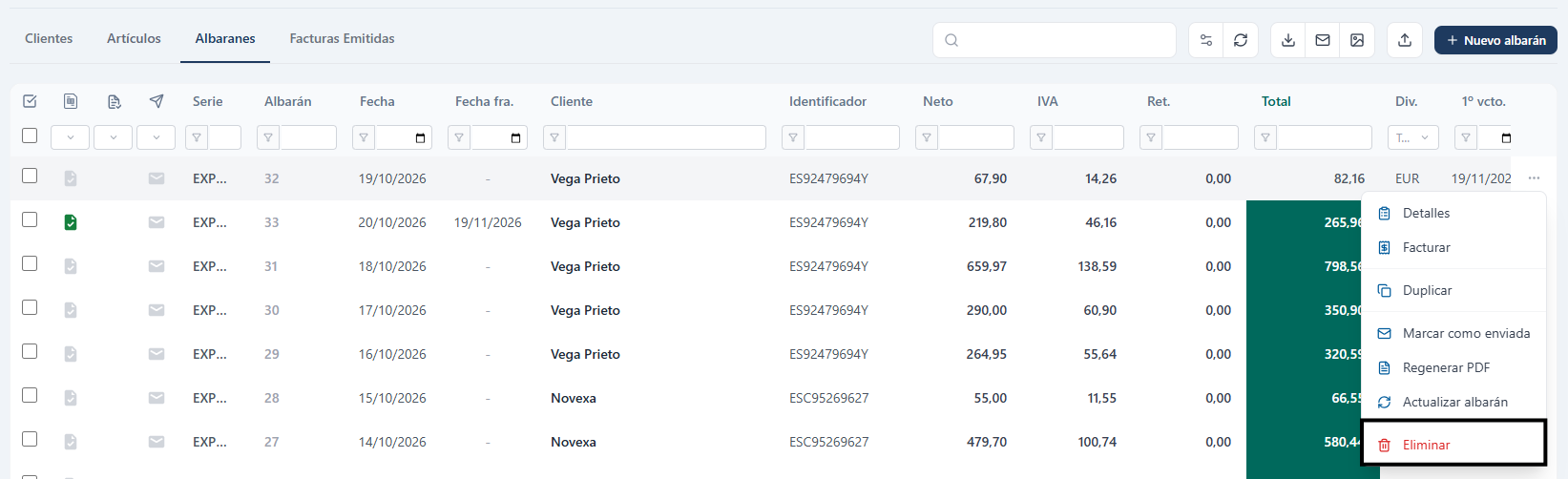
Elige «Eliminar»
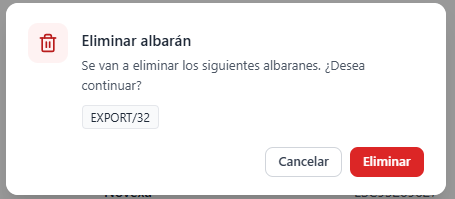
En el menú de la fila. Se abre la ventana «Eliminar albarán»: «Se van a eliminar los siguientes albaranes. ¿Desea continuar?».
- 2
Pulsa «Eliminar»
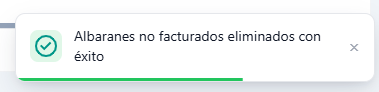
Aparece «Albaranes no facturados eliminados con éxito» y el albarán desaparece del listado.
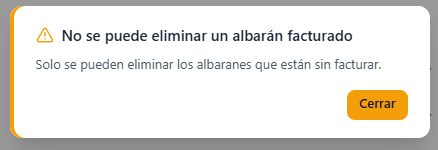
Un albarán facturado no se puede eliminar: sale el aviso «No se puede eliminar un albarán facturado».