Mis à jour le 20 novembre 2026
Fonctions du bon de livraison : modifier, facturer, dupliquer, envoyer, régénérer le PDF, mettre à jour et supprimer
Ce que vous pouvez faire avec un bon de livraison depuis le menu de sa ligne : le modifier, le facturer, le dupliquer, le marquer comme envoyé, régénérer son PDF, le mettre à jour avec les données actuelles et le supprimer.
Ouvrir le bon de livraison pour le modifier
- 1
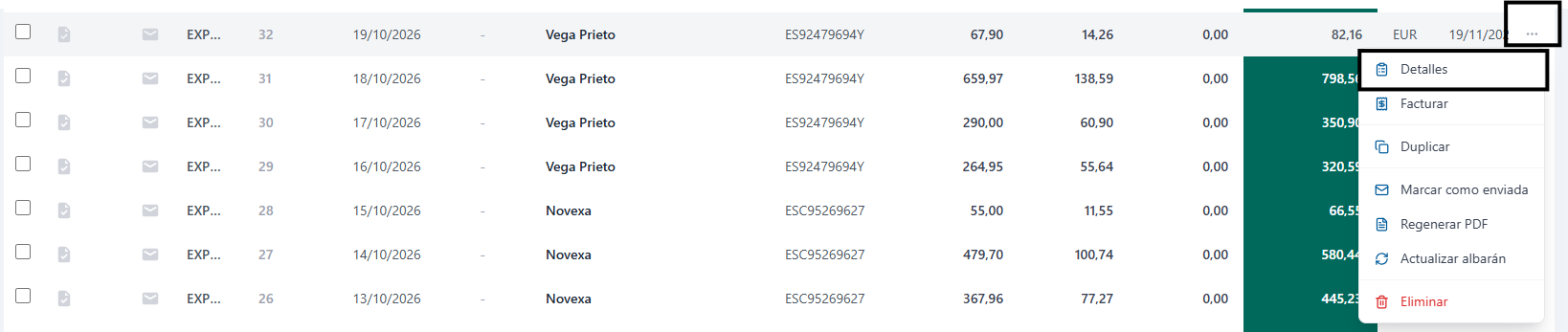
Ouvrez le menu de la ligne et choisissez « Detalles »
Dans l'onglet « Albaranes » (Bons de livraison), recherchez le bon de livraison et cliquez sur le bouton à trois points de sa ligne (« Detalles », Détails). La fiche du bon de livraison s'ouvre en lecture.
- 2
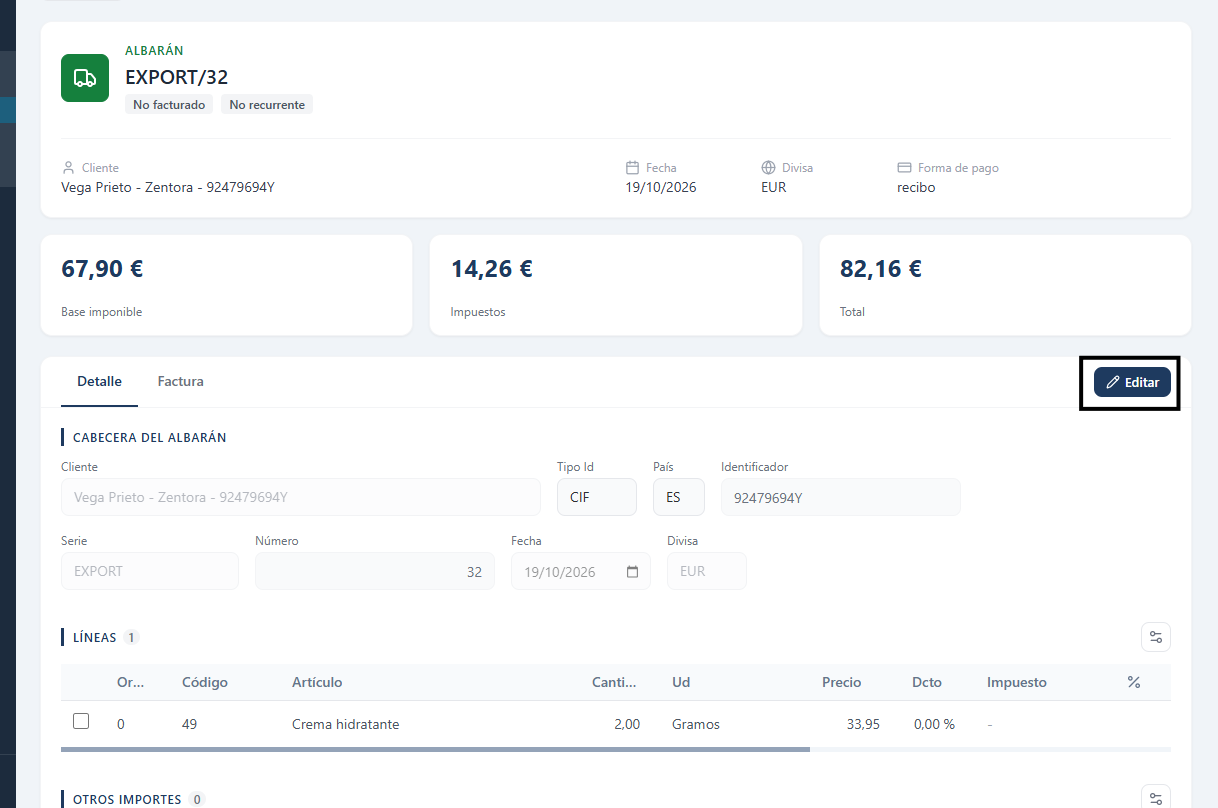
Cliquez sur « Editar »
Vous pouvez maintenant modifier les données du bon de livraison (« Editar », Modifier).
Facturer un bon de livraison
- 1
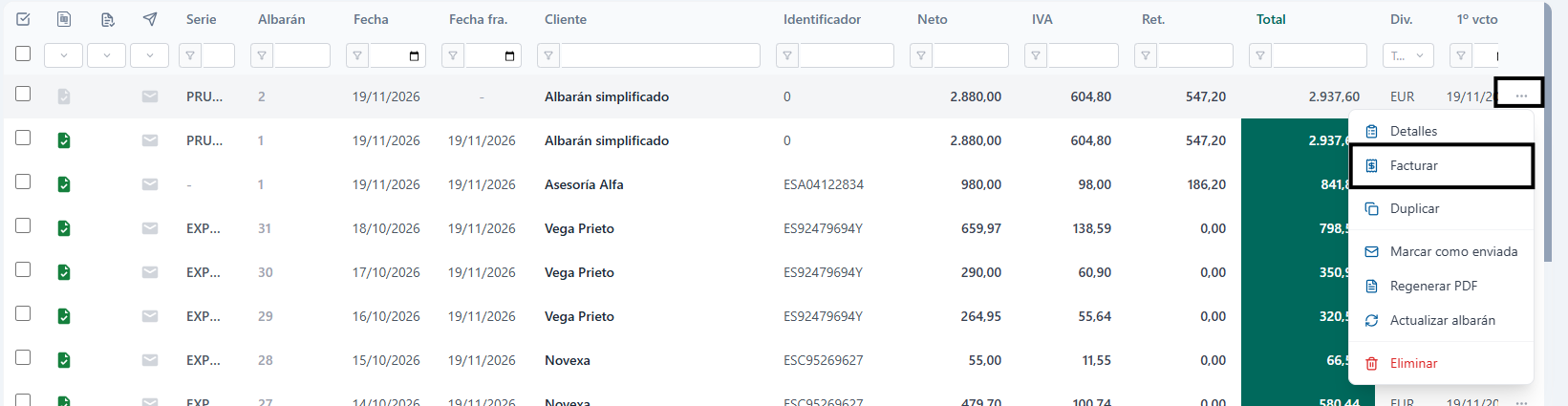
Choisissez « Facturar »
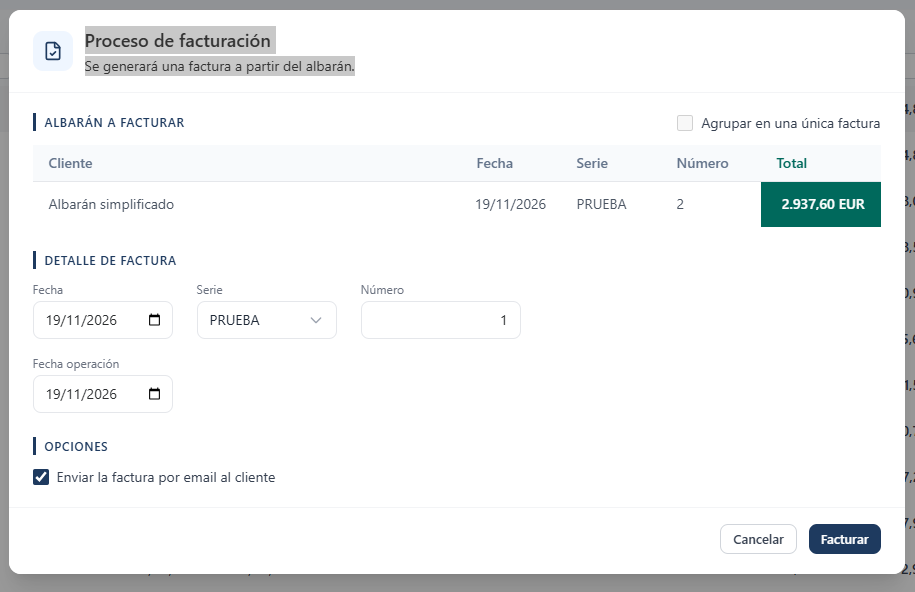
Dans le menu de la ligne du bon de livraison (« Facturar », Facturer). La fenêtre « Proceso de facturación » (Processus de facturation) s'ouvre : une facture sera générée à partir du bon de livraison, avec sa date, sa série et son numéro. Dans « Opciones » (Options), vous pouvez cocher « Enviar la factura por email al cliente » (Envoyer la facture au client par e-mail).
- 2
Cliquez sur « Facturar »
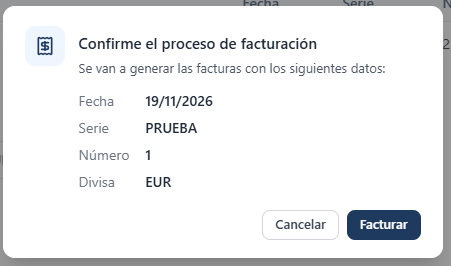
« Confirme el proceso de facturación » (Confirmez le processus de facturation) s'ouvre, avec la date, la série, le numéro et la devise de la facture.
- 3
Confirmez avec « Facturar »
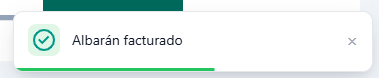
« Albarán facturado » (Bon de livraison facturé) s'affiche et la coche de la colonne « Facturado » (Facturé) passe au vert.
Vous l'avez aussi en vidéo : Émission de factures : du bon de livraison à la facture définitive.

Dupliquer un bon de livraison
- 1
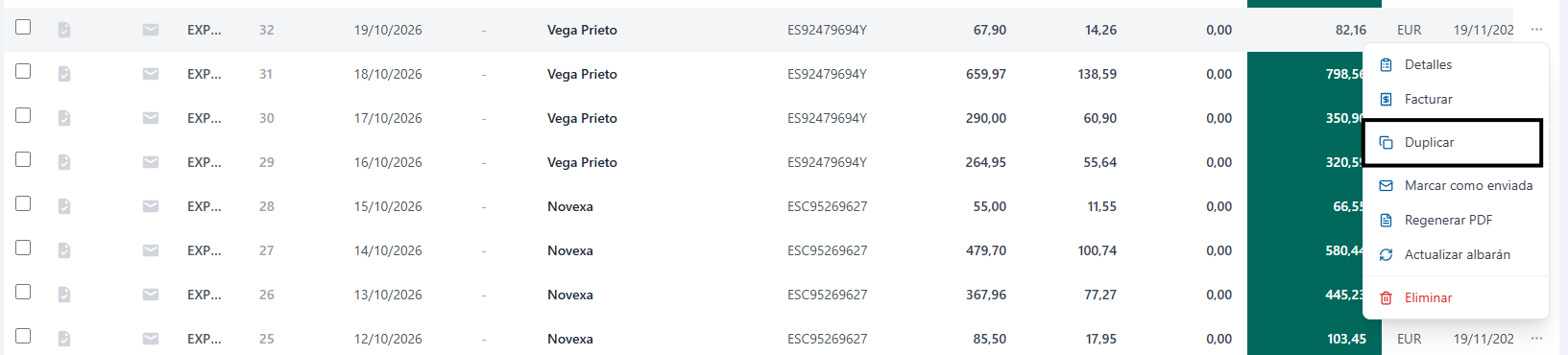
Choisissez « Duplicar »
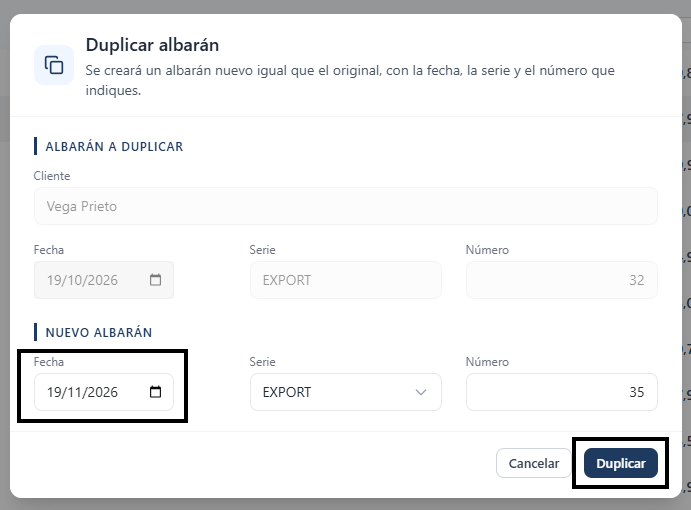
Dans le menu de la ligne du bon de livraison (« Duplicar », Dupliquer). La fenêtre « Duplicar albarán » (Dupliquer le bon de livraison) s'ouvre, avec l'original dans « Albarán a duplicar » (Bon de livraison à dupliquer) et les données de la copie dans « Nuevo albarán » (Nouveau bon de livraison).
- 2
Indiquez la date, la série et le numéro du nouveau bon de livraison
La date doit être égale ou postérieure à celle de l'original. Si « No existe ejercicio para la fecha seleccionada » (Aucun exercice pour la date choisie) s'affiche, fermez-le et choisissez une autre date.
- 3
Cliquez sur « Duplicar »
Le nouveau bon de livraison apparaît dans la liste avec la série et le numéro indiqués. S'il est créé dans un autre exercice, le message « Albarán generado en otro ejercicio » (Bon de livraison généré dans un autre exercice) s'affiche.
Marquer un bon de livraison comme envoyé
- 1
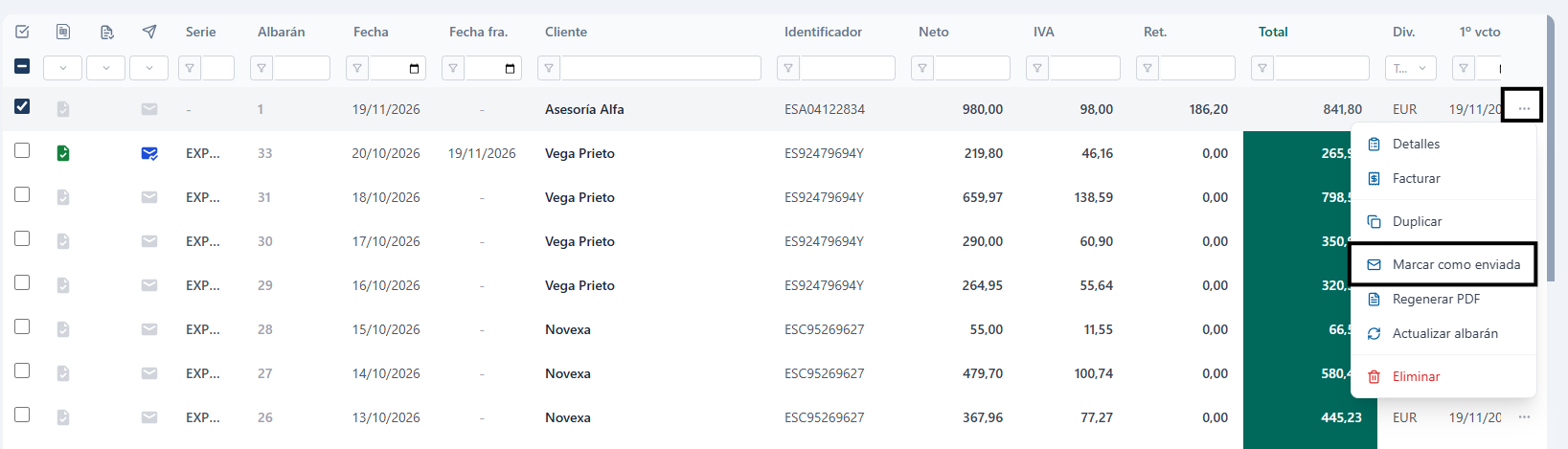
Choisissez « Marcar como enviada »
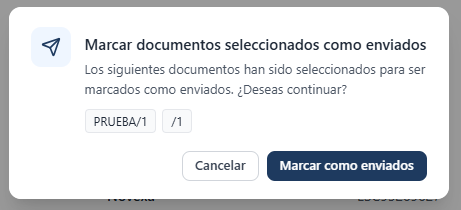
Dans le menu de la ligne (« Marcar como enviada », Marquer comme envoyé). La fenêtre « Marcar documentos seleccionados como enviados » (Marquer les documents sélectionnés comme envoyés) s'ouvre, avec la série et le numéro du bon de livraison.
- 2
Cliquez sur « Marcar como enviados »
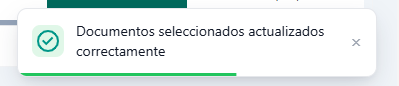
« Documentos seleccionados actualizados correctamente » (Documents sélectionnés mis à jour) s'affiche et le bon de livraison est marqué comme envoyé.
Régénérer le PDF d'un bon de livraison
- 1
Choisissez « Regenerar PDF »
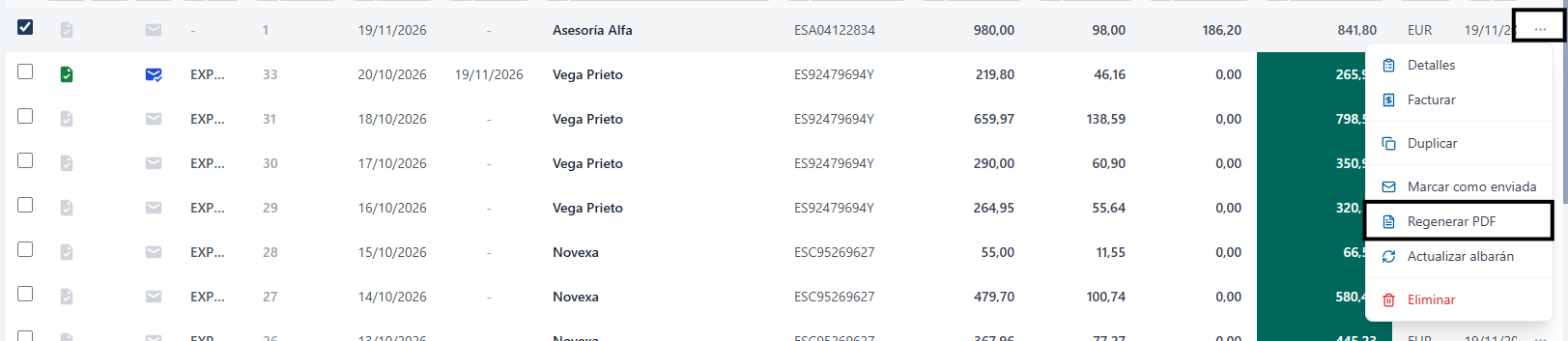
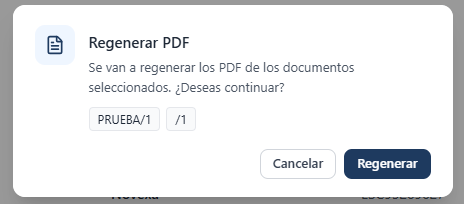
Dans le menu de la ligne (« Regenerar PDF », Régénérer le PDF). La fenêtre « Regenerar PDF » s'ouvre et demande de confirmer la régénération des PDF des documents sélectionnés.
- 2
Cliquez sur « Regenerar »
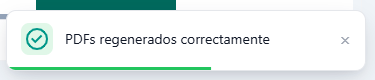
« PDFs regenerados correctamente » (PDF régénérés) s'affiche.
Mettre à jour un bon de livraison avec les données actuelles
Si les données de votre société, du client ou des articles ont changé depuis la création du bon de livraison, vous pouvez les reporter sur le bon de livraison. Ce n'est possible que pour les bons de livraison non facturés qui ne sont pas rectificatifs.
- 1
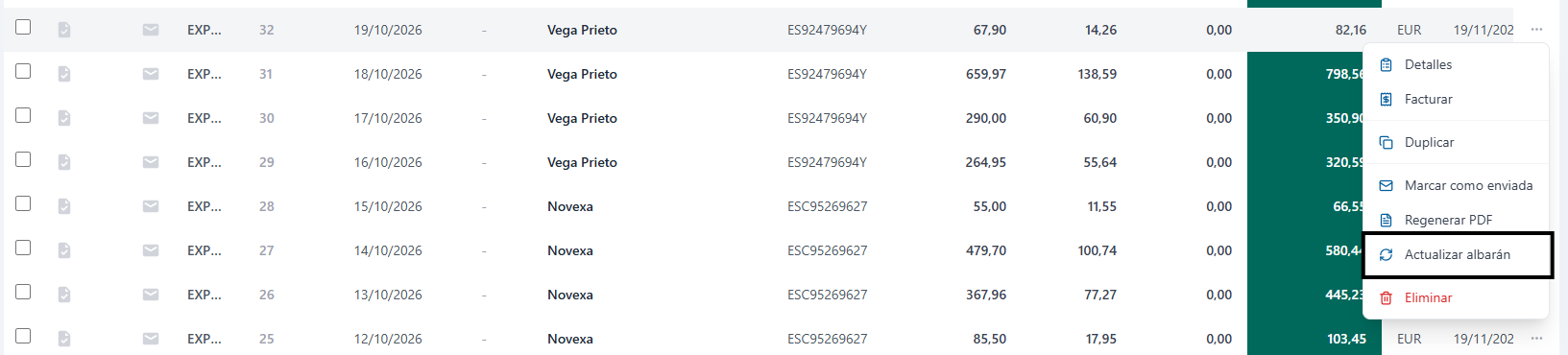
Choisissez « Actualizar albarán »
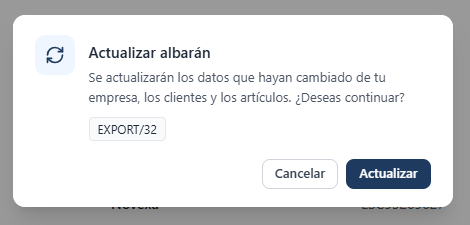
Dans le menu de la ligne (« Actualizar albarán », Mettre à jour le bon de livraison). La fenêtre « Actualizar albarán » s'ouvre, prévient que les données modifiées de votre société, des clients et des articles seront mises à jour et demande de confirmer.
- 2
Cliquez sur « Actualizar »
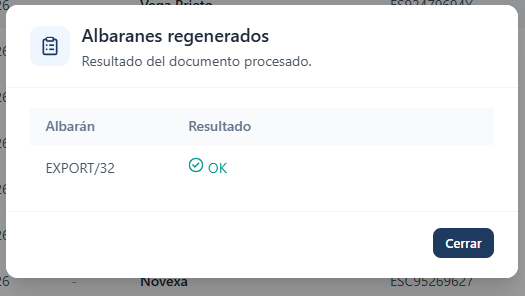
« Albaranes regenerados » (Bons de livraison régénérés) s'ouvre, avec le résultat de chaque bon de livraison (par exemple « OK »).
- 3
Cliquez sur « Cerrar »
Le bon de livraison reprend les dernières données de la société, du client et des articles (« Cerrar », Fermer).
Supprimer un bon de livraison
- 1
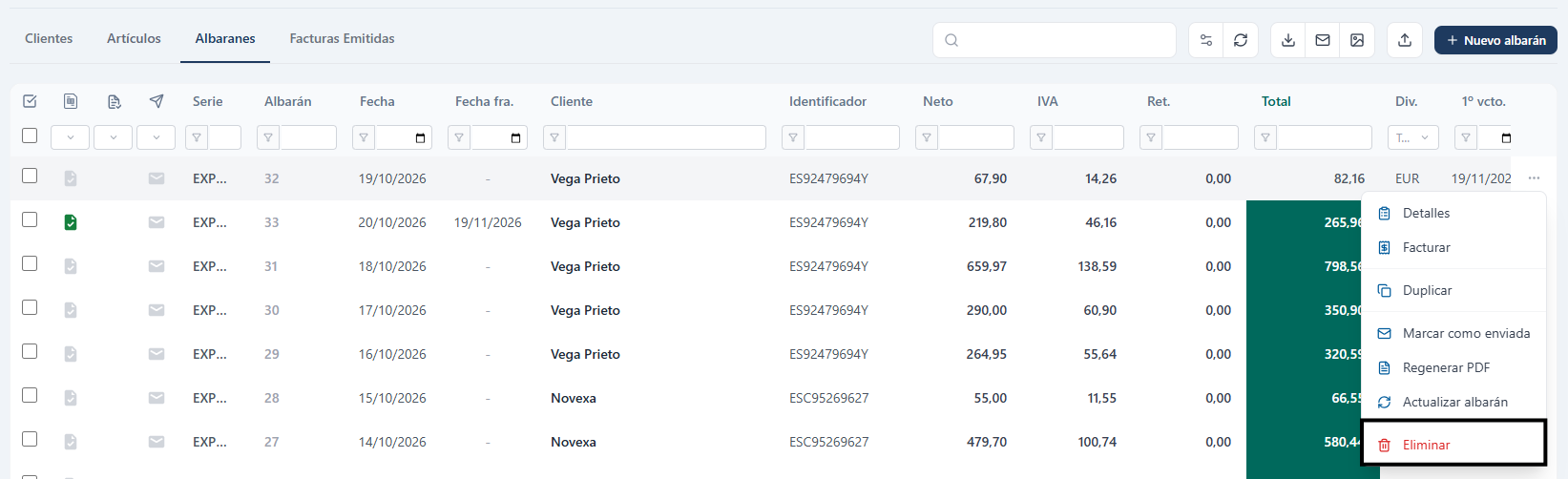
Choisissez « Eliminar »
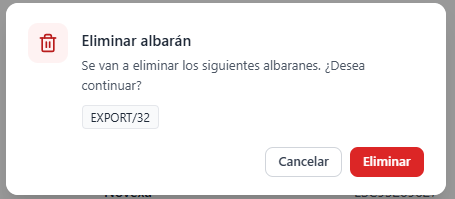
Dans le menu de la ligne (« Eliminar », Supprimer). La fenêtre « Eliminar albarán » (Supprimer le bon de livraison) s'ouvre et demande de confirmer.
- 2
Cliquez sur « Eliminar »
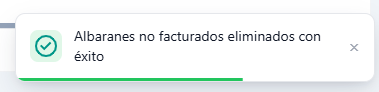
« Albaranes no facturados eliminados con éxito » (Bons de livraison non facturés supprimés) s'affiche et le bon de livraison disparaît de la liste.
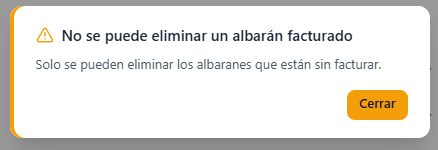
Un bon de livraison facturé ne peut pas être supprimé : le message « No se puede eliminar un albarán facturado » (Impossible de supprimer un bon de livraison facturé) s'affiche.