Mis à jour le 19 novembre 2026
Modifier des clients, un par un ou plusieurs à la fois, et les supprimer
Comment voir la fiche d'un client, modifier ses données, modifier plusieurs clients à la fois et supprimer un client.
Voir la fiche d'un client
- 1
Ouvrez le menu de la ligne et choisissez « Detalles »
Dans la liste des clients, cliquez sur le bouton à trois points de la ligne du client. Un menu s'ouvre avec « Detalles » (Détails) et « Eliminar » (Supprimer).

- 2
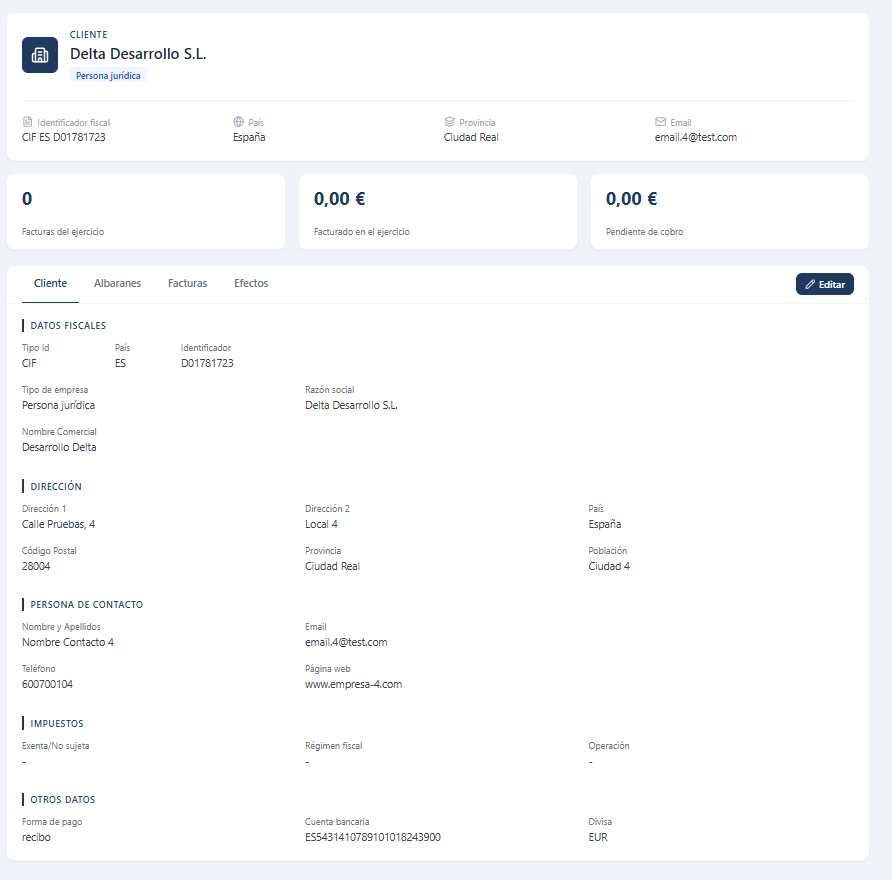
Consultez ses données
La fiche s'ouvre en mode lecture : en haut, le résumé du client ; en dessous, ses données, sans champs de saisie. Pour revenir à la liste, cliquez sur « Volver a clientes » (Retour aux clients).
Modifier les données d'un client
- 1
Cliquez sur « Editar »
Dans la fiche du client (« Editar », Modifier). Les champs apparaissent avec les données enregistrées, ainsi que les boutons « Cancelar » (Annuler) et « Guardar » (Enregistrer).

- 2
Modifiez les données voulues
Prénom et noms, « Nombre Comercial » (Nom commercial), adresse, province, commune, code postal, personne de contact, e-mail ou téléphone.
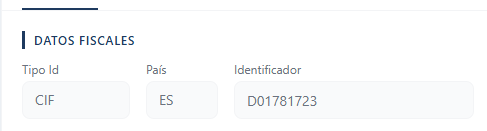
« Tipo Id » (Type d'identifiant), « País » (Pays) et l'identifiant (CIF/NIF) ne peuvent plus être modifiés une fois le client créé.
- 3
Cliquez sur « Guardar »
La fiche repasse en mode lecture avec les nouvelles données, et la liste les affiche quand vous revenez avec « Volver a clientes ». Pour quitter sans enregistrer, cliquez sur « Cancelar ».
Modifier plusieurs clients à la fois
- 1
Cochez les clients
Dans la liste, cochez la case de chaque client à modifier.

- 2
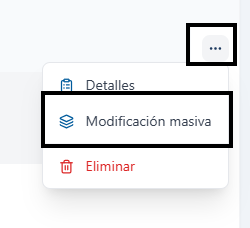
Choisissez « Modificación masiva »
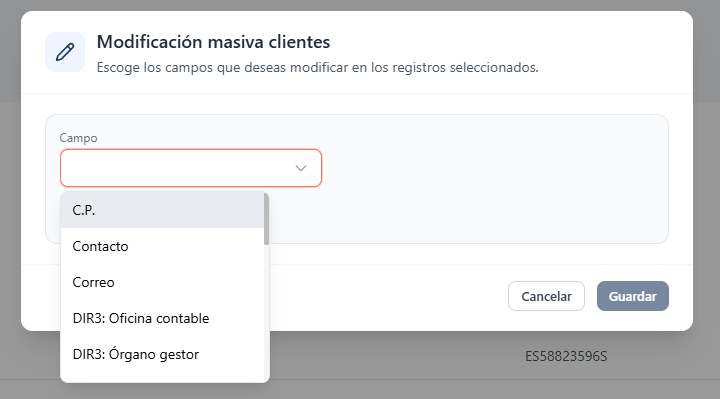
Cliquez sur le bouton à trois points de la ligne de l'un d'eux et choisissez « Modificación masiva » (Modification en masse). La fenêtre « Modificación masiva clientes » (Modification en masse des clients) s'ouvre.
- 3
Choisissez la donnée et saisissez la nouvelle valeur
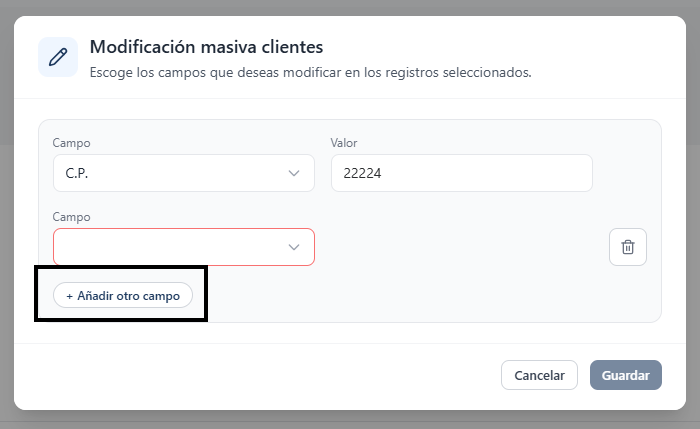
Dans « Campo » (Champ), choisissez la donnée à modifier (par exemple « Contacto », Contact, ou « C.P. », Code postal) et saisissez la nouvelle valeur. Pour modifier une autre donnée en même temps, cliquez sur « Añadir otro campo » (Ajouter un autre champ). Si vous laissez la valeur vide, la donnée est vidée chez tous les clients cochés.
- 4
Cliquez sur « Guardar »
La modification s'applique en une fois à tous les clients cochés.
Supprimer un client
- 1
Ouvrez le menu de la ligne et choisissez « Eliminar »
Vous reconnaîtrez le client à son nom ou à son CIF/NIF, dans la colonne « Identificador » (Identifiant).

- 2
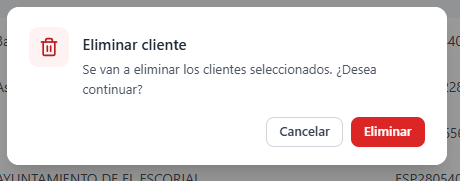
Confirmez avec « Eliminar »
Dans le message « Eliminar cliente » (Supprimer le client), cliquez sur « Eliminar ». Le client disparaît de la liste.