
Mis à jour le 20 novembre 2026
Créer un nouveau bon de livraison (Standard ou Simplifié)
Comment créer un bon de livraison dans l'outil de facturation : client, série et numéro, lignes d'articles, retenue, autres montants et mode de paiement.
Créer un bon de livraison Standard
- 1
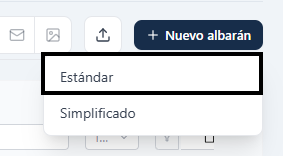
Cliquez sur « Nuevo albarán » et choisissez « Estándar »
Dans l'onglet « Albaranes » (Bons de livraison) de l'outil de facturation. Le formulaire « Nuevo albarán » (Nouveau bon de livraison) s'ouvre (« Estándar », Standard).

- 2
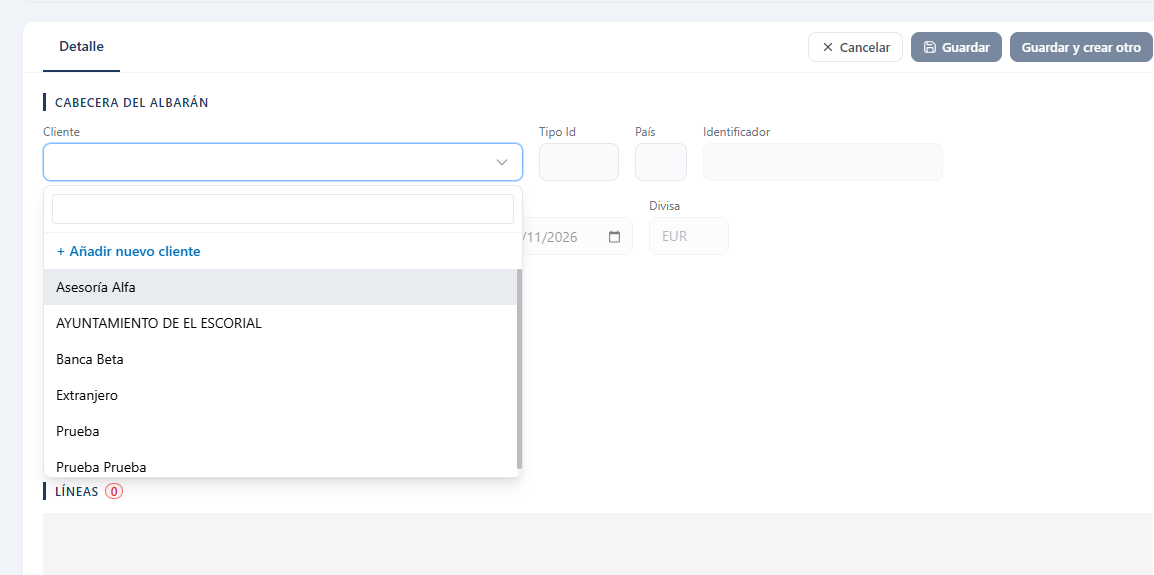
Choisissez le client
Dans « Cabecera del albarán » (En-tête du bon de livraison), ouvrez la liste « Cliente » (Client), saisissez une partie du nom dans la recherche et choisissez le client dans la liste.
- 3
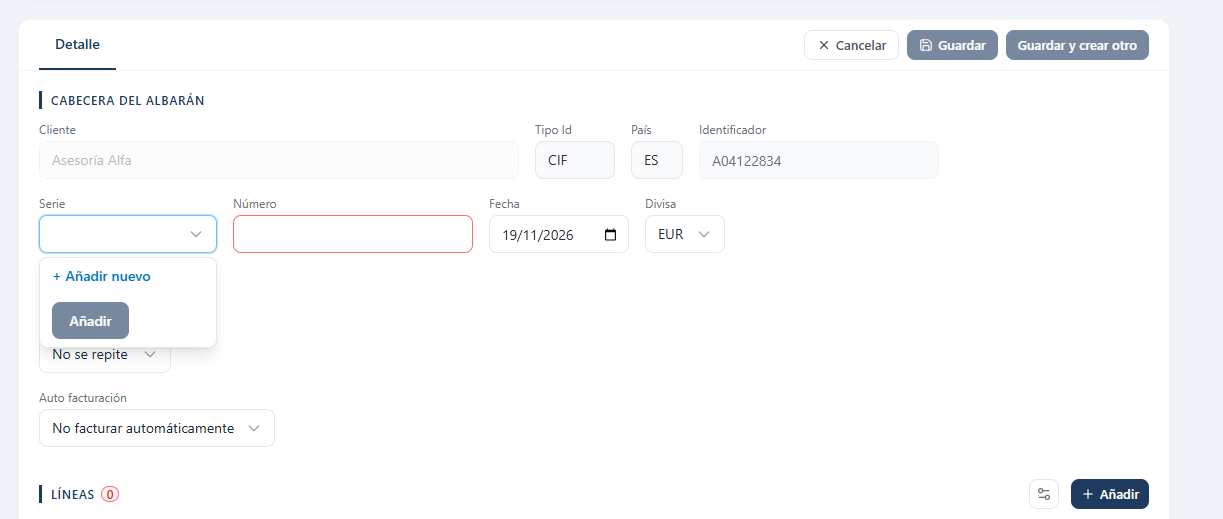
Choisissez la série
Dans « Serie » (Série). Si la série n'existe pas encore, créez-la depuis la liste elle-même avec « Añadir nuevo » (Ajouter).
- 4
Vérifiez le numéro
Le « Número » (Numéro) se remplit tout seul avec le suivant de la série ; vous pouvez le modifier.

Ajouter les lignes d'articles
- 1
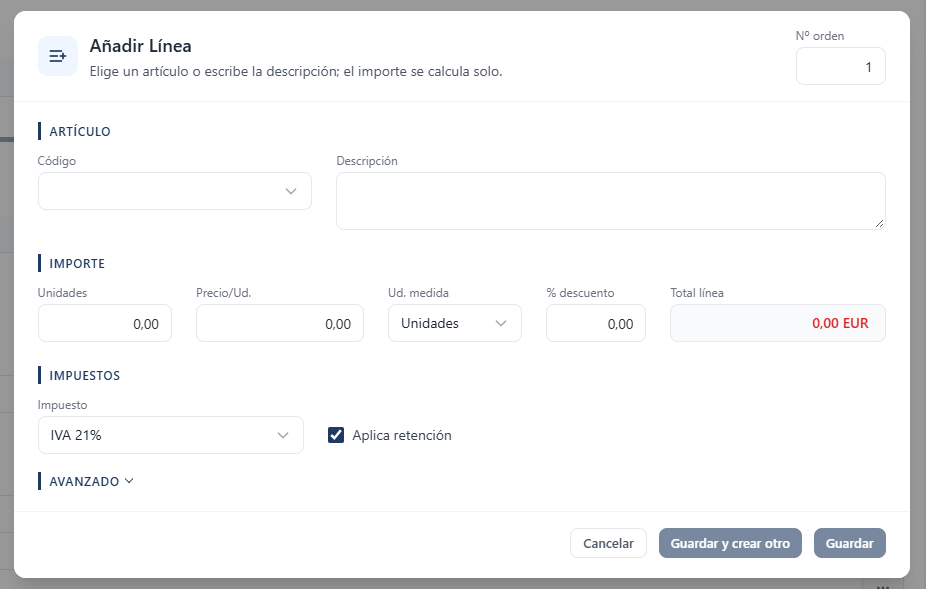
Cliquez sur « Añadir » dans « Líneas »
La fenêtre « Añadir Línea » (Ajouter une ligne) s'ouvre, avec les sections « Artículo » (Article), « Importe » (Montant) et « Impuestos » (Taxes).

- 2
Choisissez l'article et les unités
Dans « Código » (Code), recherchez l'article et choisissez-le. Dans « Unidades » (Unités), saisissez la quantité : le « Total línea » (Total de la ligne) se calcule tout seul.
- 3
Cliquez sur « Guardar »
Si « Guardar » (Enregistrer) est désactivé, choisissez l'« Impuesto » (Taxe) de la ligne. Répétez ces étapes pour chaque article du bon de livraison.
Modifier ou supprimer une ligne
- 1
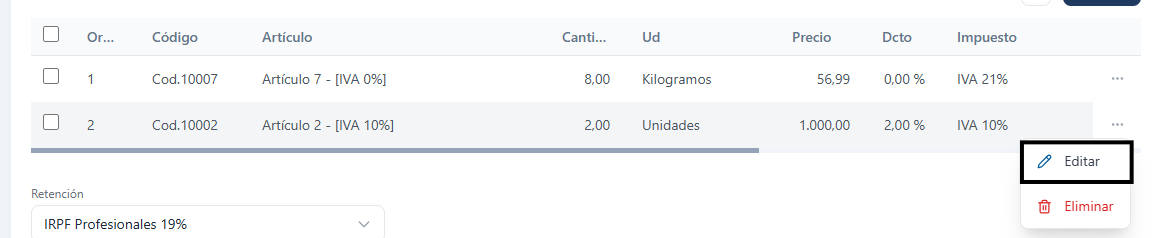
Ouvrez le menu de la ligne et choisissez « Editar »
Dans le tableau « Líneas » (Lignes), cliquez sur le bouton à trois points de la ligne. La fenêtre « Editar línea » (Modifier la ligne) s'ouvre.
- 2
Modifiez ce qu'il faut et cliquez sur « Guardar »
Par exemple, les unités. La ligne affiche la nouvelle valeur, avec des décimales (par exemple, 7,00).
- 3
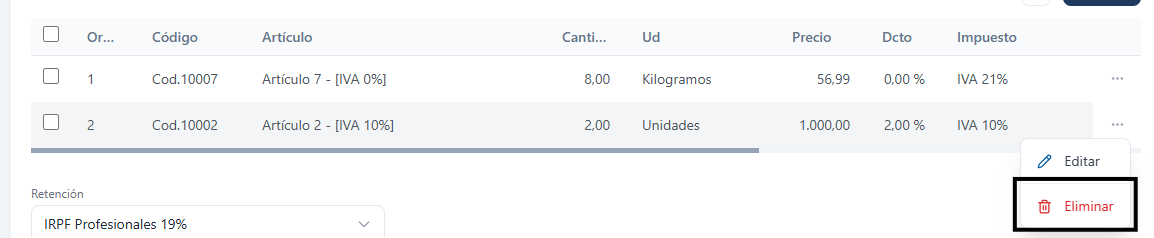
Pour retirer une ligne, choisissez « Eliminar »
Dans le menu de sa ligne (« Eliminar », Supprimer). La ligne disparaît du tableau.
Appliquer une retenue à une ligne
- 1
Cochez ou décochez « Aplica retención »
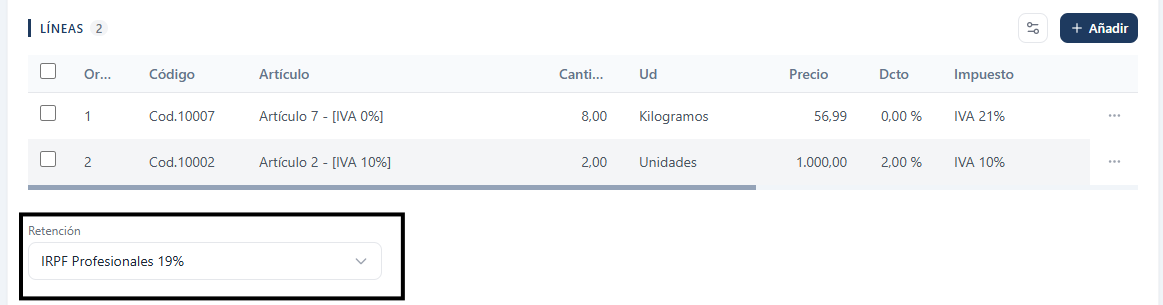
Dans la fenêtre de la ligne (« Aplica retención », Appliquer la retenue). Cochée, la ligne porte la retenue choisie dans « Retención » (Retenue), sous le tableau « Líneas » (par exemple « IRPF Profesionales 19% ») ; décochée, elle ne la porte pas.
- 2
Cliquez sur « Guardar »
Des lignes avec et sans retenue peuvent coexister dans le tableau « Líneas ».
Autres montants (facultatif)
- 1
Cliquez sur « Añadir » dans « Otros importes »
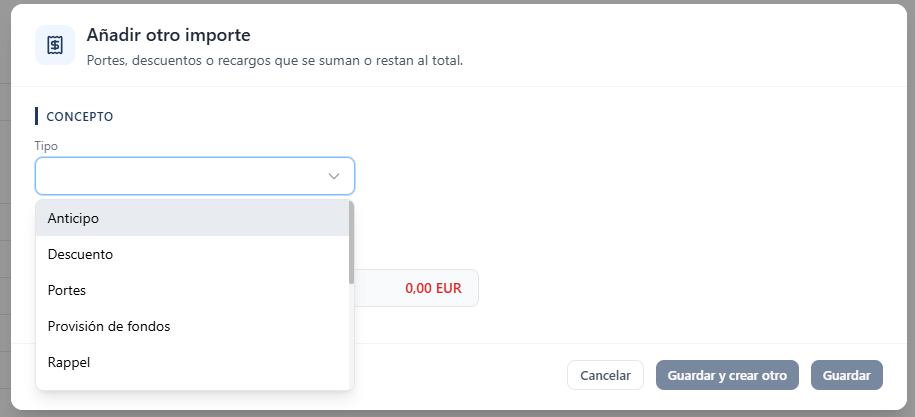
Si le bon de livraison a besoin d'un montant en dehors des lignes (par exemple, des frais de port). La fenêtre « Añadir otro importe » (Ajouter un autre montant) s'ouvre.

- 2
Choisissez le type et saisissez le net
« Tipo » (Type) propose, par exemple, « Anticipo » (Acompte), « Descuento » (Remise), « Portes » (Frais de port), « Provisión de fondos » (Provision) et « Rappel » (Ristourne). « Guardar » s'active quand vous saisissez le « Neto » (Net).
- 3
Cliquez sur « Guardar »
Le montant apparaît comme une ligne du tableau « Otros importes » (Autres montants).
En savoir plus sur ces montants : Facturer d'autres montants : retenues de chantier, débours et frais de port.
Mode de paiement et enregistrement
- 1
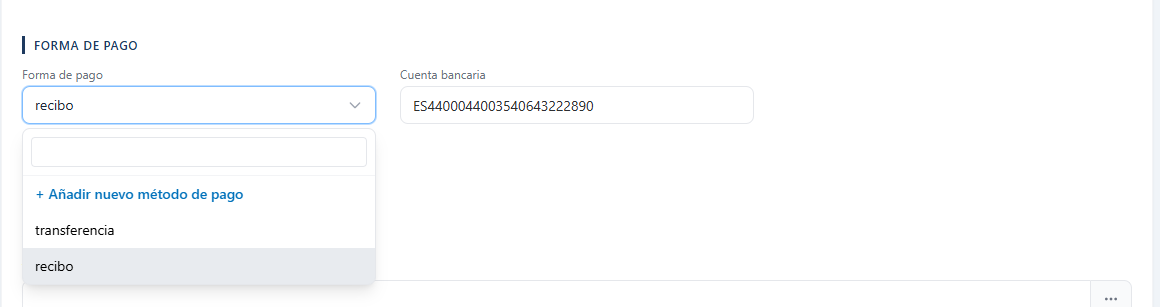
Choisissez le mode de paiement
Dans « Forma de pago » (Mode de paiement). Si la société a des comptes bancaires configurés, une liste pour choisir le compte bancaire apparaît aussi.
- 2
Cliquez sur « Guardar »
Lorsque les données obligatoires sont présentes : client, série, numéro et au moins une ligne. « Albarán creado con éxito » (Bon de livraison créé) s'affiche et la fiche du bon de livraison reste en lecture.
- 3
Cliquez sur « Volver »
Le nouveau bon de livraison apparaît dans la liste avec sa série et son numéro (« Volver », Retour).

Créer un bon de livraison Simplifié
- 1
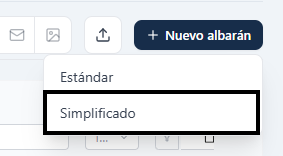
Cliquez sur « Nuevo albarán » et choisissez « Simplificado »
Le formulaire du bon de livraison simplifié s'ouvre (« Simplificado », Simplifié).

- 2
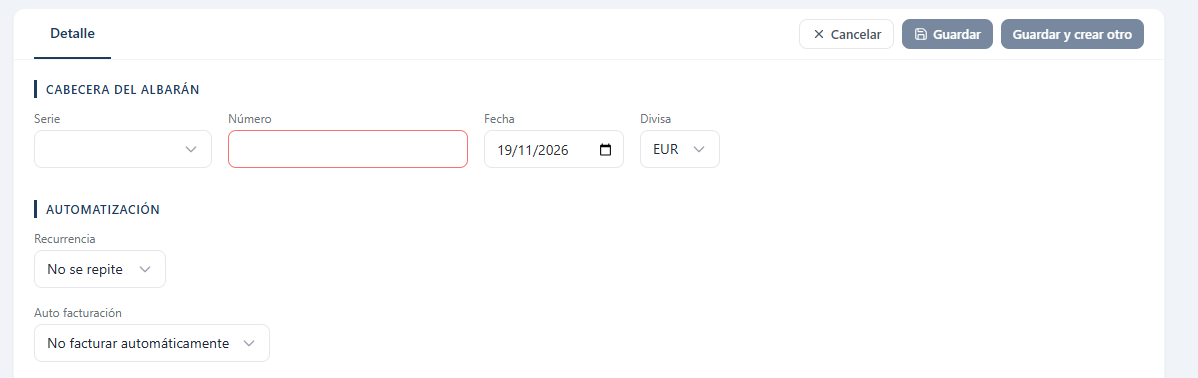
Choisissez la série et vérifiez le numéro
Comme pour un bon de livraison Standard. Le simplifié ne demande pas de client.
- 3
Ajoutez les lignes, choisissez le mode de paiement et cliquez sur « Guardar »
Comme pour un bon de livraison Standard. Cliquez ensuite sur « Volver » : le bon de livraison apparaît dans la liste.
Vous l'avez aussi en vidéo : Créer des bons de livraison dans Central eFactura.