
Mis à jour le 19 novembre 2026
Gestion des documents
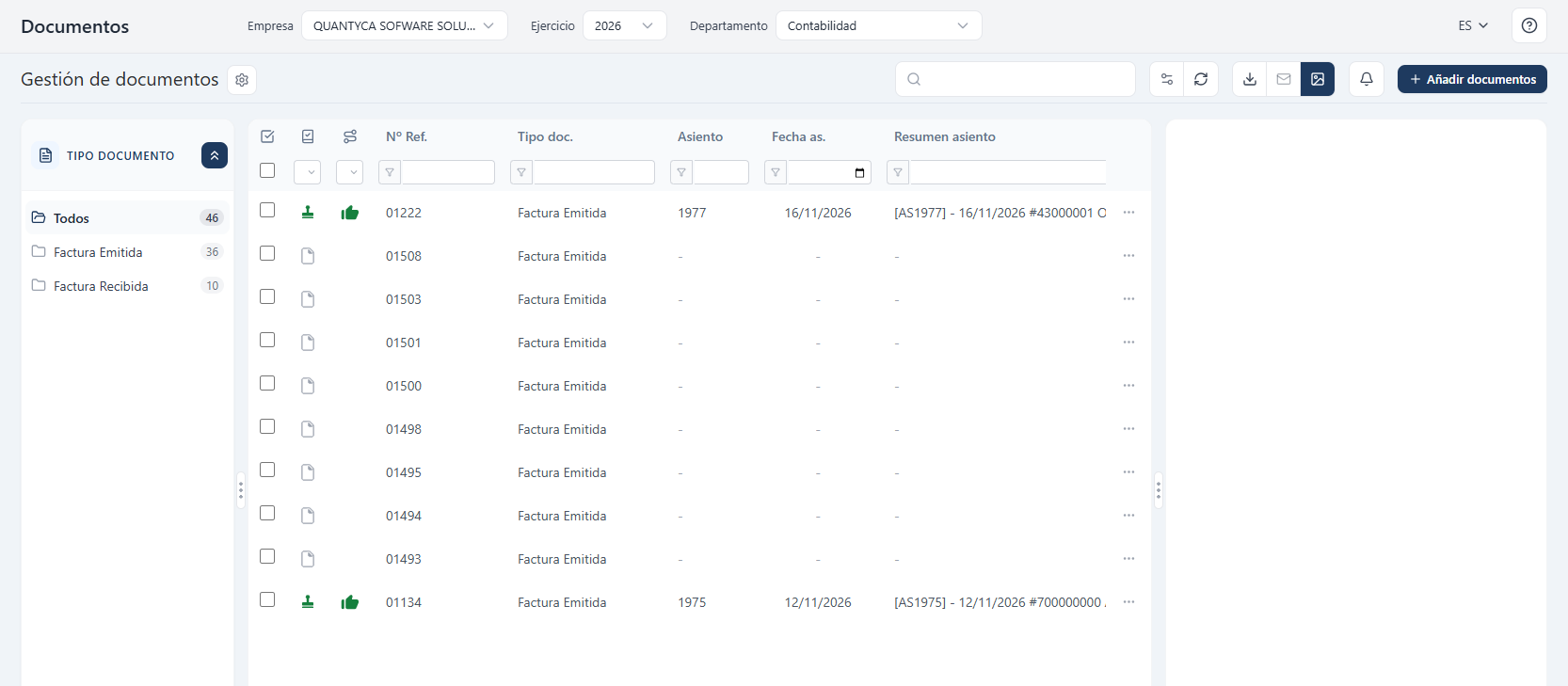
L'écran principal de Documents dans CIC Cloud : choisir la société et l'exercice, filtrer, ajouter, télécharger, visualiser et rechercher des documents.
L'écran Gestion des documents
- 1
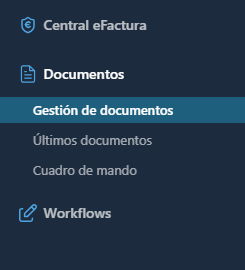
Cliquez sur « Documentos » dans le menu latéral
« Gestión de documentos » (Gestion des documents) s'ouvre, avec les listes déroulantes « Empresa » (Société), « Ejercicio » (Exercice) et « Departamento » (Département) en haut. Si vous êtes sur un autre écran de Documents, cliquez sur « Gestión de documentos », sous « Documentos » dans le menu latéral.
- 2
Choisissez la société
Dans « Empresa ». Vous pouvez saisir une partie du nom pour la trouver.

- 3
Choisissez l'exercice
« Ejercicio » affiche « Todos los ejercicios » (Tous les exercices) et les exercices de cette société. Le tableau n'affiche que ses documents.

Filtrer par département et par type de document
- 1
Choisissez un département
Dans « Departamento », par exemple « Contabilidad » (Comptabilité). Le tableau n'affiche que les documents de ce département.

- 2
Cliquez sur un type de document
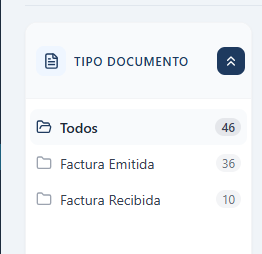
Dans le panneau des types de document, chaque type affiche son nombre de documents. Cliquez sur l'un d'eux, par exemple « Factura Recibida » (Facture reçue) : le tableau n'affiche que les documents de ce type, avec les colonnes propres au type.
Pour tous les revoir, cliquez sur « Todos » (Tous). Si vous passez la souris sur un type, vous verrez combien de documents il contient et combien ne sont pas comptabilisés.
Ajouter de nouveaux documents
- 1
Cliquez sur « Añadir documentos »
Le sélecteur de fichiers de l'ordinateur s'ouvre.
- 2
Choisissez un ou plusieurs fichiers
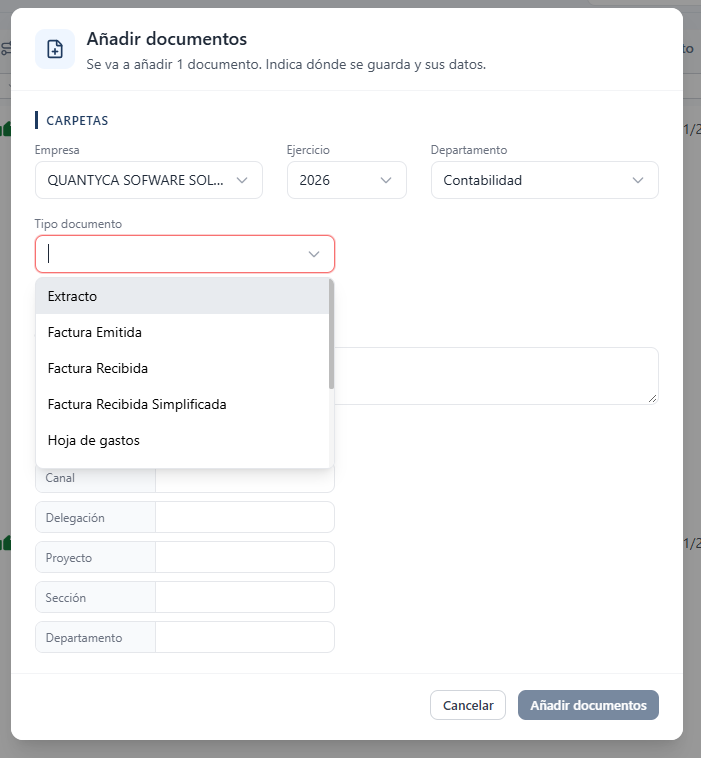
La fenêtre « Añadir documentos » (Ajouter des documents) s'ouvre et indique combien de documents vont être ajoutés.
- 3
Choisissez l'exercice et le département
Dans « Carpetas » (Dossiers), choisissez l'« Ejercicio » (Exercice) et le « Departamento » (Département). Si vous aviez déjà choisi un exercice et un département en haut, la fenêtre les reprend.
- 4
Choisissez le type de document
Dans « Tipo documento » (Type de document). Sans type de document, le bouton « Añadir documentos » est désactivé.
- 5
Cliquez sur « Añadir documentos »
La fenêtre se ferme et « Documentos añadidos » (Documents ajoutés) s'ouvre avec le téléversement.
- 6
Une fois le téléversement terminé, cliquez sur « Refrescar »
Cliquez sur
 « Refrescar » (Actualiser). Les nouveaux documents apparaissent dans le tableau et le compteur de leur type augmente.
Ajouter des informations supplémentaires à un document
- 1
Cliquez sur « Añadir documentos » et choisissez le fichier
Dans la fenêtre « Añadir documentos », choisissez l'exercice, le département et le type de document.
- 2
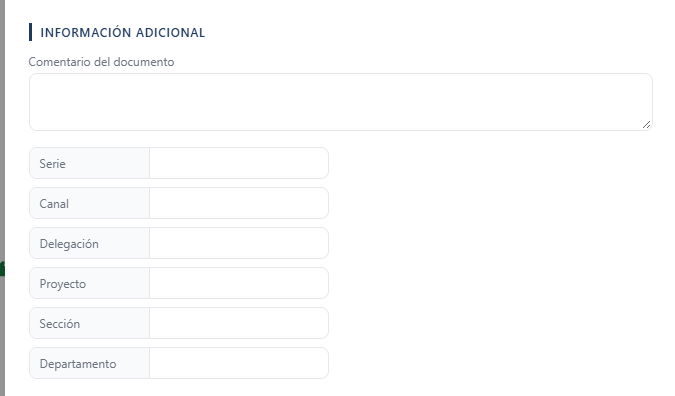
Saisissez le commentaire
Dans « Información adicional » (Informations supplémentaires), saisissez le « Comentario del documento » (Commentaire du document). Vous pouvez aussi y renseigner d'autres données du document, comme la série, le canal, la délégation, le projet, la section ou le département.
- 3
Cliquez sur « Añadir documentos »
Le document apparaît dans le tableau avec ce commentaire dans la colonne « Comentario » (Commentaire). Si vous ne voyez pas la colonne, affichez-la avec « Configurar columnas » (Configurer les colonnes).
Suivre le téléversement dans la fenêtre « Documentos añadidos »
- 1
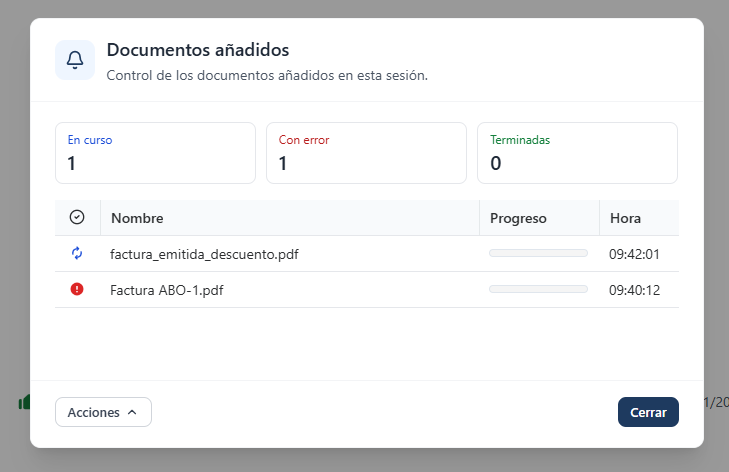
Regardez la fenêtre « Documentos añadidos »
Elle s'ouvre toute seule quand vous cliquez sur « Añadir documentos ». Elle affiche chaque document en cours de téléversement et combien sont « En curso » (En cours), « Con error » (En erreur) et « Terminadas » (Terminés).

- 2
Attendez la fin du téléversement
Une fois terminé, le document passe à « Terminadas » (Terminés). Si l'un d'eux n'a pas pu être téléversé, il apparaît dans « Con error » (En erreur).
- 3
Cliquez sur « Cerrar »
La fenêtre se ferme.
Télécharger des documents
- 1
Sélectionnez les documents
Cochez la case d'une ou plusieurs lignes du tableau.
- 2
Cliquez sur « Descargar »
Cliquez sur
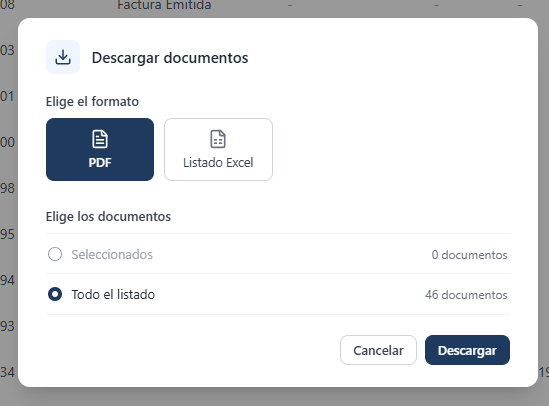
 « Descargar » (Télécharger) dans la barre d'outils. La fenêtre « Descargar documentos » (Télécharger des documents) s'ouvre.
- 3
Choisissez le format et les documents
Dans « Elige el formato » (Choisissez le format), cochez « Listado Excel » (Liste Excel) ou « PDF » ; dans « Elige los documentos » (Choisissez les documents), « Seleccionados » (Sélectionnés).
- 4
Cliquez sur « Descargar »
Avec « Listado Excel », un fichier .xlsx est téléchargé ; avec « PDF », un fichier .pdf ou .zip.
Documents en double
Si vous ajoutez de nouveau un fichier déjà présent, avec le même exercice, le même département et le même type de document, il est marqué comme doublon. Un nouveau document ne compte jamais comme doublon.
- 1
Consultez-les dans le panneau des types de document
Le compteur « DUPLICADO » (Doublon) augmente de 1 pour chaque doublon. Si vous ne le voyez pas, rechargez la page et, si nécessaire, choisissez de nouveau l'exercice et le département. Comme pour tout autre type, cliquez dessus pour n'afficher que ces documents.

Voir un document dans la visionneuse
- 1
Cliquez sur la ligne du document
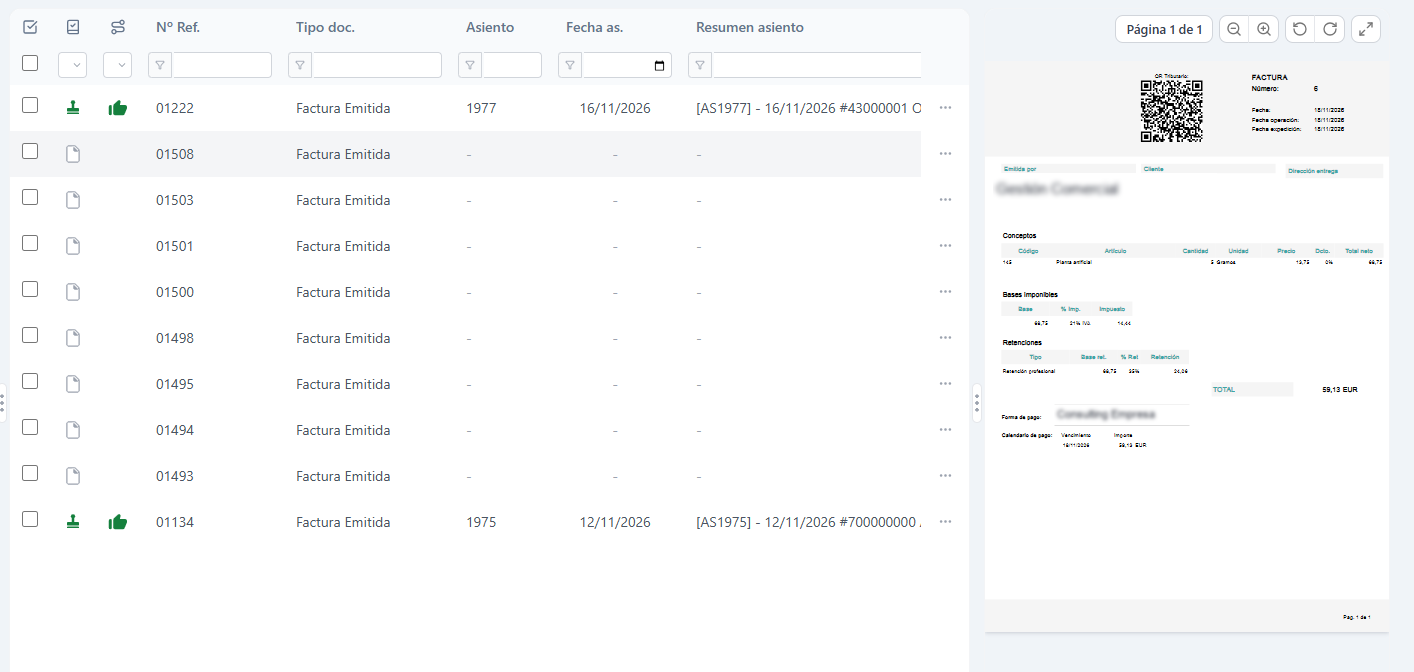
Dans le tableau de « Gestión de documentos ».
- 2
Cliquez sur « Ver documento »
Cliquez sur
 « Ver documento » (Voir le document) dans la barre d'outils, si la visionneuse n'est pas ouverte. La visionneuse s'ouvre à côté du tableau, avec « Página 1 de N » (Page 1 sur N).
- 3
Utilisez la barre de la visionneuse
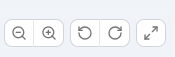
Ses boutons permettent de zoomer ou dézoomer, de faire pivoter la page et de changer de page avec « Anterior » (Précédente) et « Siguiente » (Suivante). Sur la première page, « Anterior » est désactivé.
- 4
Fermez la visionneuse
Cliquez de nouveau sur « Ver documento ».
Envoyer un e-mail
- 1
Cliquez sur la ligne du document
Dans le tableau de « Gestión de documentos ».
- 2
Cliquez sur « Enviar email »
Cliquez sur
 « Enviar email » (Envoyer un e-mail). Un e-mail est envoyé au client.
Voir la fiche d'un document
- 1
Cliquez sur « Detalles »
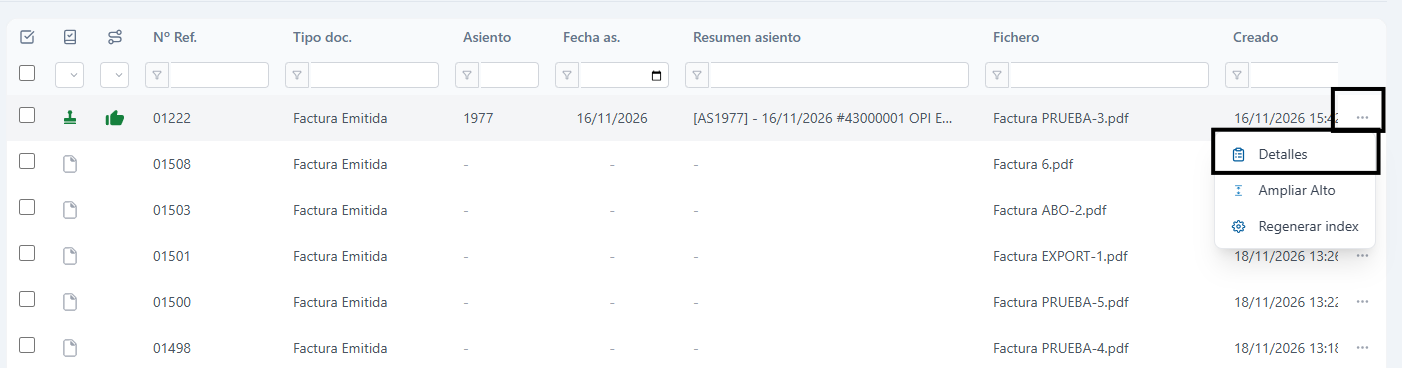
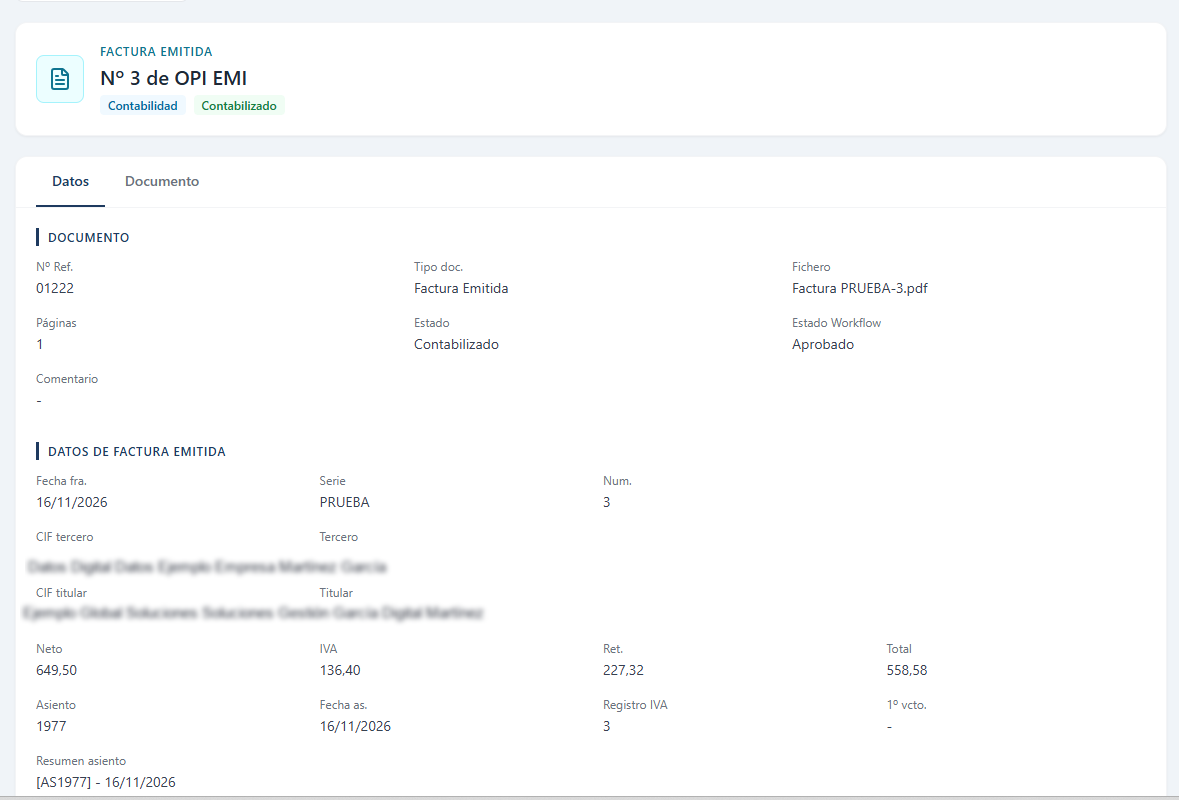
Ouvrez le menu à trois points (« Acciones », Actions) de la ligne et cliquez sur « Detalles » (Détails). La fiche du document s'ouvre sur l'onglet « Datos » (Données), avec les mêmes données que la ligne.
- 2
Cliquez sur l'onglet « Documento »
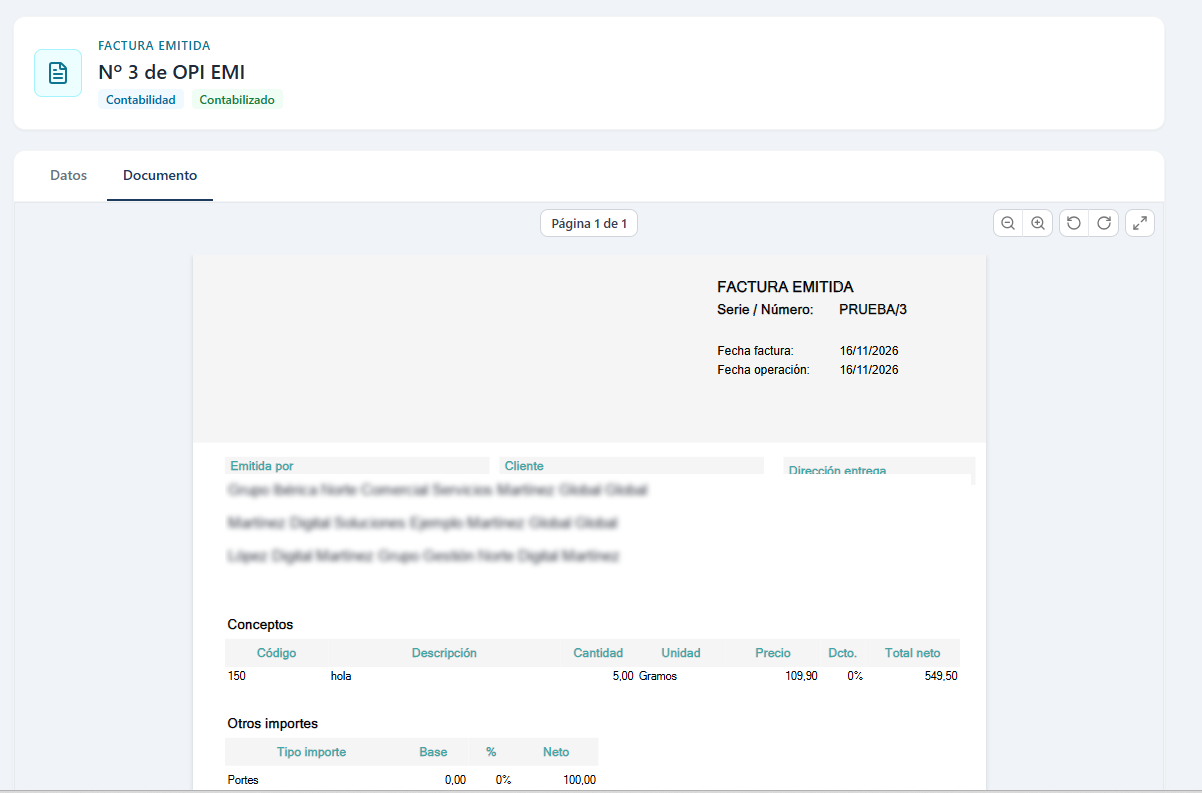
Vous voyez le document dans la visionneuse, avec « Página 1 de N » (Page 1 sur N) et le bouton « Pantalla completa » (Plein écran).
- 3
Cliquez sur « Volver a Documentos »
Vous revenez à la liste.
Agrandir la hauteur d'une ligne
- 1
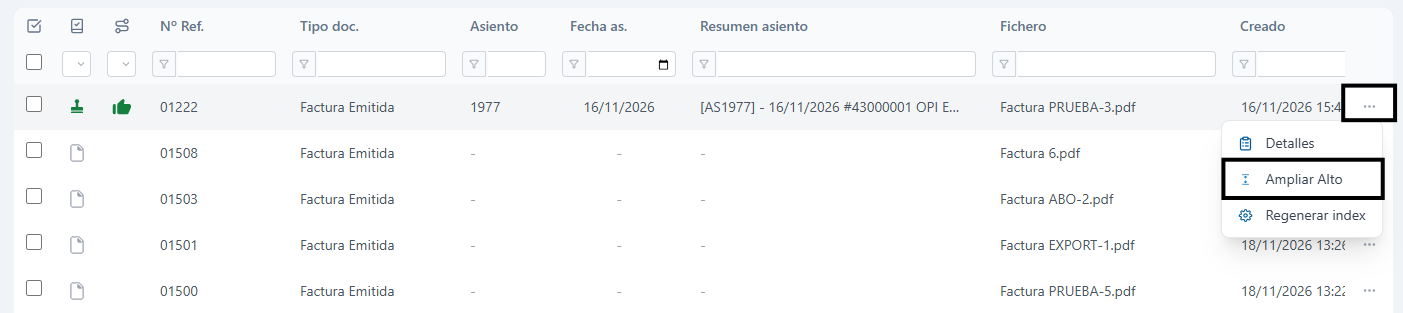
Cliquez sur « Ampliar Alto »
Dans le menu « Acciones » (Actions) de la ligne. La ligne devient plus haute.
Régénérer l'index d'un document
- 1
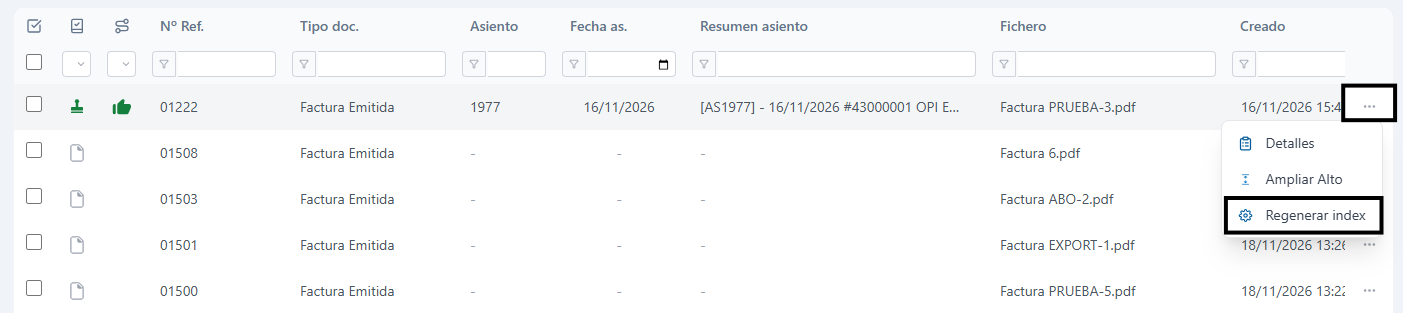
Cliquez sur « Regenerar index »
Utilisez-le si les informations d'un document ne sont pas à jour. Dans le menu « Acciones » (Actions) de la ligne, cliquez sur « Regenerar index » (Régénérer l'index) : le message « Regenerando estado de sincronización de documentos » (Régénération de l'état de synchronisation des documents) s'affiche et les informations du document sont relues.
Rechercher des documents
- 1
Saisissez du texte dans la recherche et cliquez sur « Buscar »
Saisissez une partie du nom d'un document dans le champ de recherche de la barre d'outils. Seuls restent les documents qui contiennent ce texte ; si aucun ne le contient, « No existen elementos guardados » (Aucun élément enregistré) s'affiche.
- 2
Videz la recherche pour tous les revoir
Videz le champ de recherche et cliquez sur « Buscar » (Rechercher).