
Mis à jour le 19 novembre 2026
Options : exercices bloqués et nouveaux types de document
Comment bloquer et débloquer des exercices pour empêcher l'ajout de documents, voir les exercices ouverts et autoriser la création de nouveaux types de document.
Ouvrir les options de Documents
- 1
Cliquez sur « Configuración »
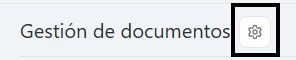
Dans « Gestión de documentos » (Gestion des documents), cliquez sur « Configuración » (Paramètres) dans la barre d'outils. « Opciones » (Options) s'ouvre.
Seuls les superviseurs et les administrateurs de Documents voient le bouton « Configuración ».

- 2
Pour quitter, cliquez sur « Volver a Documentos »
Vous revenez à « Gestión de documentos ».
Bloquer des exercices
- 1
Cliquez sur « Añadir regla »
Dans « Bloqueo de ejercicios » (Blocage des exercices). La fenêtre « Nueva regla » (Nouvelle règle) s'ouvre.
- 2
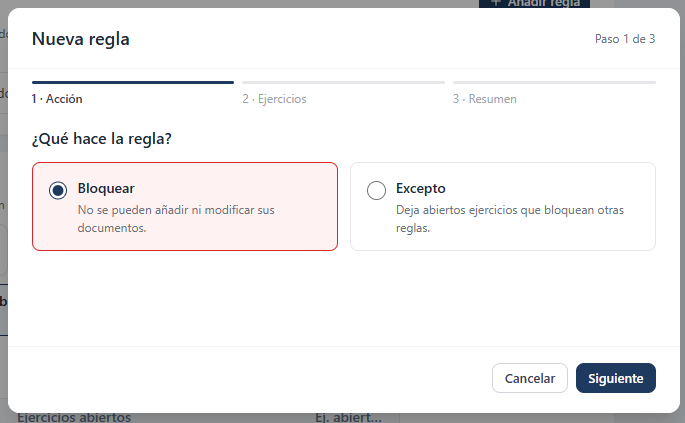
Cochez « Bloquear » et cliquez sur « Siguiente »
Dans « ¿Qué hace la regla? » (Que fait la règle ?), cochez « Bloquear » (Bloquer) et cliquez sur « Siguiente » (Suivant). Dans un exercice bloqué, on ne peut ni ajouter ni modifier de documents.
- 3
Choisissez les exercices à bloquer
Dans « ¿Qué ejercicios? » (Quels exercices ?), vous pouvez choisir « Los anteriores a un año » (Ceux de plus d'un an), « Unos años, en todas las empresas » (Certaines années, dans toutes les sociétés) ou « Unas empresas o ejercicios » (Certaines sociétés ou certains exercices). Pour bloquer ceux d'une société précise, cochez « Unas empresas o ejercicios » et saisissez son nom dans « Buscar carpeta » (Rechercher un dossier).

- 4
Choisissez les exercices et cliquez sur « Siguiente »
Cliquez sur les exercices à bloquer, ou cochez la case de la société pour les bloquer tous. Vous pouvez choisir plusieurs exercices à la fois.
- 5
Vérifiez le résumé et cliquez sur « Guardar »
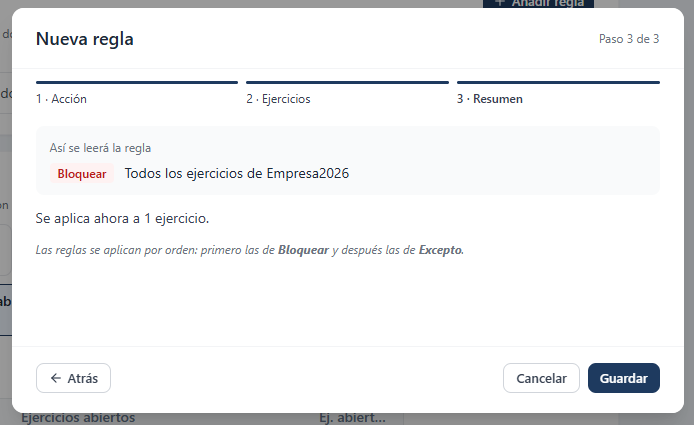
Dans « Así se leerá la regla » (Voici comment se lira la règle), vérifiez la règle et cliquez sur « Guardar » (Enregistrer). Le message « Regla creada y ejercicios actualizados » (Règle créée et exercices mis à jour) s'affiche et la règle apparaît dans la liste comme « Bloquear » (Bloquer).
Débloquer un exercice
- 1
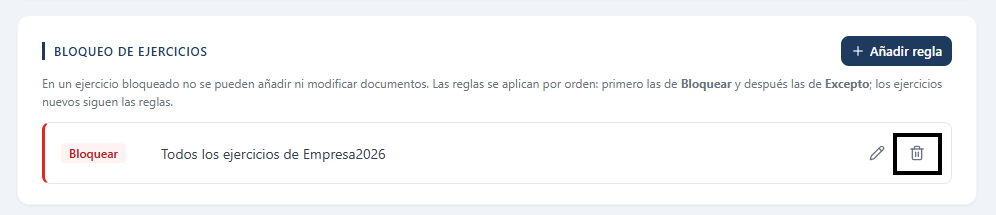
Supprimez la règle qui le bloque
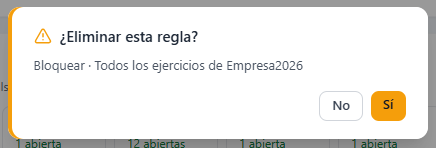
Cliquez sur « Eliminar regla » (Supprimer la règle, la corbeille) et confirmez le message « ¿Eliminar esta regla? » (Supprimer cette règle ?). Le message « Regla eliminada y ejercicios actualizados » (Règle supprimée et exercices mis à jour) s'affiche.
- 2
Ou ouvrez seulement cet exercice avec une règle « Excepto »
Si une règle bloque plusieurs exercices (par exemple, tous ceux d'une société) et que vous ne voulez en ouvrir qu'un, inutile de la supprimer : créez une nouvelle règle comme pour bloquer, mais cochez « Excepto » (Sauf) dans « ¿Qué hace la regla? » et choisissez cet exercice. Les règles s'appliquent dans l'ordre : d'abord celles de « Bloquear », puis celles de « Excepto ».
- 3
Pour le bloquer de nouveau, supprimez la règle « Excepto »
L'exercice est de nouveau bloqué.
Voir les exercices non bloqués
- 1
Allez dans « Ejercicios sin bloquear »
Dans « Opciones », allez dans « Ejercicios sin bloquear » (Exercices non bloqués). Chaque année indique combien de sociétés l'ont ouverte, et le tableau affiche les exercices ouverts de chaque société.

- 2
Cliquez sur une année
Seules restent les sociétés qui ont cet exercice ouvert. Avec « Empresas con algún ejercicio abierto » (Sociétés avec un exercice ouvert), toutes réapparaissent.
- 3
Recherchez une société
Saisissez son nom dans le champ de recherche et cliquez sur « Buscar » (Rechercher). Seule cette société reste, sans les exercices bloqués ; si tous sont bloqués, elle n'apparaît pas. Pour toutes les revoir, videz le champ de recherche et cliquez sur « Buscar ».
- 4
Changez de page
Cliquez sur son numéro en bas du tableau, ou saisissez-le dans « Ir a: » (Aller à) et appuyez sur Entrée. Chaque page affiche 10 sociétés.
Ce qui se passe dans un exercice bloqué
- 1
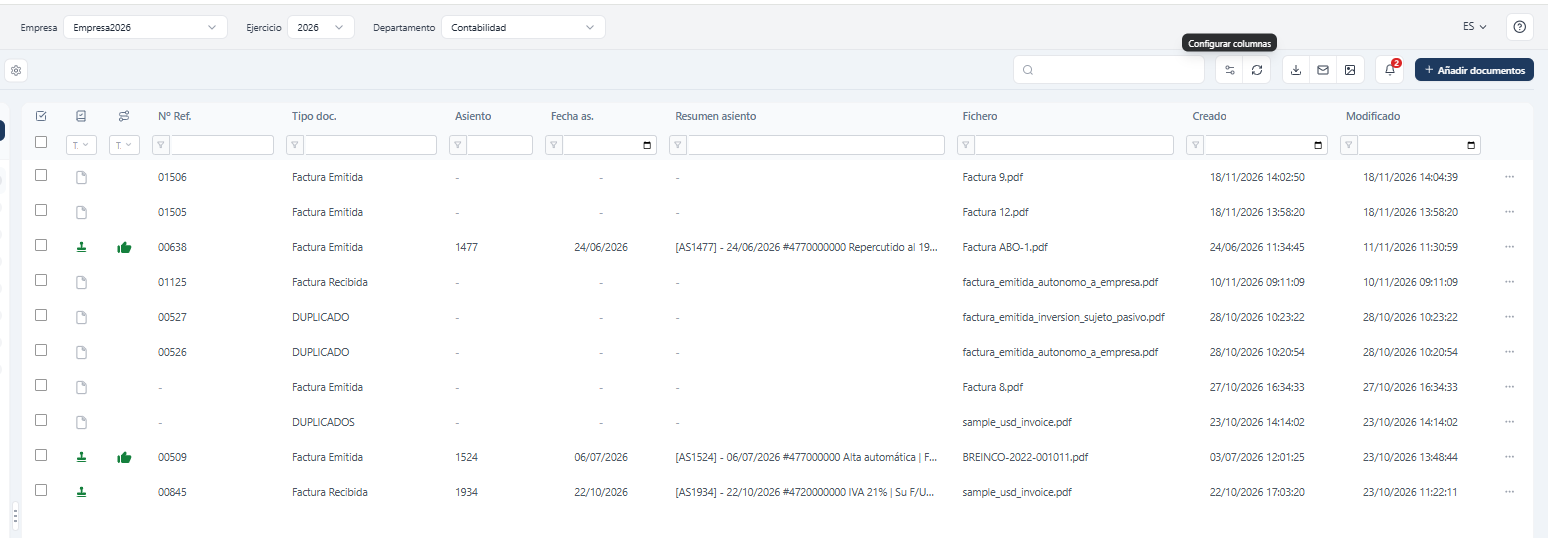
Choisissez la société et l'exercice bloqué
Dans « Gestión de documentos ». Ses documents restent visibles dans le tableau et dans la visionneuse, et le bouton « Descargar » (Télécharger) reste actif.
- 2
Cliquez sur « Añadir documentos »
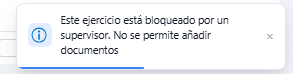
Le sélecteur de fichiers ne s'ouvre pas et l'avis « Este ejercicio está bloqueado por un supervisor. No se permite añadir documentos » (Cet exercice a été bloqué par un superviseur. L'ajout de documents n'est pas autorisé) s'affiche.
- 3
Une fois l'exercice débloqué, cliquez de nouveau sur « Añadir documentos »
Le sélecteur de fichiers s'ouvre et vous pouvez désormais ajouter des documents à cet exercice.
Autoriser la création de nouveaux types de document
- 1
Activez « Permitir crear nuevos tipos de documento »
Dans « Opciones », sous « Tipos de documento » (Types de document), activez « Permitir crear nuevos tipos de documento » (Autoriser la création de nouveaux types de document). Le message « Cuenta actualizada correctamente » (Compte mis à jour) s'affiche et l'option est conservée lorsque vous rechargez la page.


- 2
Créez le type en ajoutant des documents
Avec l'option activée, dans la fenêtre « Añadir documentos » (Ajouter des documents), vous pouvez saisir un nouveau type dans « Tipo documento » (Type de document) et cliquer sur « Añadir documentos ». La fenêtre le rappelle avec le texte « Para crear un tipo nuevo, escríbelo y pulsa "Añadir documentos". » (Pour créer un nouveau type, saisissez-le et cliquez sur « Añadir documentos ».)
- 3
Pour ne plus l'autoriser, désactivez l'option
Le message « Cuenta actualizada correctamente » s'affiche et la fenêtre « Añadir documentos » ne propose plus de créer un nouveau type.