
Mis à jour le 18 septembre 2026
Manuel de CENTRAL eFACTURA : activer une société depuis le CI Cloud
Apprenez à activer une société d'Ubyquo dans l'outil de facturation de Central eFactura depuis le CI Cloud.
Pour activer une société dans l'outil de facturation du module Central eFactura, la société doit d'abord être créée dans Ubyquo et les règles d'utilisateur appropriées doivent être définies. Règles d'utilisateur
Voici les étapes pour inscrire la société Quantyca Software Solutions SL dans l'outil de facturation :
Accès au CI Cloud
- Accéder au CI Cloud
- Connectez-vous avec un utilisateur comptable (disposant des autorisations) ou un utilisateur administrateur.
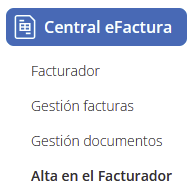
- Allez dans le module Central eFactura.

- Sélectionnez l'option Alta en el Facturador (Inscription dans l'outil de facturation).
Activation de la société
- Dans la fenêtre Alta en el Facturador, toutes les sociétés s'affichent, qu'elles soient actives ou désactivées.
- Pour ajouter une nouvelle société, cliquez sur les trois points situés à droite de son nom.

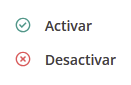
- Dans la liste déroulante, sélectionnez Activar (Activer).
- Vous pouvez effectuer cette opération pour plusieurs sociétés à la fois, en en sélectionnant plusieurs.
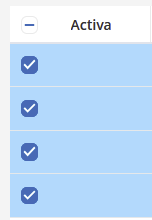
- Après l'activation, une icône verte de validation s'affiche dans la colonne Activa (Active).
Grâce à ces étapes, la société sera activée dans l'outil de facturation.
Configuration des données fiscales
Après avoir activé la société, nous passons à la configuration des données fiscales :
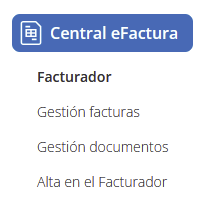
- Accédez à Central eFactura et choisissez Facturador (Outil de facturation).
- Sélectionnez la Empresa (Société) et l'Ejercicio (Exercice).

- Remplissez les champs obligatoires signalés en rouge dans Datos empresa (Données de la société) :
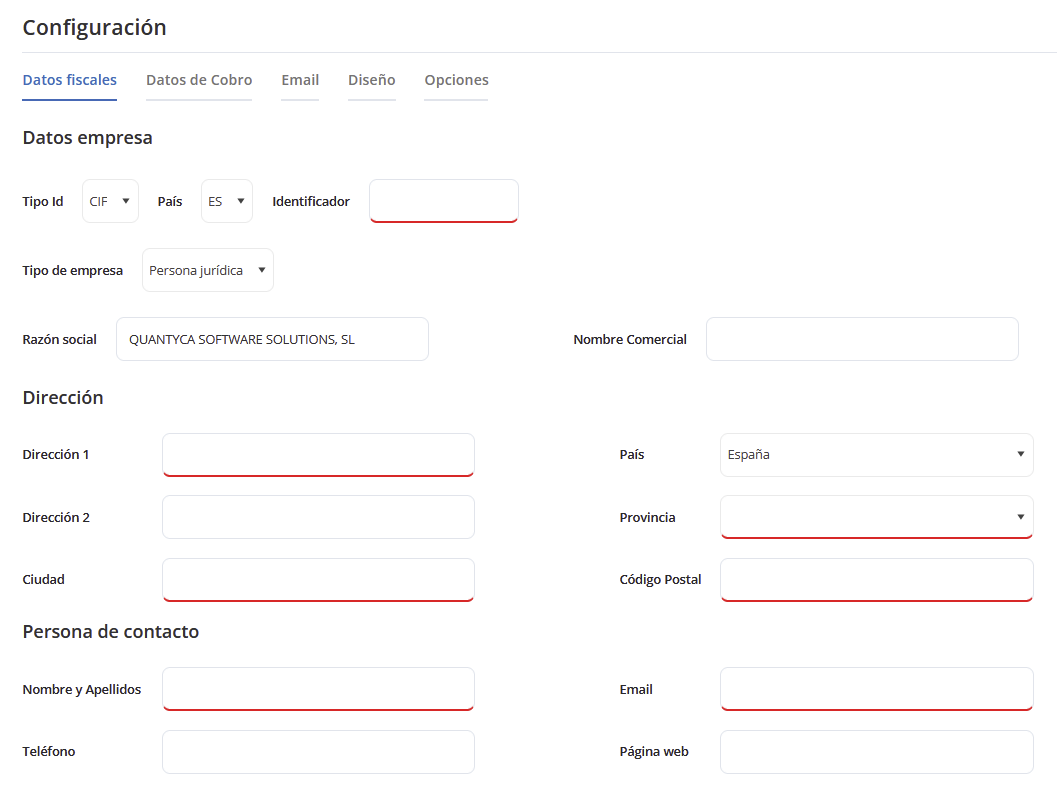
- — CIF/NIF.
- — Type de société (personne physique ou morale).
- — Nom et prénom ou raison sociale.
- — Adresse, code postal, ville et province.
- — Personne de contact et adresse e-mail.
- Configurez les paramètres fiscaux dans Configuración fiscal (Configuration fiscale) :
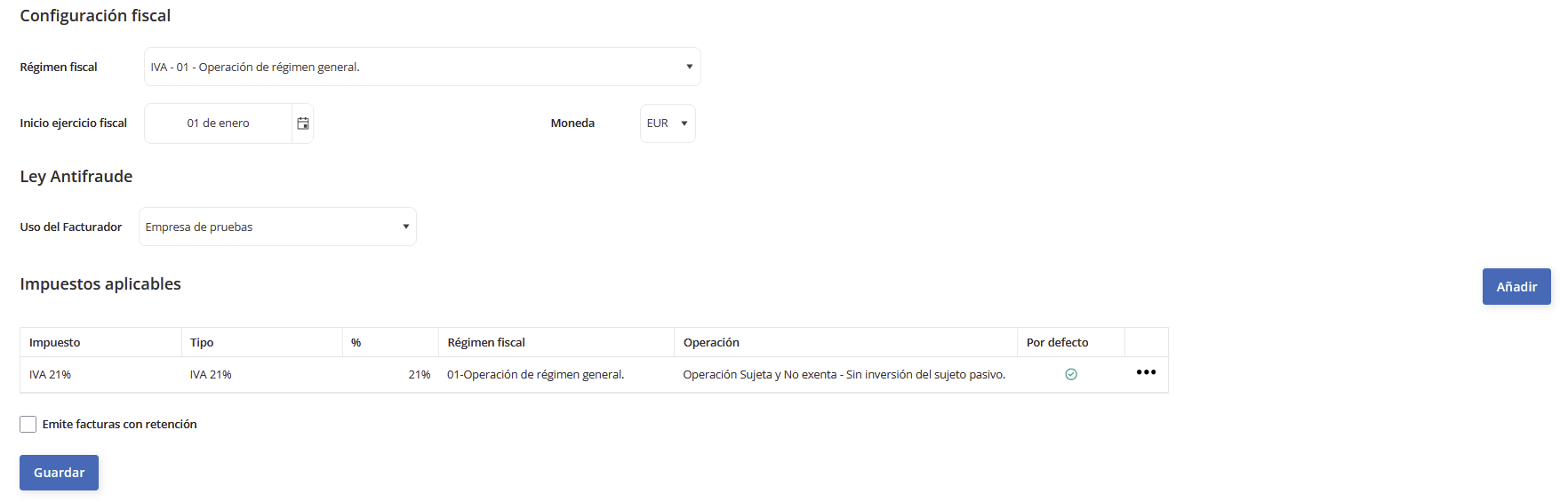
- — Indiquer si la société émet des factures avec retenue.
- — Date de début de l'exercice fiscal.
- — Devise de facturation.
- — Impôts applicables (TVA 21 %, TVA 10 %, IRPF, surtaxe d'équivalence (recargo de equivalencia), etc.).
Configuration des données d'encaissement
- Renseignez au moins un mode d'encaissement (par exemple : prélèvement à 30 et 60 jours).

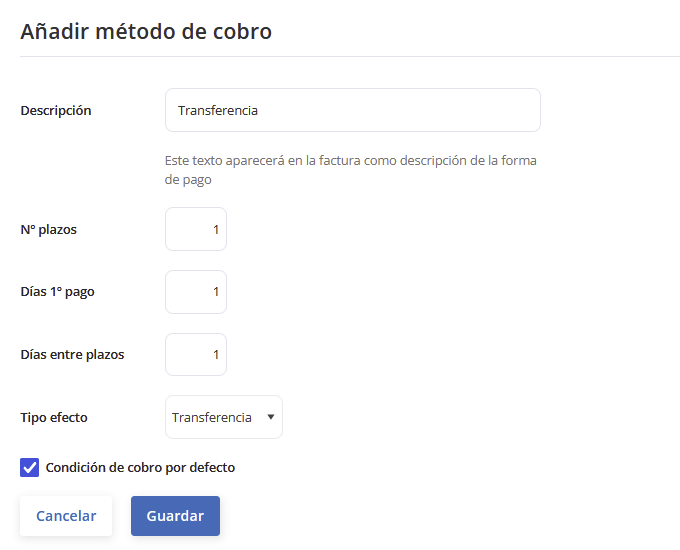
- — Nombre d'échéances.
- — Jours de la première échéance (par exemple : 30 jours).
- — Jours entre les échéances (par exemple : 30 jours).
- — Type d'effet (par exemple : prélèvement).
- — Cochez cobro por defecto (encaissement par défaut) et enregistrez les modifications.
- Ajouter un compte bancaire :

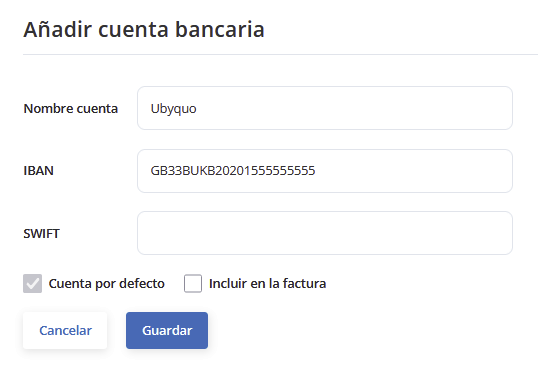
- — Nom de la banque.
- — IBAN (il doit être correct pour pouvoir enregistrer les modifications).
- — SWIFT : comptes internationaux.
- — Cochez cuenta por defecto (compte par défaut).
Configuration de l'e-mail
- Accédez à l'option Email (E-mail).
- Indiquez l'objet et le texte qui apparaîtront dans l'e-mail lorsque l'option Enviar por correo electrónico (Envoyer par e-mail) sera choisie.
- Enregistrez.
Configuration du design
- Importez le logo de la société qui apparaîtra sur les factures.
Options
- Dates, adresse de livraison, langue et format de facture électronique :
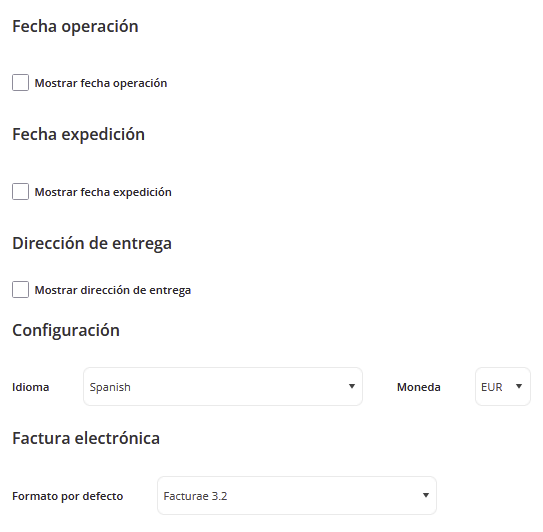
- — Afficher la date d'opération, la date d'émission ou l'adresse de livraison.
- — Configuration de la langue et de la devise.
- — Sélectionner le format de facture électronique souhaité.
- — Cette configuration ne s'applique qu'à l'image de la facture.
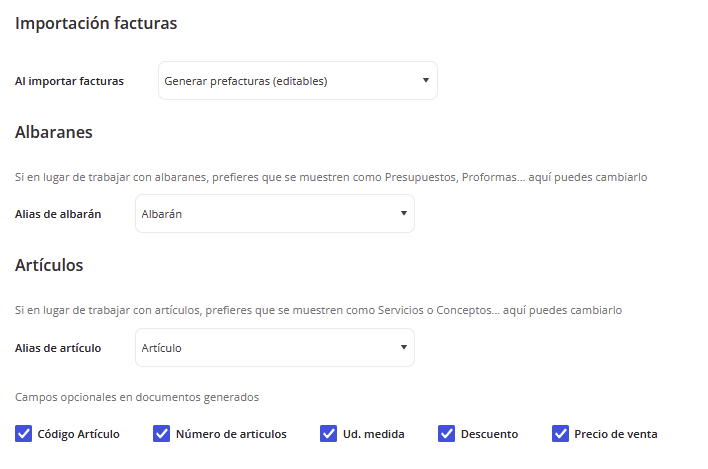
- Importation de factures, de bons de livraison et d'articles :
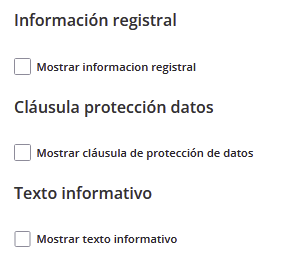
- Informations d'enregistrement (registre du commerce), clause de protection des données et texte informatif :
- Enregistrez.

Création de clients
Pour créer des clients dans le module Central eFactura, vous pouvez suivre ces étapes selon que vous souhaitez le faire en masse ou un par un.
Étapes pour créer des clients en masse (Sage)
- Accéder à la société : entrez dans la société à partir de laquelle vous souhaitez importer les clients, via l'onglet Documentos (Documents) ou Facturas (Factures).
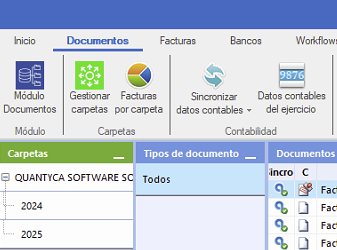
- Aller à Datos contables : en haut, sélectionnez Datos contables del ejercicio (Données comptables de l'exercice).

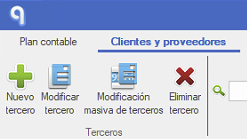
- Accéder à l'onglet Cliente/Proveedores : allez dans l'onglet Cliente/Proveedores (Clients/Fournisseurs).
- Accédez à Central eFactura et choisissez Facturador.
- Sélectionnez la Empresa et l'Ejercicio.
- Exporter vers l'outil de facturation : en haut de l'onglet, cliquez sur l'icône Exportar al facturador (Exporter vers l'outil de facturation) (symbole Excel). Si vous utilisez le connecteur Sage, les articles existants seront également exportés.

- Enregistrer le fichier Excel : une fois l'export terminé, enregistrez le fichier Excel sur votre appareil.
- Accéder à l'outil de facturation : sélectionnez la société concernée.
- Importer les clients :
- — Dans l'outil de facturation, allez dans l'onglet Clientes (Clients).
- — Sur la partie droite, sélectionnez Importar (Importer).

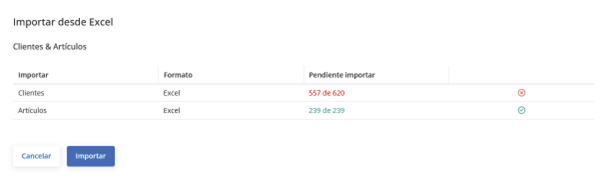
- Confirmer l'importation : un récapitulatif des clients à importer s'affichera. Si tout est correct, vous pouvez cliquer sur Importar pour charger les clients en masse.
- Télécharger le modèle Excel (facultatif) : vous pouvez aussi télécharger un modèle Excel depuis l'onglet Clientes de Facturador. Remplissez le modèle avec les informations des clients, puis importez-le directement.
Étapes pour créer un client un par un
- Accéder à Central eFactura et choisir Facturador.
- Sélectionner la société et l'exercice :
- Accédez à l'onglet Clientes.

- Cliquez sur l'icône Nuevo Cliente (Nouveau client) pour démarrer le processus.
- Renseignez les données du client :
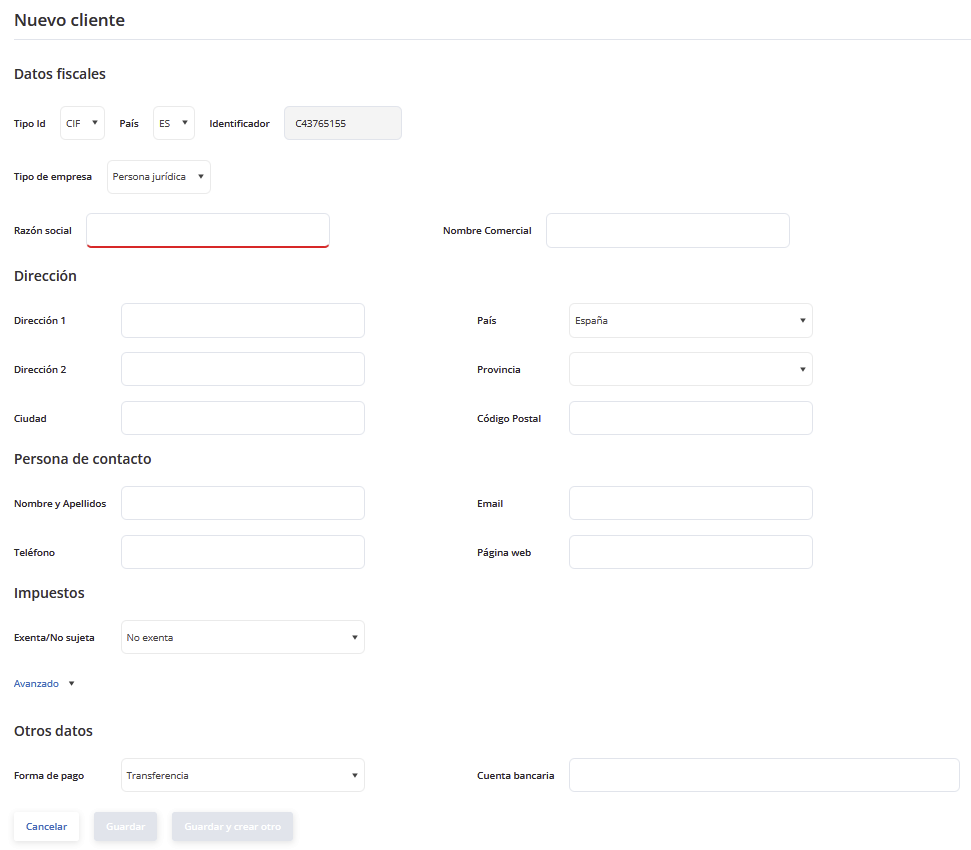
- — CIF/NIF : saisissez le numéro d'identification fiscale du client.
- — Datos fiscales (Données fiscales) : renseignez les données fiscales correspondant au client.
- — Dirección (Adresse) : ajoutez l'adresse complète du client.
- — Persona de contacto (Personne de contact) : indiquez qui sera la personne de contact pour le client.
- — Impuestos (Impôts) : configurez les impôts applicables au client.
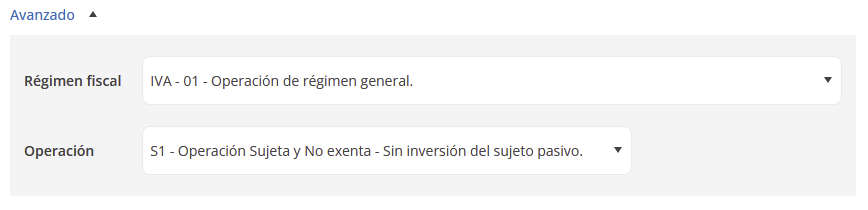
- — Avanzado (Avancé) : vous pouvez ajouter ici des informations plus détaillées si nécessaire.
- — Régimen fiscal (Régime fiscal) : sélectionnez le régime fiscal approprié pour le client.
- — Operación (Opération) : si nécessaire, configurez le type d'opération associé.
- — Forma de pago (Mode de paiement) : sélectionnez le mode de paiement que le client utilisera (par exemple, virement bancaire, carte, etc.).
- — Cuenta bancaria (Compte bancaire) : si le mode de paiement est le prélèvement domicilié (recibo domiciliado), il est obligatoire d'ajouter le compte bancaire du client.
- Enregistrez, ou enregistrez et créez-en un autre.

Étapes pour créer des clients avec un modèle
- Accéder à Central eFactura et choisir Facturador.
- Sélectionnez la Empresa et l'Ejercicio :
- Depuis l'onglet Clientes de Facturador, téléchargez le modèle Excel.

- Remplissez le modèle avec les données des articles.
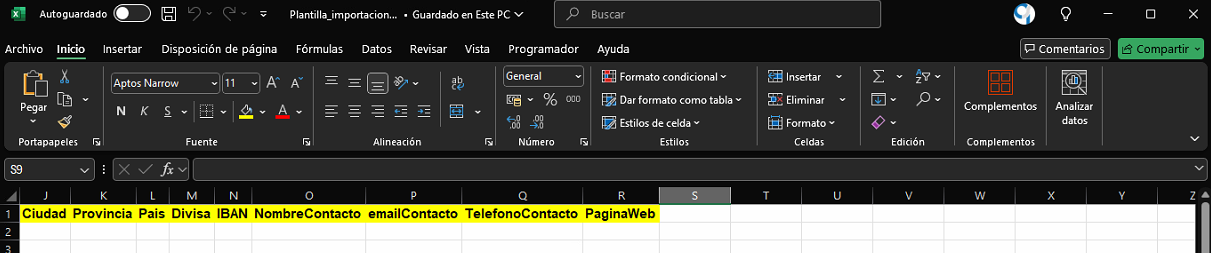
- Importez le modèle dans Facturador, ce qui générera automatiquement les articles.
Si nous utilisons l'ERP Sage, nous pouvons aussi les télécharger directement depuis Ubyquo, puis les importer dans Facturador.
Création d'articles
Pour créer des articles dans le module Central eFactura, vous pouvez suivre ces étapes selon que vous souhaitez le faire en masse ou un par un.
Étapes pour créer des articles en masse (Sage)
- Accéder à la société : entrez dans la société à partir de laquelle vous souhaitez importer les clients, via l'onglet Documentos (Documents) ou Facturas (Factures).
- Aller à Datos contables : en haut, sélectionnez Datos contables del ejercicio (Données comptables de l'exercice).
- Accéder à l'onglet Cliente/Proveedores : allez dans l'onglet Cliente/Proveedores (Clients/Fournisseurs).
- Accédez à Central eFactura et choisissez Facturador.
- Sélectionnez la Empresa et l'Ejercicio.
- Exporter vers l'outil de facturation : en haut de l'onglet, cliquez sur l'icône Exportar al facturador (Exporter vers l'outil de facturation) (symbole Excel). Si vous utilisez le connecteur Sage, les articles existants seront également exportés.

- Enregistrer le fichier Excel : une fois l'export terminé, enregistrez le fichier Excel sur votre appareil.
- Accéder à l'outil de facturation : sélectionnez la société concernée.
- Importer les clients :
- — Dans l'outil de facturation, allez dans l'onglet Articulos (Articles).
- — Sur la partie droite, sélectionnez Importar (Importer).
- Confirmer l'importation : un récapitulatif des clients à importer s'affichera. Si tout est correct, vous pouvez cliquer sur Importar pour charger les clients en masse.
Étapes pour créer des articles un par un
- Accédez à Central eFactura et choisissez Facturador.
- Sélectionnez la Empresa et l'Ejercicio.
- Accédez à l'onglet Artículos.

- Cliquez sur Nuevo Artículo (Nouvel article) : cliquez sur le bouton Nuevo Artículo pour commencer la création.
- Renseignez les champs suivants :
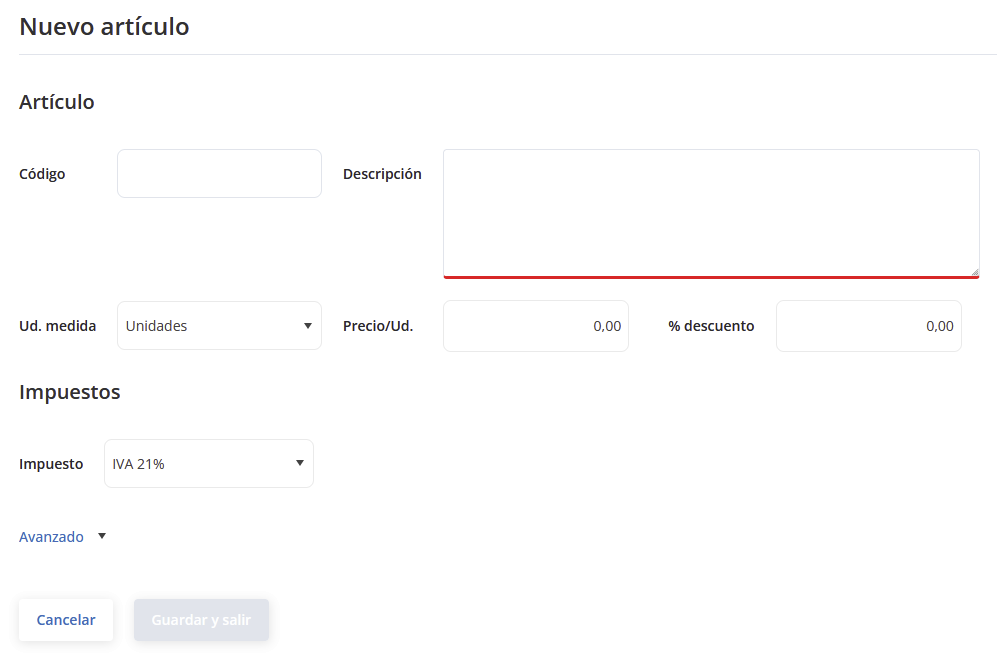
- — Código (opcional) (Code, facultatif) : identifiant unique de l'article.
- — Descripción (Description) : nom ou description de l'article.
- — Unidad de medida (Unité de mesure) : définir s'il se vend à l'unité, au poids, au volume, etc.
- — Precio unitario (Prix unitaire) : prix de base de l'article.
- — Descuento aplicado (si aplica) (Remise appliquée, le cas échéant) : indiquer s'il a une remise prédéfinie.
- — Tipo de IVA aplicable (Taux de TVA applicable) : sélectionner le type d'impôt qui s'applique.
- — Avanzado : configuration supplémentaire si nécessaire.
- — Régimen fiscal : attribuer le régime fiscal de l'article.
- — Operación : préciser le type d'opération associé.
- Enregistrer : une fois les informations complétées, cliquez sur Guardar (Enregistrer) pour terminer la création de l'article.

Étapes pour créer des articles avec un modèle - — Accéder à Central eFactura et choisir Facturador.
- — Sélectionnez la Empresa et l'Ejercicio :
- — Depuis l'onglet Artículos de Facturador, téléchargez le modèle Excel.
- — Remplissez le modèle avec les données des articles.
- — Importez le modèle dans Facturador, ce qui générera automatiquement les articles.
Création de bons de livraison
Comme la loi antifraude ne permet pas de modifier les factures une fois émises, nous travaillerons d'abord avec des bons de livraison (albaranes). Tant que le bon de livraison n'est pas facturé, il peut être modifié.
- Accédez à Central eFactura et choisissez Facturador.
- Sélectionnez la Empresa et l'Ejercicio.
- — Dans la rubrique eFactura, choisissez la société et l'exercice correspondant.
- — Assurez-vous que les clients et les articles sont créés avant de générer un bon de livraison.
- — Créer des clients et Créer des articles.
- Accédez à l'onglet Albaranes (Bons de livraison).

- — Allez dans l'onglet Albaranes de Facturador.
- — Cliquez sur Nuevo albarán (Nouveau bon de livraison).
- — Choisissez Estandar (Standard) ou Simplificado (Simplifié).
- Renseignez les informations du bon de livraison.
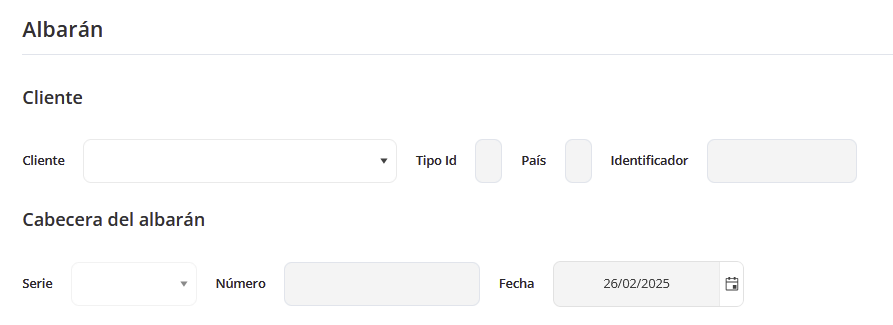
- — Sélectionnez un client dans la liste déroulante (ses informations se rempliront automatiquement).
- — Série et date de création (la série est facultative et la date par défaut est la date du jour).
- Ajoutez des lignes d'articles.

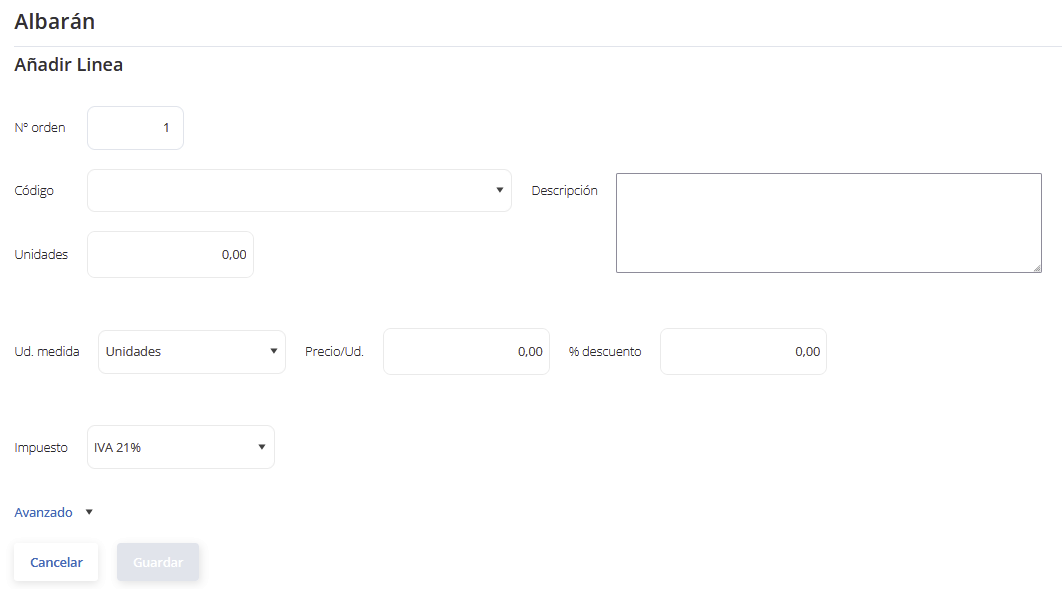
- — Cliquez sur le bouton « Añadir » (Ajouter) pour inclure des articles dans le bon de livraison.
- — Sélectionnez l'article dans la liste déroulante.
- — Renseignez la quantité d'unités.
- — Renseignez le % de remise si nécessaire.
- — Précisez le taux de TVA.
- — Avancé.
- — Régime fiscal.
- — Opération
- — Cliquez sur « Guardar »
- — Répétez cette opération pour ajouter d'autres articles.
- Autres montants (facultatif)

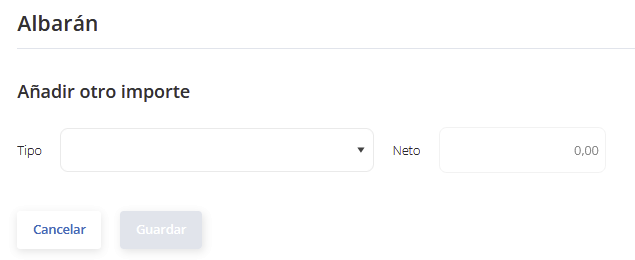
- — Dans la section « Otros importes » (Autres montants), vous pouvez ajouter des frais supplémentaires.
- — Sélectionnez le type de montant et configurez-le selon vos besoins.
- Mode de paiement.
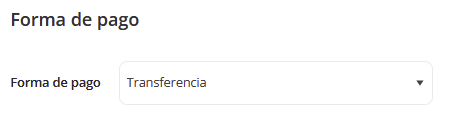
- — Ajoutez le mode de paiement : par défaut, celui configuré dans la société.
- Informations supplémentaires.

- — Texte légal : choisissez le modèle approprié.
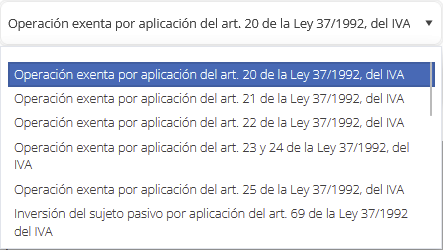
- — Commentaire : vous pouvez ajouter un commentaire, si vous le souhaitez.
- — N° de référence : vous pouvez ajouter une référence, si vous le souhaitez.
- Vérification et détail du bon de livraison
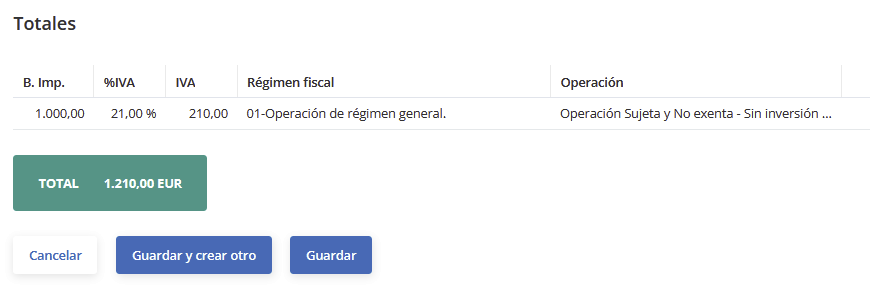
- — Un détail total du bon de livraison s'affichera, en séparant les montants avec et sans retenue.
- Enregistrer le bon de livraison
- — Cliquez sur « Guardar » pour revenir à la liste des bons de livraison.
- — Cliquez sur « Guardar y crear otro » (Enregistrer et créer un autre) pour générer immédiatement un nouveau bon de livraison.
- Vérification.

- — En revenant à la fenêtre Albaranes, vous pourrez voir le bon de livraison que vous venez de créer avec toutes ses informations.
- — Pour voir le bon de livraison au format PDF, sélectionnez-le et, depuis l'icône
 , vous pourrez l'afficher.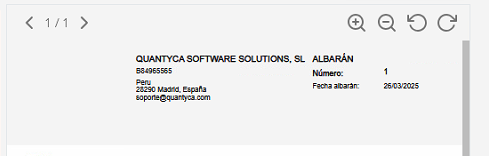
Tant que le bon de livraison n'est pas facturé, il pourra être modifié.
Prêt à facturer
Une fois toutes les étapes précédentes terminées (avec un bon de livraison créé), vous pourrez commencer à émettre des factures électroniques avec le module Central eFactura.
Les factures émises ne peuvent pas être modifiées une fois générées ; elles ne peuvent être que rectifiées.
Envoyer le bon de livraison au client
- Accédez à Central eFactura et choisissez Facturador.
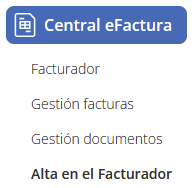
- Sélectionnez la Empresa et l'Ejercicio.

- Allez dans l'onglet Albaranes.
- Cliquez sur l'icône e-mail pour envoyer le bon de livraison au client.

- Le système générera automatiquement un e-mail avec le modèle configuré.
- Le client recevra l'e-mail avec le bon de livraison en pièce jointe au format PDF.
Facturer le bon de livraison lorsque le client l'approuve
- Dans la liste des Albaranes, sélectionnez le bon de livraison à facturer.
- Cliquez sur les trois points à droite.

- Un menu déroulant s'ouvrira :
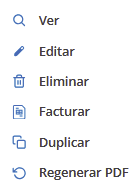
- — Ver (Voir)
- — Editar (Modifier)
- — Eliminar (Supprimer)
- — Facturar (Facturer)
- — Duplicar (Dupliquer)
- — Regenerar PDF (Régénérer le PDF)
- — Confirmez le bon de livraison à facturer.
- Nous choisirons l'option Facturar.
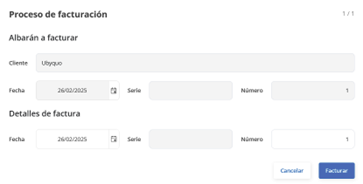
- — Choisissez la date de la facture.
- — Configurez le numéro de facture (le système proposera le numéro suivant dans la séquence).
- Cliquez sur Facturar.
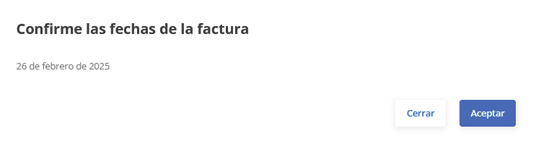
- Acceptez.
Consulter la facture émise
- Allez dans l'onglet Facturas Emitidas (Factures émises).
- La facture apparaîtra dans la liste et vous pourrez télécharger le PDF en cliquant sur l'icône correspondante.

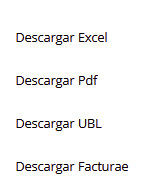
- Pour l'envoyer au client, cliquez sur l'icône e-mail, comme pour le bon de livraison.

Factures rectificatives en cas de litige
- Si le client ouvre un litige, il sera possible de générer une facture rectificative.
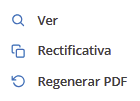
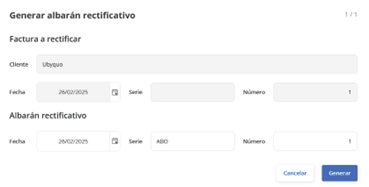
- Dans la facture émise, cliquez sur les trois points et, dans le menu déroulant, choisissez Rectificativa (Rectificative).

- Le système générera un nouveau bon de livraison qui, une fois facturé, créera automatiquement la facture rectificative.
Important : si le cabinet comptable travaille avec Ubyquo, il n'est pas nécessaire d'envoyer les factures manuellement, car elles sont reçues et traitées automatiquement via la plateforme.