
Actualizado el 19 de noviembre de 2026
Datos fiscales de la empresa
La pestaña «Datos fiscales» de la Configuración: los datos de la empresa, la Ley Antifraude (Verifactu), los impuestos, las retenciones y el régimen fiscal.
Revisar y cambiar los datos de la empresa
- 1
Abre la pestaña «Datos fiscales»
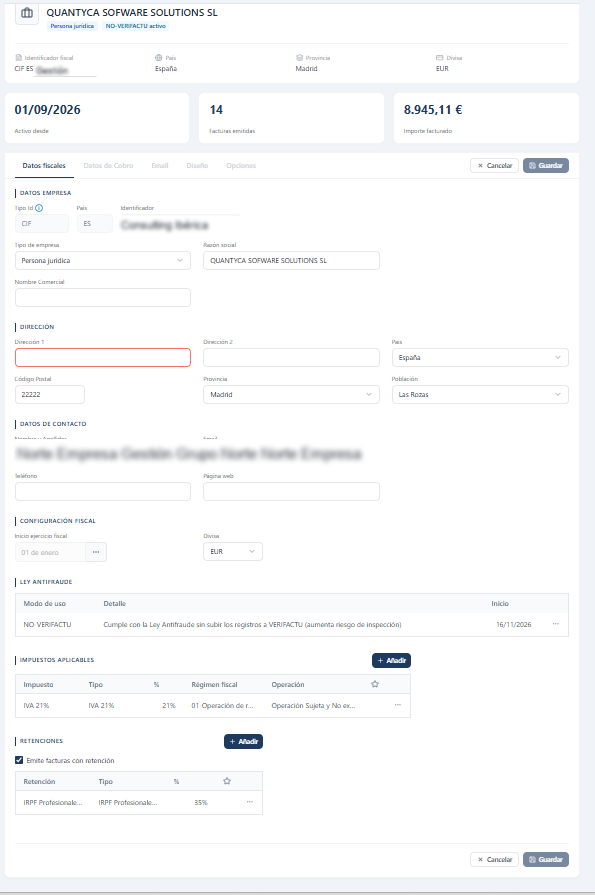
Es la que se abre al entrar en Configuración. Se abre en modo lectura, por apartados: «DATOS EMPRESA», «DIRECCIÓN», «DATOS DE CONTACTO», «CONFIGURACIÓN FISCAL» y «LEY ANTIFRAUDE».
- 2
Pulsa «Editar»
Aparecen los campos y los botones «Cancelar» y «Guardar».
- 3
Revisa los campos obligatorios
Si falta alguno, se marca en rojo y «Guardar» queda desactivado hasta que lo completes.
- 4
Rellena o corrige los datos
Hay campos de texto (razón social, dirección, teléfono…) y desplegables como «Provincia». Para elegir la población, escribe parte del nombre en «Población»: el desplegable sugiere las poblaciones de la provincia elegida que contienen ese texto.
- 5
Pulsa «Guardar» o «Cancelar»
Lo guardado se mantiene al volver a entrar. Con «Cancelar», la pestaña vuelve al modo lectura con los datos de antes.
Ley Antifraude (Verifactu)
- 1
Localiza el apartado «Ley Antifraude»
Su tabla muestra el «Modo de uso» actual de la empresa.

- 2
Abre el menú de la fila
Con la pestaña en edición, pulsa el botón al final de la fila. Aparecen las opciones «Activar VERIFACTU», «Activar NO-VERIFACTU» y «Empresa exenta Ley Antifraude». Elige la que corresponda a la empresa.
Antes de cambiar el modo, lee qué supone cada uno: VERIFACTU, NO VERIFACTU y exento.
Impuestos aplicables y retenciones
- 1
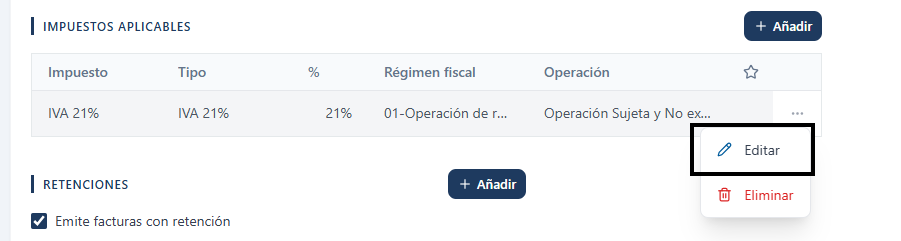
Revisa la tabla «Impuestos aplicables»
Muestra los impuestos que aplica la empresa, cada uno con su «Régimen fiscal».

- 2
Añade un impuesto
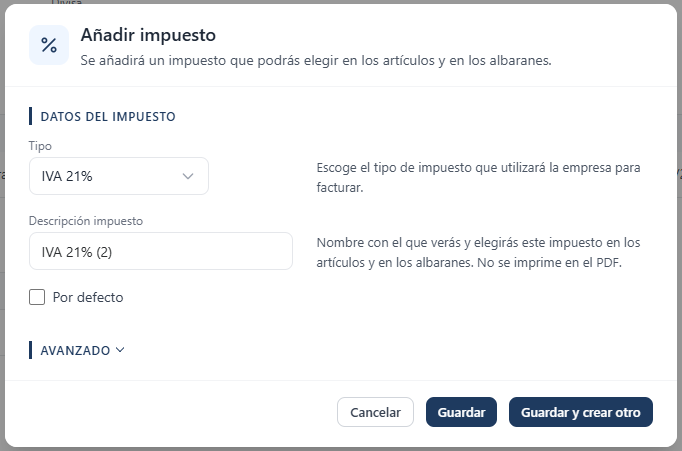
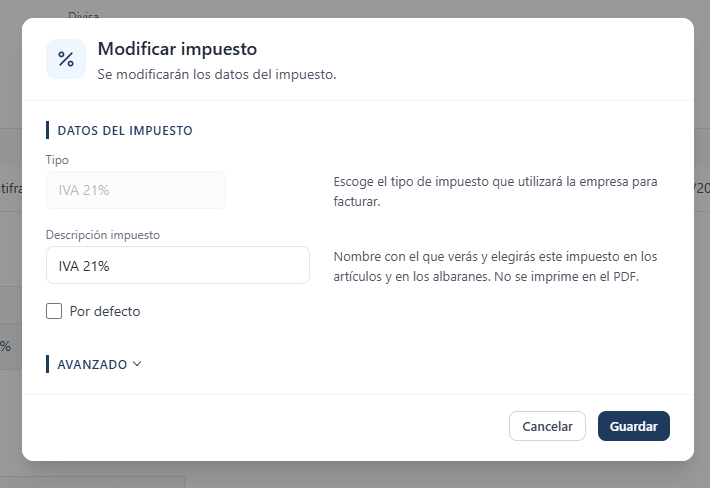
Con la pestaña en edición, pulsa «Añadir» en esa tabla. En la ventana «Añadir impuesto», elige el «Tipo» y revisa la «Descripción impuesto»: es el nombre con el que verás y elegirás el impuesto en los artículos y los albaranes (no se imprime en el PDF). Pulsa «Guardar», o «Guardar y crear otro» para añadir otro a continuación.
- 3
Añade una retención
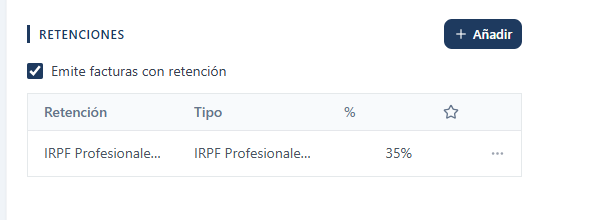
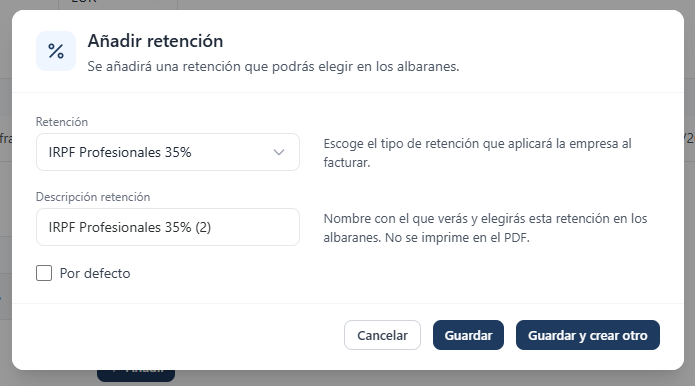
En el apartado «Retenciones», pulsa «Añadir». En la ventana «Añadir retención», elige la «Retención», revisa su descripción y pulsa «Guardar».
Cambiar el régimen fiscal
- 1
Edita el impuesto
Con la pestaña en edición, en la tabla «Impuestos aplicables», abre el menú de acciones de la fila del impuesto (botón al final de la fila) y elige «Editar». Se abre la ventana «Modificar impuesto».
- 2
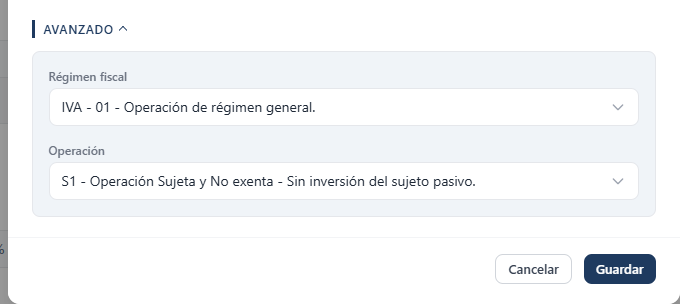
Despliega «Avanzado»
Aparece el «Régimen fiscal» del impuesto.
- 3
Elige el régimen y pulsa «Guardar»
Por ejemplo, «IVA - 07 - Régimen especial del criterio de caja.». La ventana se cierra y la columna «Régimen fiscal» de la tabla muestra el régimen nuevo.
- 4
Pulsa «Guardar» en «Datos fiscales»
Al volver a entrar en «Datos fiscales», el impuesto conserva el régimen guardado.