
Mis à jour le 25 novembre 2026
Workflows : documents en attente de signature
Comment voir les documents en attente de signature de tous les workflows, les filtrer par type de document, ne voir que les vôtres et consulter le suivi des signatures d'un document.
Voir les documents en attente de signature
- 1
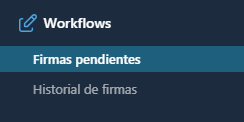
Cliquez sur « Workflows » dans le menu latéral
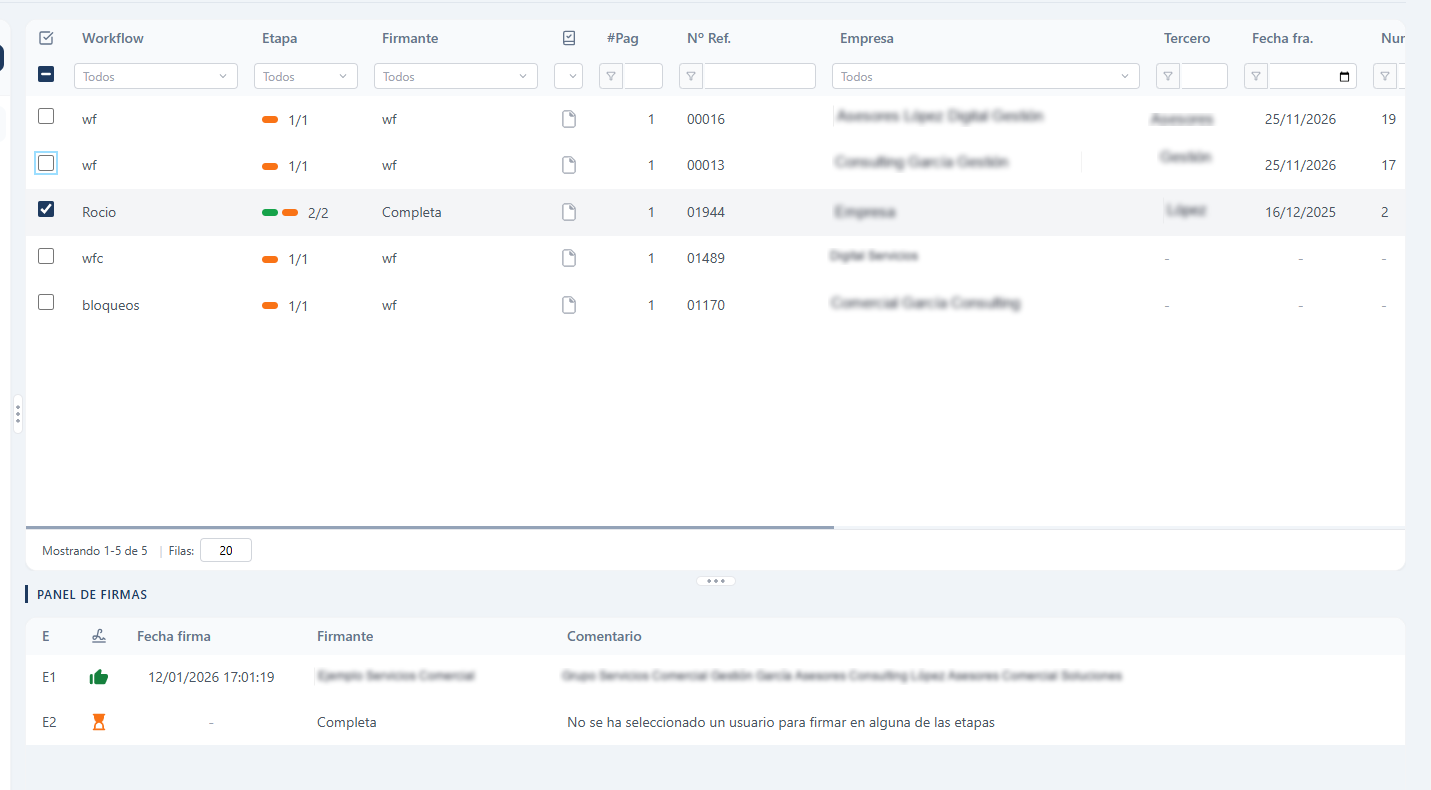
Si vous êtes déjà dans Workflows, cliquez sur « Firmas pendientes » (Signatures en attente), sous « Workflows ». « Firmas pendientes » s'ouvre, avec les documents en attente de signature de tous les workflows : leur « Workflow », leur « Etapa » (Étape) et leur « Firmante » (Signataire).
Choisir un type de document
- 1
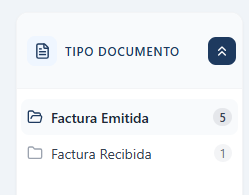
Cliquez sur un type de document
Dans « Tipo documento » (Type de document), chaque type indique combien de documents il a en attente. La liste n'affiche que ceux de ce type.
Ne voir que vos signatures en attente
- 1
Cliquez sur « Mostrar solo mis firmas pendientes »
Si vous êtes administrateur, cliquez sur
 dans la barre d'outils (« Mostrar solo mis firmas pendientes », Afficher seulement mes signatures en attente). Seules restent les signatures en attente qui vous reviennent.
- 2
Pour revoir celles de tous, cliquez sur « Mostrar las firmas pendientes de todos los usuarios »
C'est le même bouton (« Mostrar las firmas pendientes de todos los usuarios », Afficher les signatures en attente de tous les utilisateurs). Les signatures en attente de tous les utilisateurs réapparaissent.
Consulter le suivi des signatures d'un document
- 1
Cochez la case d'un document
Sous la liste, le « Panel de firmas » (Panneau des signatures) affiche son suivi : une ligne par étape, comme dans « Historial de firmas » (Historique des signatures).
Pour les signer : Signer des documents.