
Mis à jour le 25 novembre 2026
Workflows : signer des documents
Comment approuver ou refuser un document avec son commentaire et son mot de passe, prévenir le signataire suivant, passer au document suivant, en signer plusieurs à la fois, modifier une signature déjà faite et que faire si vous ne pouvez pas signer.
Signer un document
- 1
Cochez la case d'un document en attente de signature
Dans « Firmas pendientes » (Signatures en attente), ou dans « Historial de firmas » (Historique des signatures) après avoir choisi l'étape. Tant qu'aucun document n'est coché, « Firmar » (Signer) est désactivé.
- 2
Cliquez sur « Firmar »
Cliquez sur
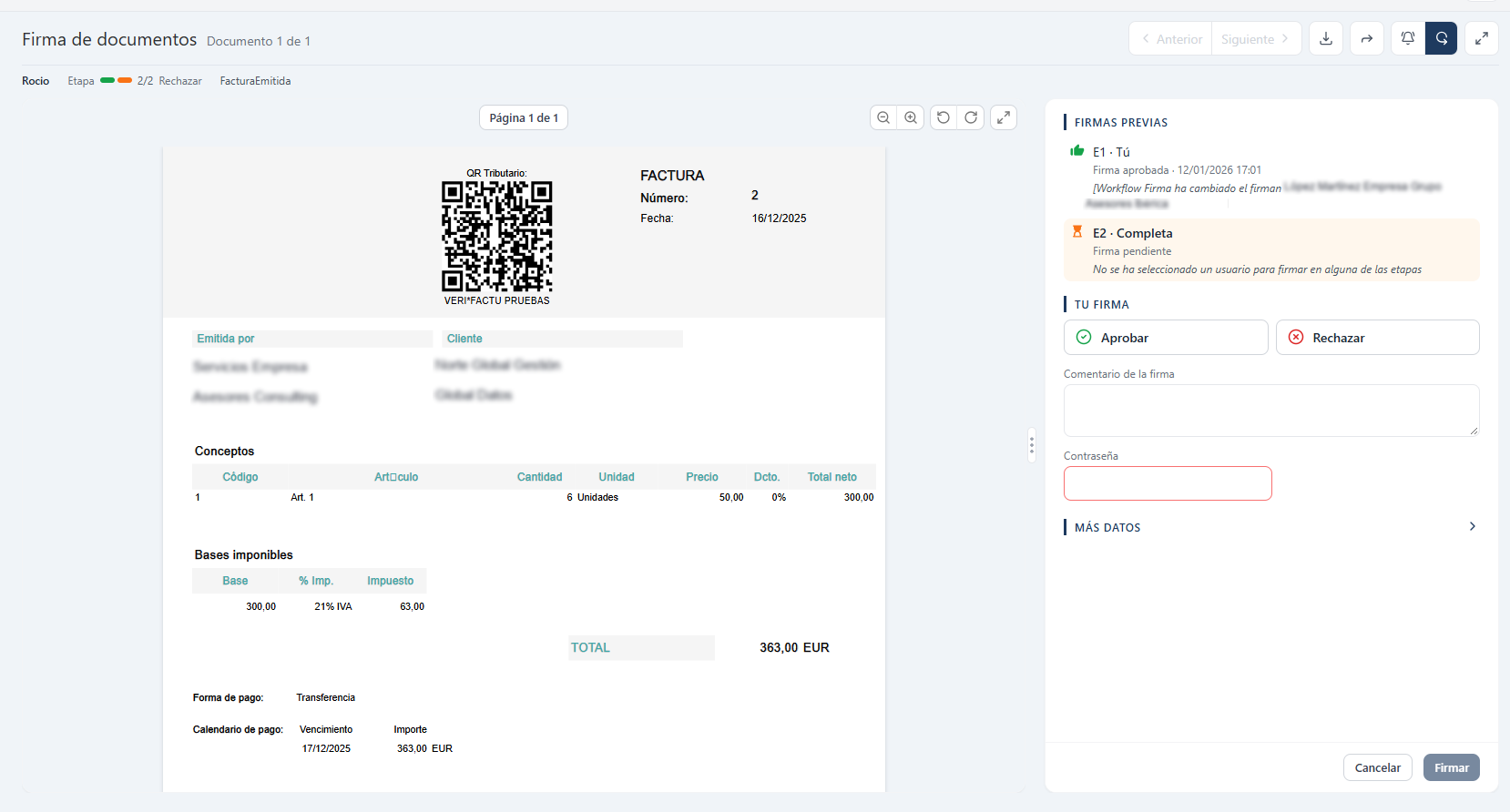
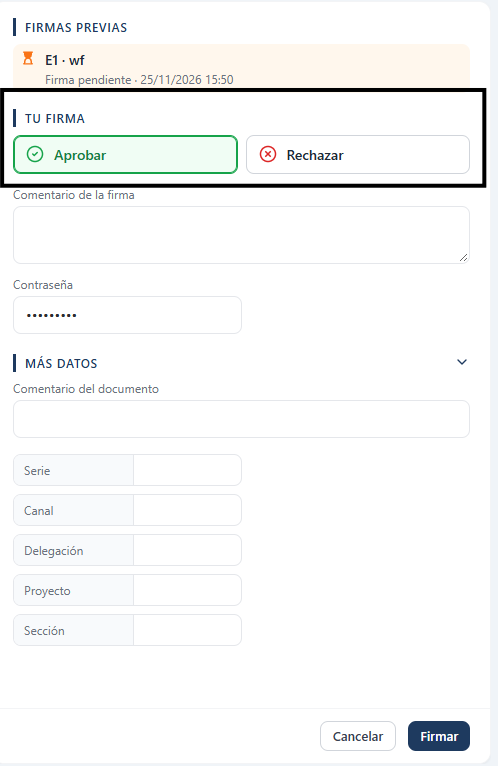
 . L'écran de signature s'ouvre avec le document et ses « Firmas previas » (Signatures précédentes) : une ligne par étape avec son signataire (« Tú », Vous, pour les vôtres).
- 3
Dans « Tu firma », cliquez sur « Aprobar » ou « Rechazar »
« Tu firma » (Votre signature), « Aprobar » (Approuver), « Rechazar » (Refuser). À l'ouverture, aucun n'est choisi et « Firmar » est désactivé.

- 4
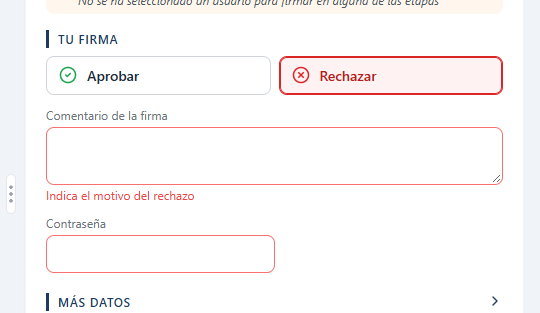
Saisissez le « Comentario de la firma »
« Comentario de la firma » (Commentaire de la signature). Il est obligatoire pour refuser : sans lui, « Indica el motivo del rechazo » (Indiquez le motif du refus) s'affiche et vous ne pouvez pas signer. Pour approuver, il ne l'est pas.
- 5
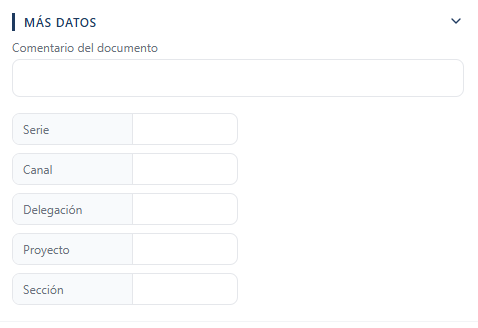
Remplissez, si vous voulez, « Más datos »
Cliquez sur « Más datos » (Plus de données) et remplissez le « Comentario del documento » (Commentaire du document) et les centres de coût.
- 6
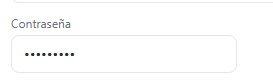
Si le workflow demande le mot de passe, saisissez-le dans « Contraseña »
« Contraseña » (Mot de passe). Il est saisi masqué. Sans lui, « Firmar » est désactivé.
- 7
Pour prévenir par e-mail le signataire suivant, cliquez sur le bouton d'avis
Dans la barre de signature, cliquez sur
 (« Si apruebas el documento, se notificará al siguiente firmante por correo », Si vous approuvez le document, le signataire suivant sera prévenu par e-mail). À l'ouverture, il est désactivé ; si vous cliquez de nouveau, il se désactive.
- 8
Cliquez sur « Firmar »
Cliquez sur
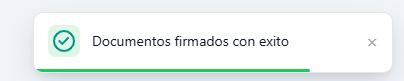
 . « Documentos firmados con exito » (Documents signés) s'affiche. Si la signature a échoué, « Error al firmar documento » (Erreur lors de la signature du document) s'affiche.
Charger automatiquement le document suivant
- 1
Cliquez sur « Carga automática del siguiente documento »
Dans la barre de signature, cliquez sur
 (« Carga automática del siguiente documento », Chargement automatique du document suivant) pour l'activer ou le désactiver. À l'ouverture, il est activé.
Passer à un autre document ou sortir sans signer
- 1
Cliquez sur « Siguiente »
Dans la barre de signature (« Siguiente », Suivant : « Saltar documento », Passer le document). Le document suivant se charge sans signer l'actuel, et « Tu firma » redevient sans choix.
- 2
Pour sortir sans signer, cliquez sur « Cancelar »
« Cancelar » (Annuler). L'écran de signature se ferme et vous revenez à Workflows.
Signer plusieurs documents à la fois
- 1
Cochez plusieurs documents en attente de la même étape
Dans « Firmas pendientes » ou dans « Historial de firmas ». Le bouton devient « Firmar seleccionadas » (Signer la sélection), avec le nombre de documents cochés ; par exemple,
 . Si vous cochez des documents d'étapes différentes, un clic affiche « Elige documentos de una sola etapa: solo se firman o se traspasan juntos los de la misma etapa. » (Choisissez des documents d'une seule étape : seuls ceux de la même étape se signent ou se transfèrent ensemble.).
- 2
Cliquez sur « Firmar seleccionadas »
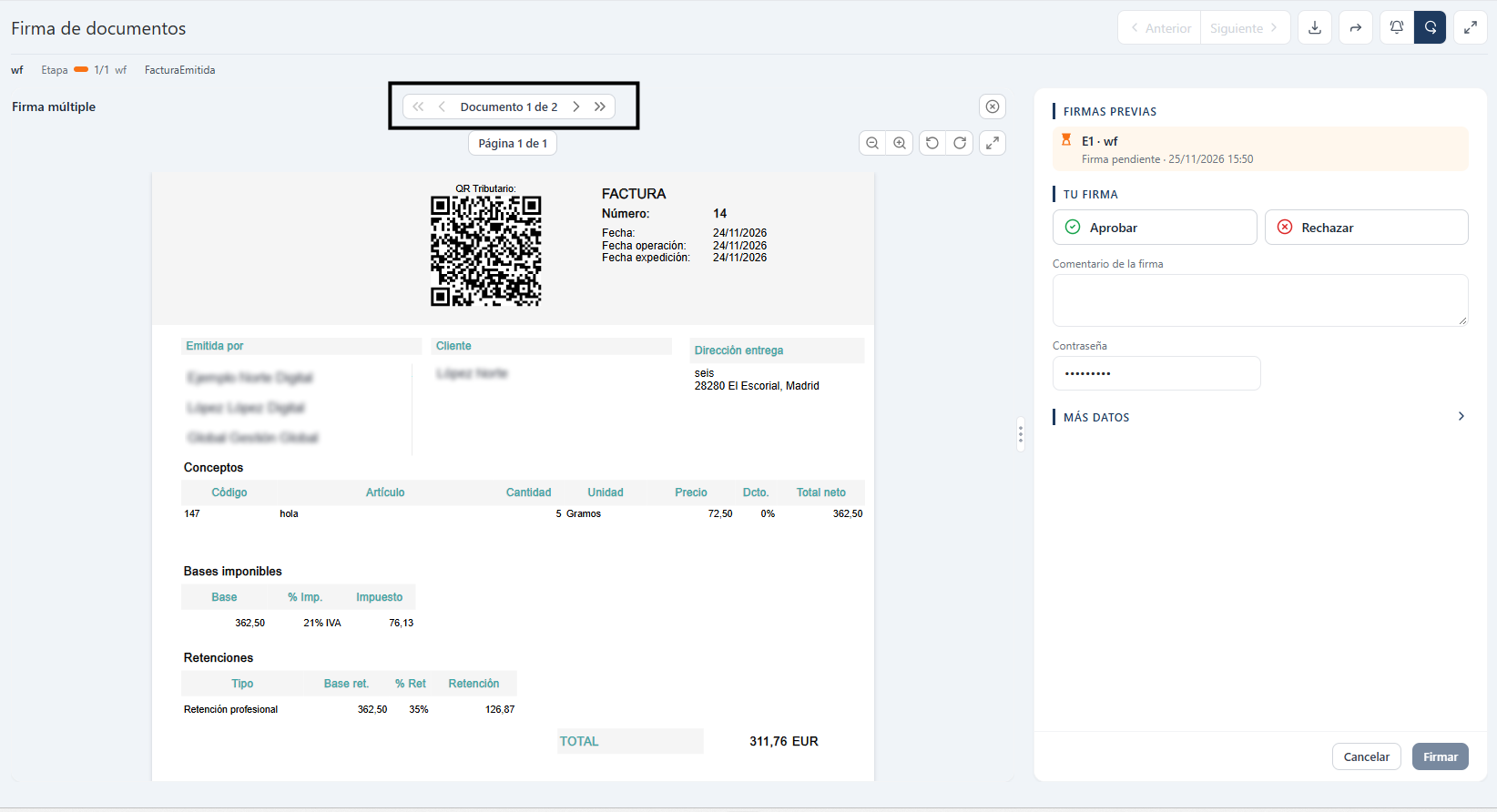
L'écran de signature s'ouvre avec le cadre « Firma múltiple » (Signature multiple), qui indique le document affiché ; par exemple, « Documento 1 de 2 » (Document 1 sur 2).
- 3
Pour voir les autres, utilisez les flèches de « Firma múltiple »
« Documento siguiente » (Document suivant), « Documento anterior » (Document précédent), « Primer documento » (Premier document) et « Último documento » (Dernier document). Ce document se charge et la position change ; par exemple, « Documento 2 de 2 ».
- 4
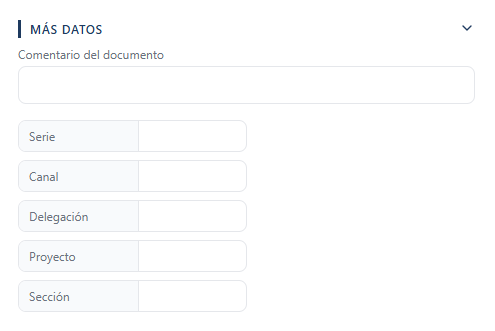
Cliquez sur « Más datos » pour vérifier le commentaire et les centres de coût
Les données qui ne sont pas identiques dans tous les documents s'affichent comme « #Varios# » (#Divers#).
- 5
Pour exclure un document, affichez-le et cliquez sur « Quitar este documento de la firma múltiple »
Cliquez sur
 (« Quitar este documento de la firma múltiple », Retirer ce document de la signature multiple). Ce document sort de la signature. S'il n'en reste qu'un, le cadre « Firma múltiple » disparaît.
- 6
Dans « Tu firma », cliquez sur « Aprobar » ou « Rechazar » et saisissez le commentaire
Pour refuser, le commentaire est obligatoire. Si le workflow demande le mot de passe, saisissez-le dans « Contraseña ».
- 7
Cliquez sur « Firmar »
Tous les documents sont signés en une fois avec la même signature et « Documentos firmados con exito » s'affiche. Ils ne sont plus en attente dans l'étape.
Modifier une signature déjà faite
- 1
Dans « Historial de firmas », cochez un document que vous avez déjà signé et cliquez sur « Firmar »
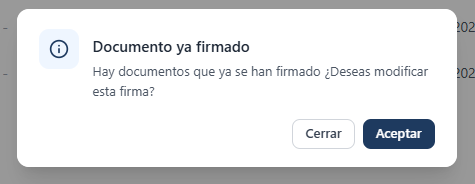
« Documento ya firmado » (Document déjà signé) s'affiche, avec le texte « Hay documentos que ya se han firmado ¿Deseas modificar esta firma? » (Certains documents ont déjà été signés. Voulez-vous modifier cette signature ?).
- 2
Cliquez sur « Aceptar » pour ouvrir la signature et la modifier
« Aceptar » (Accepter). Avec « Cerrar » (Fermer), la signature reste telle quelle.
- 3
S'il est déjà signé à une étape ultérieure, elle ne peut pas être modifiée
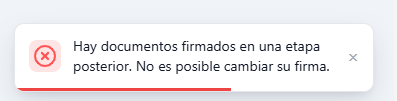
Un clic sur « Firmar » affiche « Hay documentos firmados en una etapa posterior. No es posible cambiar su firma. » (Certains documents ont été signés à une étape ultérieure. Leur signature ne peut pas être modifiée.) et l'écran de signature ne s'ouvre pas.
Si vous ne pouvez pas signer un document
- 1
Cochez le document et cliquez sur « Firmar »
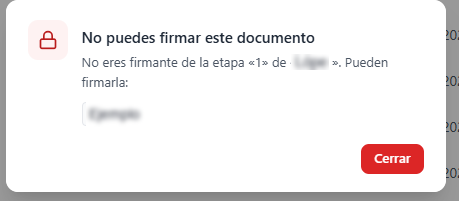
Si vous n'êtes pas signataire de cette étape, « No puedes firmar este documento » (Vous ne pouvez pas signer ce document) s'affiche, avec la liste des personnes qui peuvent la signer.
- 2
Cliquez sur « Cerrar »
L'avertissement se ferme et l'écran de signature ne s'ouvre pas.
Pour qu'une autre personne signe : Transférer la signature à un autre signataire.