Mis à jour le 25 novembre 2026
Utilisateurs : créer, modifier, supprimer, réinitialiser le mot de passe et règles d'accès aux dossiers
Comment consulter les utilisateurs, en créer un nouveau, voir et modifier sa fiche, le supprimer, lui envoyer un lien pour créer un nouveau mot de passe, et définir et recalculer ses règles d'accès aux dossiers.
Consulter les utilisateurs
- 1
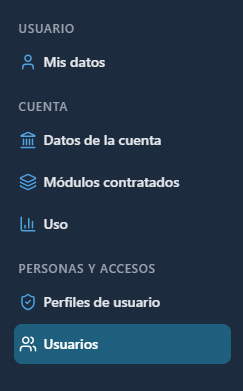
Allez dans Administración › « Usuarios »
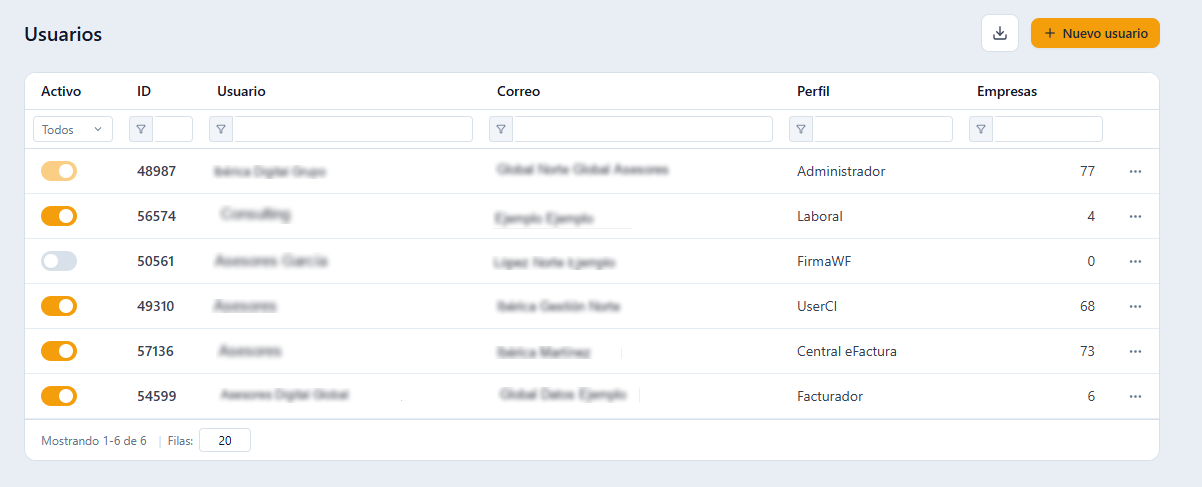
« Usuarios » (Utilisateurs). La liste des utilisateurs s'ouvre, avec une ligne de filtres sous les en-têtes, le bouton « Nuevo usuario » (Nouvel utilisateur) et un bouton pour télécharger la liste. Votre utilisateur porte « (tú) » (vous) après le nom.
Créer un utilisateur
- 1
Cliquez sur « Nuevo usuario »
Cliquez sur
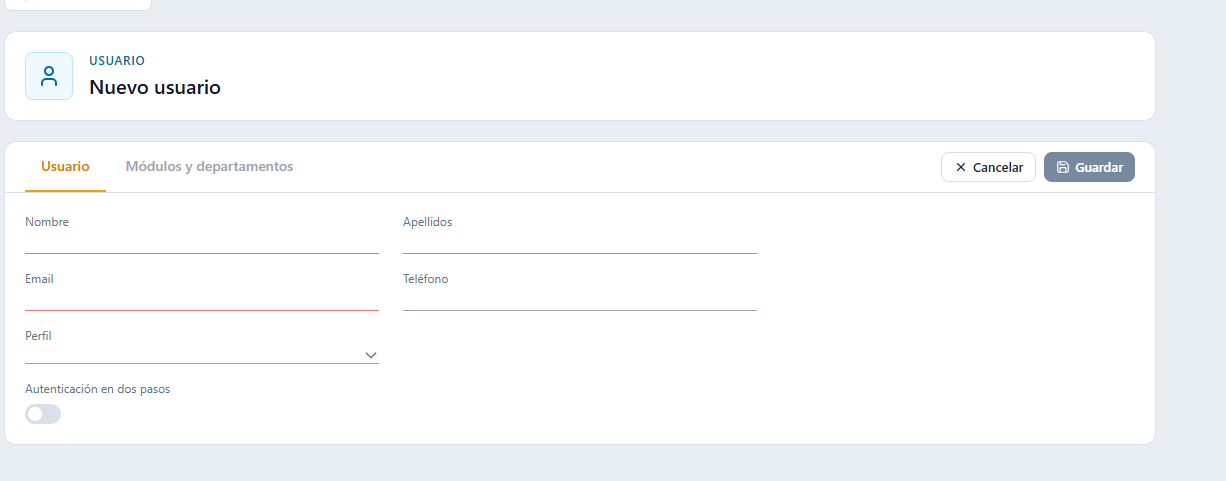
 . La fiche « Nuevo usuario » s'ouvre. L'onglet « Módulos y departamentos » (Modules et départements) s'active après l'enregistrement.
- 2
Saisissez le prénom, le nom et l'e-mail
Dans « Nombre » (Prénom), « Apellidos » (Nom) et « Email » et, si vous voulez, « Teléfono » (Téléphone). Si l'e-mail n'a pas un format valide, le champ s'affiche en rouge. Vous pouvez aussi activer l'« Autenticación en dos pasos » (Authentification en deux étapes).
- 3
Choisissez le profil dans la liste déroulante « Perfil »
« Perfil » (Profil). « Guardar » (Enregistrer) s'active quand le prénom, le nom, l'e-mail et le profil sont remplis.
- 4
Cliquez sur « Guardar »
Le message « El usuario [nombre] ha sido creado. Le hemos enviado su contraseña por email. » (L'utilisateur [nom] a été créé. Nous lui avons envoyé son mot de passe par e-mail.) s'affiche. Si un utilisateur a déjà cet e-mail, « El email introducido ya está en uso o alguno de los datos es incorrecto » (L'e-mail saisi est déjà utilisé ou une des données est incorrecte) s'affiche et il n'est pas créé. « Cancelar » (Annuler) permet de sortir sans le créer.
- 5
Cliquez sur « Volver a usuarios »
« Volver a usuarios » (Retour aux utilisateurs). Le nouvel utilisateur apparaît dans la liste.
Les modules, les rôles et les départements de l'utilisateur sont ceux de son profil : Profils utilisateur.
Voir et modifier la fiche d'un utilisateur
- 1
Ouvrez le menu « Acciones » de l'utilisateur et choisissez « Detalles »
Le menu « Acciones » (Actions), ce sont les trois points (…) en fin de ligne ; « Detalles » (Détails). La fiche de l'utilisateur s'ouvre en mode lecture, avec les onglets « Usuario » (Utilisateur), « Módulos y departamentos » et « Reglas y acceso a carpetas » (Règles et accès aux dossiers), et les boutons « Editar » (Modifier) et « Volver a usuarios ».

- 2
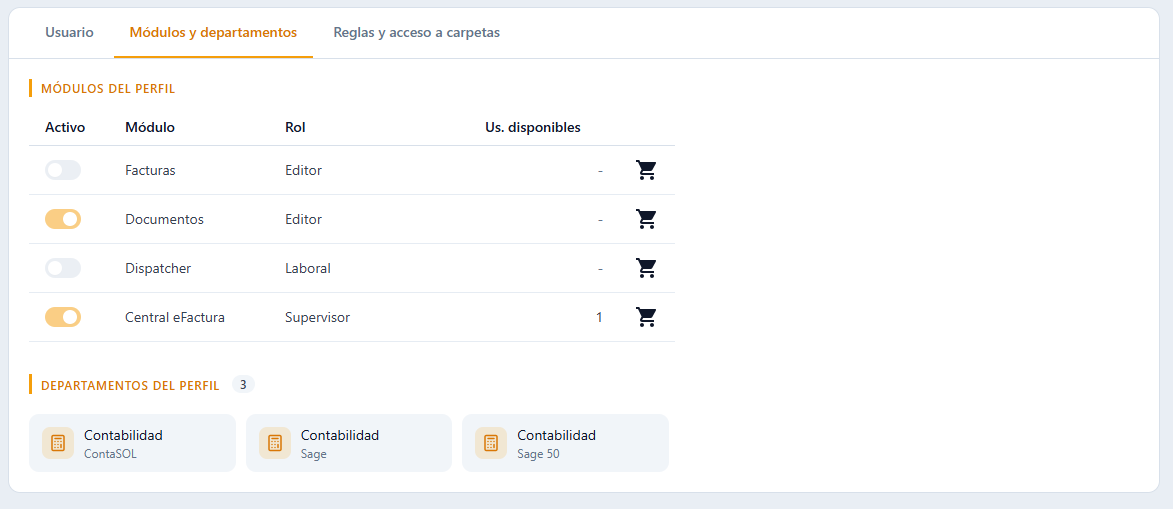
Cliquez sur l'onglet « Módulos y departamentos »
On y voit les modules du profil, chacun avec son interrupteur « Activo » (Actif), son rôle et les utilisateurs disponibles, et les départements du profil.
- 3
Pour modifier ses données, cliquez sur « Editar », modifiez-les et cliquez sur « Guardar »
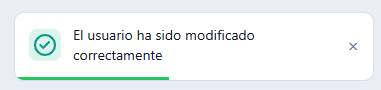
Le message « El usuario ha sido modificado correctamente » (L'utilisateur a été modifié) s'affiche.
- 4
Cliquez sur « Volver a usuarios »
Vous revenez à la liste.
Supprimer un utilisateur
- 1
Ouvrez le menu « Acciones » de l'utilisateur et choisissez « Eliminar »
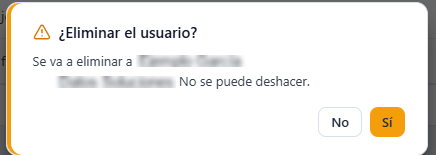
« Eliminar » (Supprimer). L'avertissement « ¿Eliminar el usuario? » (Supprimer l'utilisateur ?) s'affiche ; c'est irréversible.

- 2
Cliquez sur « Sí »
« Sí » (Oui). L'utilisateur disparaît de la liste. Avec « No » (Non), il n'est pas supprimé.
Réinitialiser le mot de passe d'un utilisateur
- 1
Ouvrez le menu « Acciones » de l'utilisateur et choisissez « Resetear contraseña »
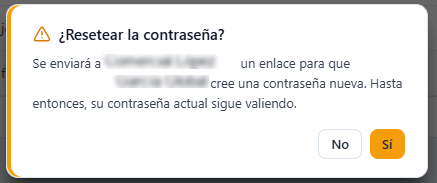
« Resetear contraseña » (Réinitialiser le mot de passe). L'avertissement « ¿Resetear la contraseña? » (Réinitialiser le mot de passe ?) s'affiche : un lien sera envoyé à l'e-mail de l'utilisateur pour qu'il crée un nouveau mot de passe et, d'ici là, son mot de passe actuel reste valable.

- 2
Cliquez sur « Sí »
Le lien est envoyé. Avec « No », rien n'est envoyé.
Votre propre utilisateur n'a pas cette option : vous changez votre mot de passe dans Mes données.
Définir les règles d'accès aux dossiers
- 1
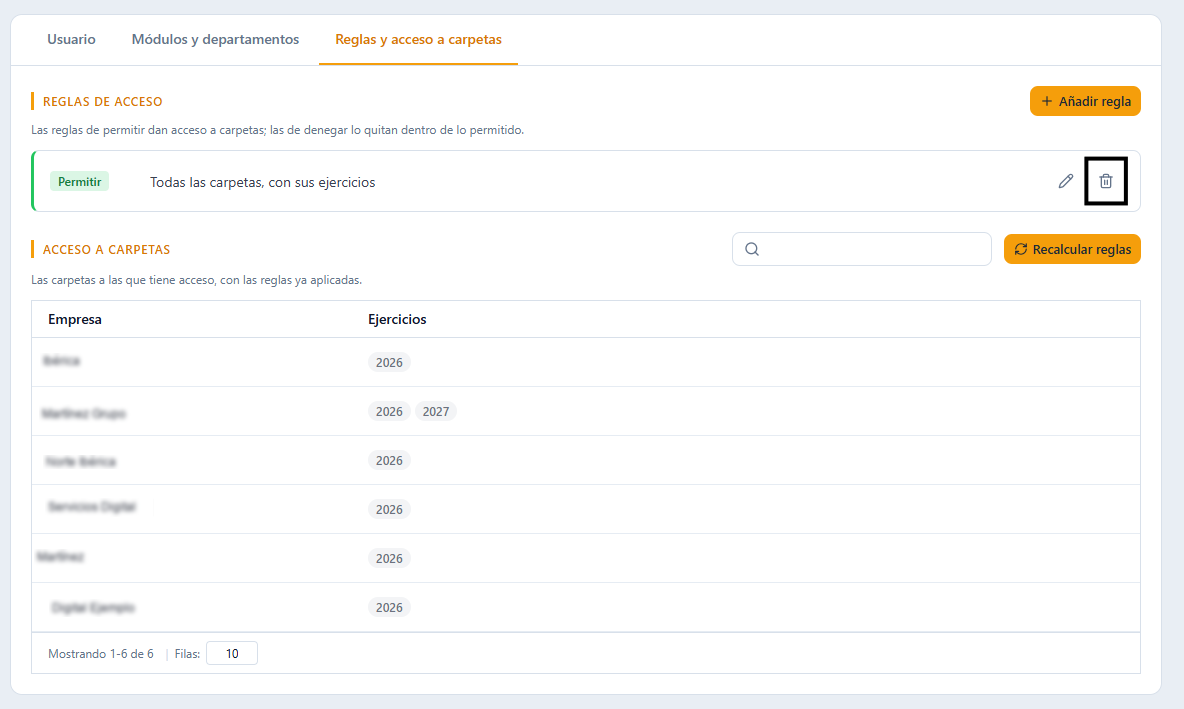
Dans la fiche de l'utilisateur, cliquez sur l'onglet « Reglas y acceso a carpetas »
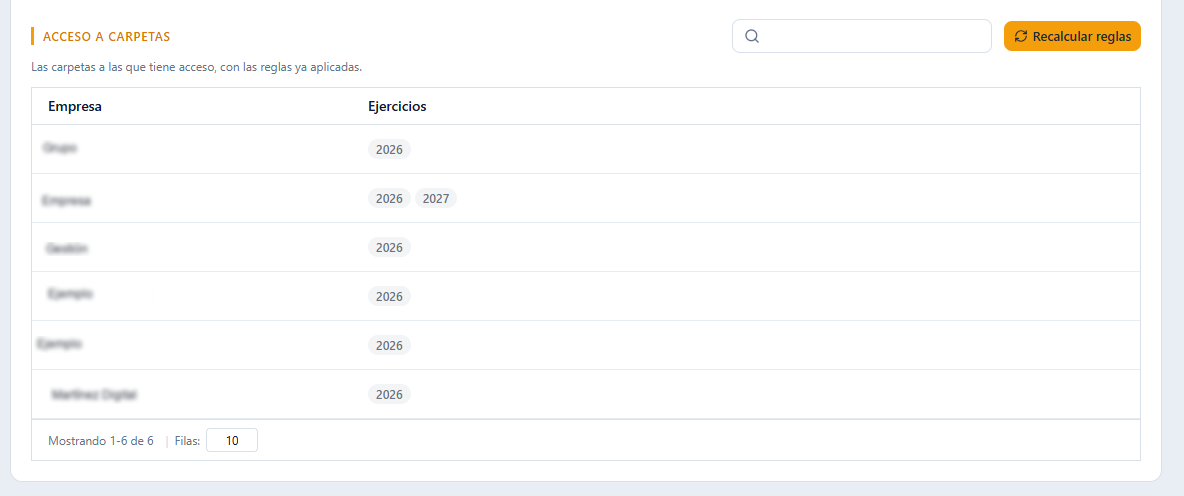
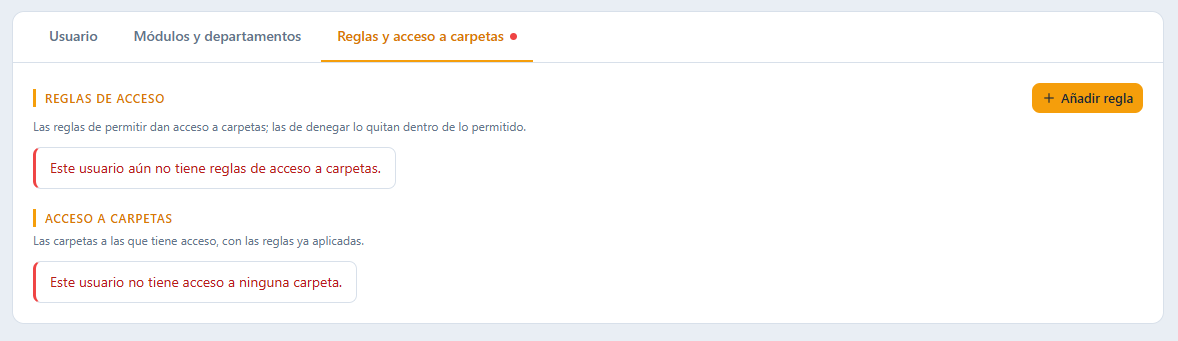
On y voit ses « Reglas de acceso » (Règles d'accès) et, en dessous, son « Acceso a carpetas » (Accès aux dossiers) : les dossiers auxquels il a accès, règles déjà appliquées. Les règles d'autorisation donnent accès à des dossiers ; les règles de refus le retirent dans ce qui est autorisé.
- 2
Cliquez sur « Añadir regla »
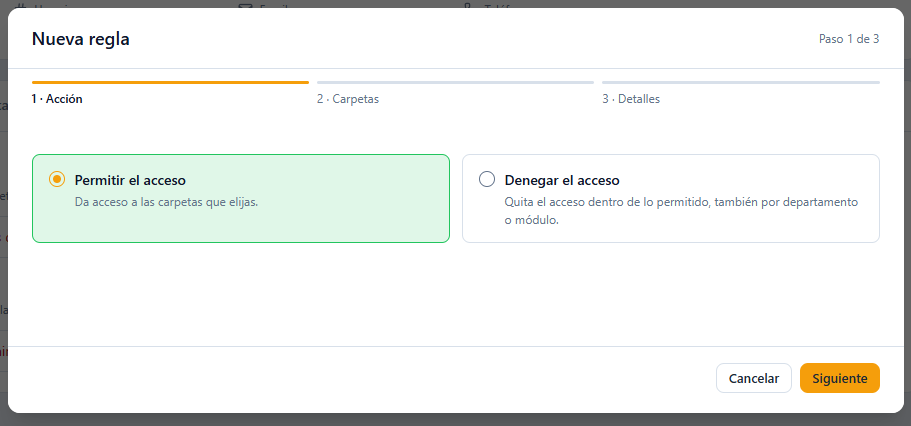
« Añadir regla » (Ajouter une règle). L'assistant « Nueva regla » (Nouvelle règle) s'ouvre, en trois étapes : « Acción » (Action), « Carpetas » (Dossiers) et « Detalles » (Détails).
- 3
Choisissez « Permitir el acceso » ou « Denegar el acceso » et cliquez sur « Siguiente »
« Permitir el acceso » (Autoriser l'accès) donne accès aux dossiers que vous choisissez ; « Denegar el acceso » (Refuser l'accès) le retire dans ce qui est autorisé, y compris par département ou module. « Siguiente » (Suivant).
- 4
Choisissez les dossiers et cliquez sur « Siguiente »
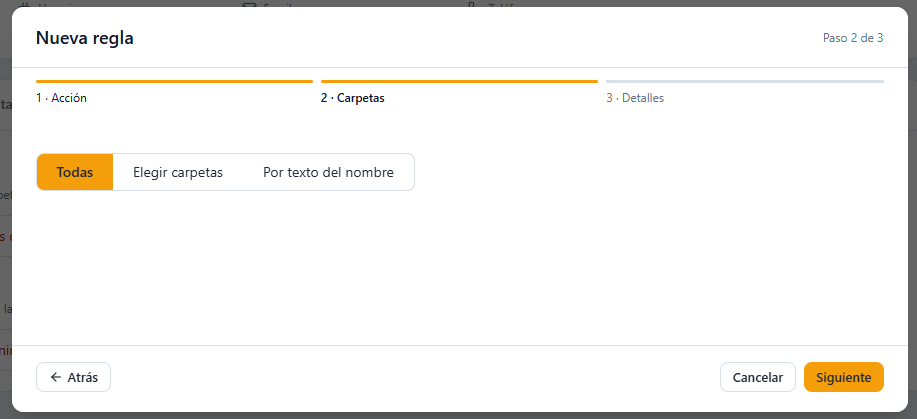
« Todas » (Tous), « Elegir carpetas » (Choisir des dossiers) ou « Por texto del nombre » (Par texte du nom). Avec « Por texto del nombre », choisissez « Contiene el texto » (Contient le texte) ou « No lo contiene » (Ne le contient pas) dans « Su nombre » (Son nom) et saisissez le texte dans « Texto del nombre de la carpeta » (Texte du nom du dossier).
- 5
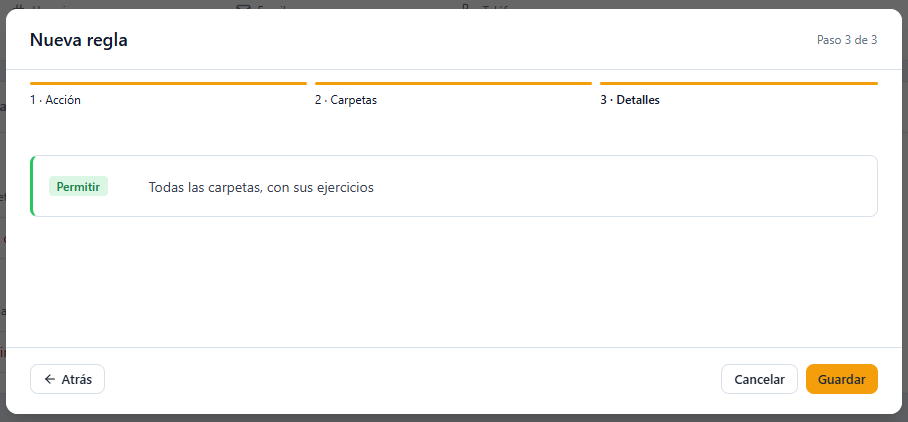
Vérifiez la règle et cliquez sur « Guardar »
L'étape « Detalles » résume la règle. Une fois enregistrée, elle apparaît dans la liste marquée « Permitir » (Autoriser) ou « Denegar » (Refuser).
- 6
Pour supprimer une règle, cliquez sur sa corbeille
C'est le bouton « Eliminar regla » (Supprimer la règle). L'avertissement « ¿Eliminar esta regla? » (Supprimer cette règle ?) s'affiche ; une fois confirmé, la règle disparaît de la liste.
Recalculer l'accès aux dossiers
- 1
Cliquez sur « Recalcular reglas »
« Recalcular reglas » (Recalculer les règles) se trouve dans « Acceso a carpetas », dans l'onglet « Reglas y acceso a carpetas » de la fiche de l'utilisateur. Le tableau affiche les entreprises auxquelles l'utilisateur a accès selon ses règles et son profil, avec leurs exercices.