
Mis à jour le 25 novembre 2026
Workflows : consulter les documents d'une étape (Historique des signatures)
Comment choisir un workflow et une étape, ne voir que vos signatures, consulter le suivi des signatures d'un document, l'afficher, le télécharger en PDF, télécharger la liste dans Excel et l'actualiser.
Choisir un workflow et une étape
- 1
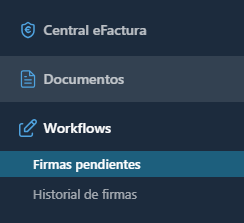
Cliquez sur « Workflows » dans le menu latéral
« Firmas pendientes » (Signatures en attente) s'ouvre et, sous « Workflows », s'affichent « Firmas pendientes » et « Historial de firmas » (Historique des signatures).
- 2
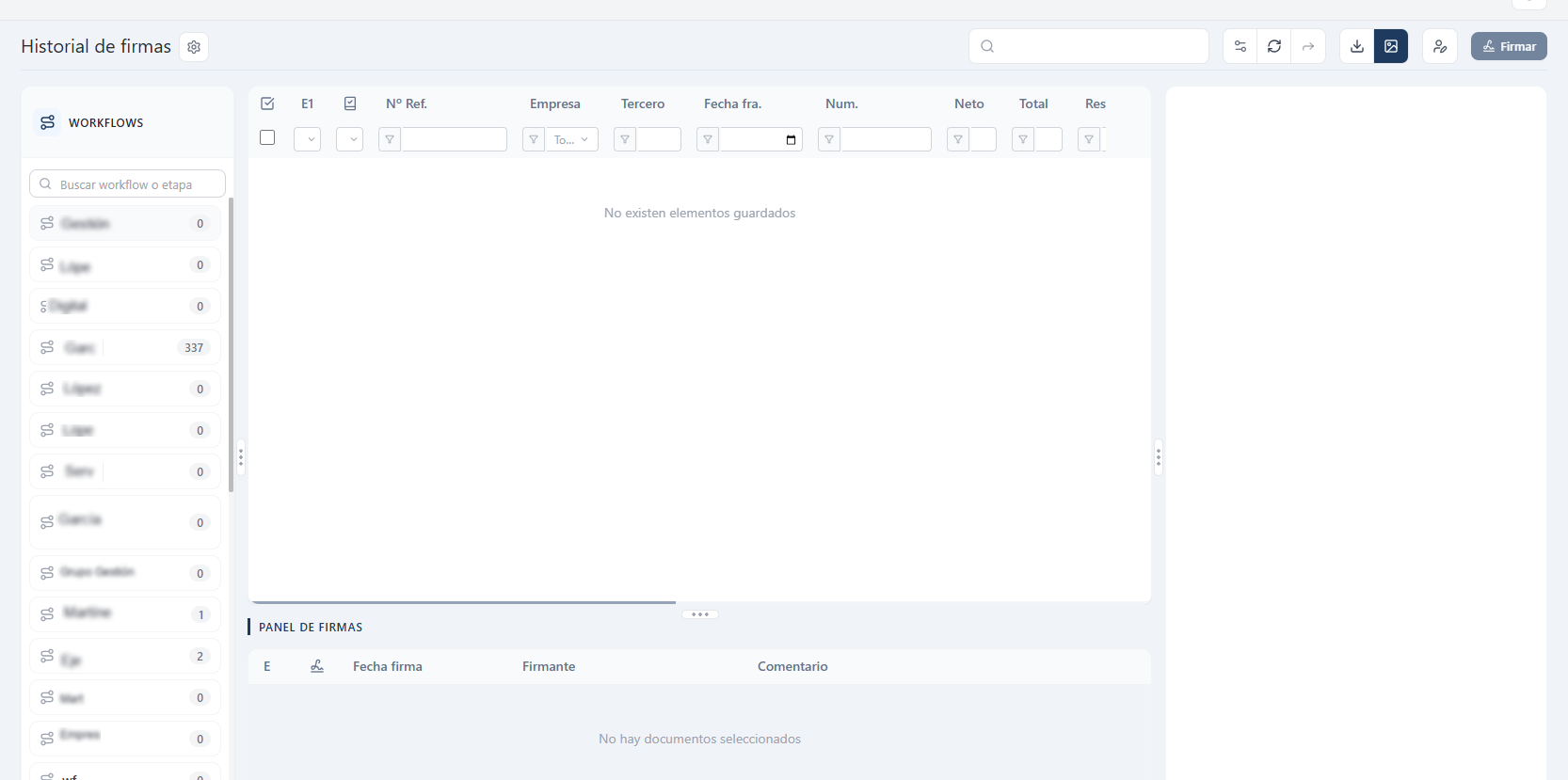
Cliquez sur « Historial de firmas »
« Historial de firmas » s'ouvre, avec l'arborescence des workflows. À côté de chaque workflow s'affiche son nombre de documents en cours.
- 3
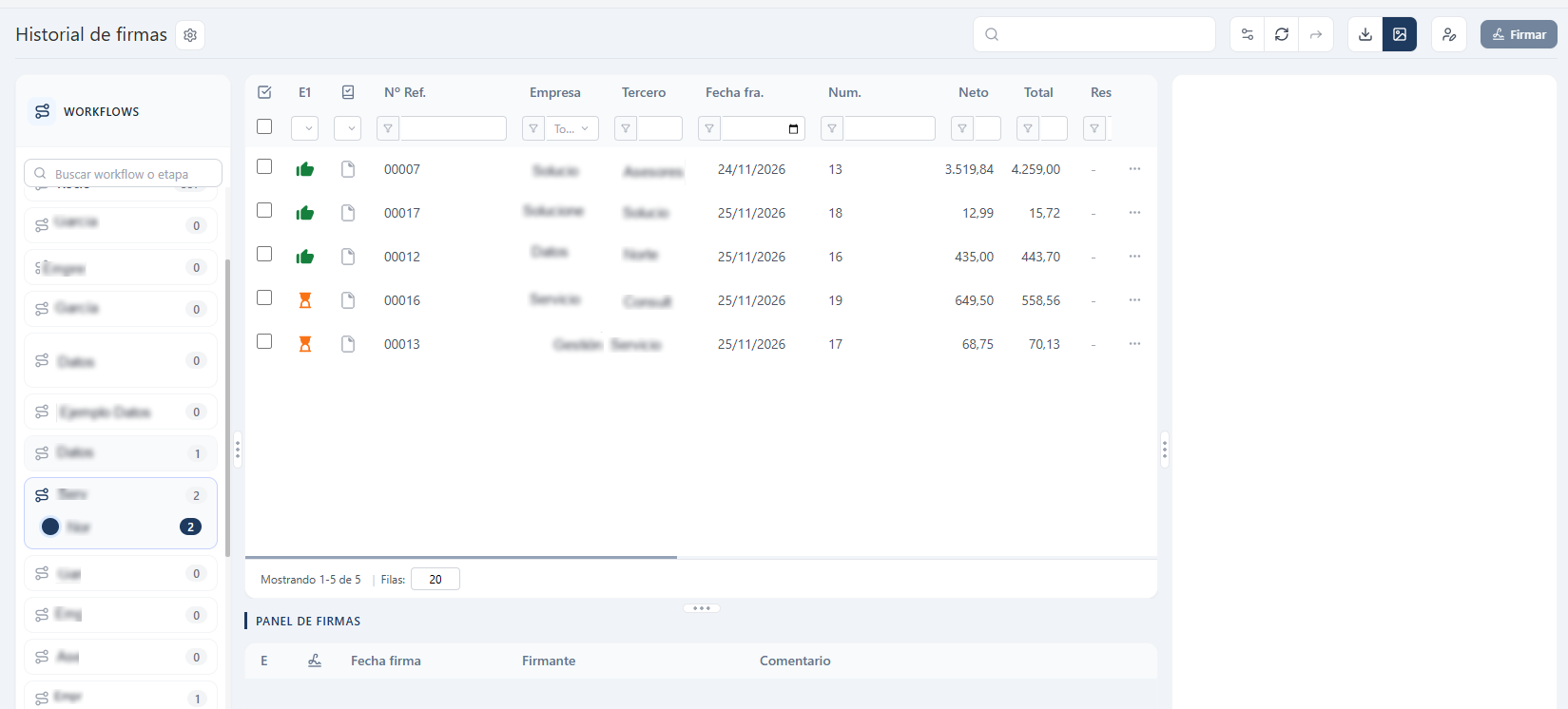
Cliquez sur un workflow
Ses étapes se déplient, chacune avec ses documents en cours, et la première est sélectionnée.
- 4
Cliquez sur une étape
L'étape est mise en évidence et la liste affiche tous ses documents, signés ou non. Pour changer de workflow, cliquez sur une étape d'un autre workflow dans l'arborescence.
- 5
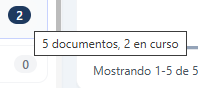
Pour savoir combien de documents a un workflow ou une étape, placez la souris dessus
Le nombre total de documents et le nombre de documents en cours s'affichent.
Ne voir que vos signatures
- 1
Cliquez sur « Mostrar solo mis firmas »
Cliquez sur
 dans la barre d'outils (« Mostrar solo mis firmas », Afficher seulement mes signatures). La liste ne garde que vos signatures et le bouton devient
 (« Mostrar las firmas de todos los usuarios », Afficher les signatures de tous les utilisateurs).
- 2
Pour revoir celles de tous, cliquez sur « Mostrar las firmas de todos los usuarios »
Les documents de tous les utilisateurs réapparaissent.
Consulter le suivi des signatures d'un document
- 1
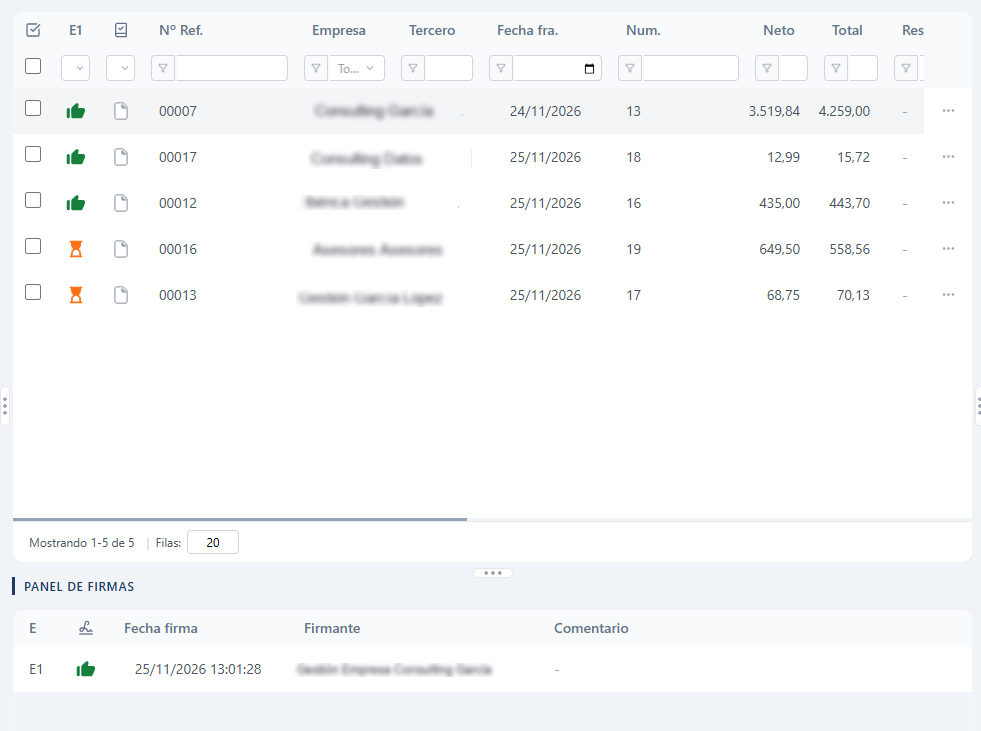
Cochez la case d'un document
Sous la liste, le « Panel de firmas » (Panneau des signatures) affiche son suivi.
- 2
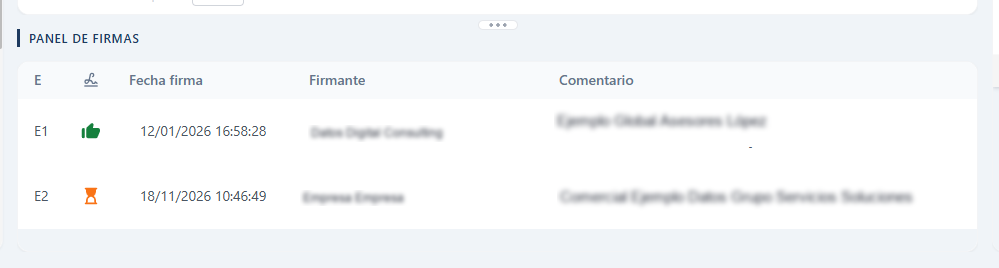
Consultez le « Panel de firmas »
Il y a une ligne par étape (E1, E2…) avec l'état de la signature, « Fecha firma » (Date de signature), « Firmante » (Signataire) et « Comentario » (Commentaire). Si vous cochez un autre document, le panneau affiche le sien.
Afficher le document
- 1
Cochez un document et cliquez sur « Mostrar imagen del documento »
Cliquez sur
 dans la barre d'outils (« Mostrar imagen del documento », Afficher l'image du document). La visionneuse s'ouvre avec le document et le bouton devient « Ocultar imagen del documento » (Masquer l'image du document).
- 2
Utilisez les boutons de la visionneuse
Pour zoomer ou dézoomer, faire pivoter à droite ou à gauche et changer de page. La visionneuse indique la page affichée et le nombre de pages du document.
- 3
Pour fermer la visionneuse, cliquez sur « Ocultar imagen del documento »
C'est le même bouton. La visionneuse se masque.
Télécharger le document en PDF
- 1
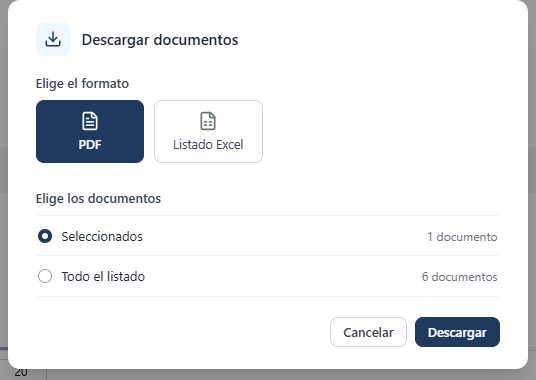
Cochez le document et cliquez sur « Descargar documentos »
Cliquez sur
 dans la barre d'outils (« Descargar documentos », Télécharger les documents). « Descargar documentos » s'ouvre, avec « PDF » coché dans « Elige el formato » (Choisissez le format) et « Seleccionados » (Sélectionnés) dans « Elige los documentos » (Choisissez les documents).
- 2
Cliquez sur « Descargar »
« Descargar » (Télécharger). Le document est téléchargé en PDF.
Télécharger la liste dans Excel
- 1
Cliquez sur « Descargar documentos »
Cliquez sur
 dans la barre d'outils. Si vous n'avez coché aucun document, « Todo el listado » (Toute la liste) est coché dans « Elige los documentos ».
- 2
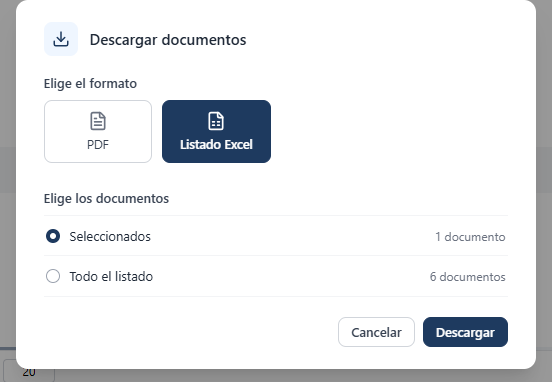
Dans « Elige el formato », cochez « Listado Excel »
« Listado Excel » (Liste Excel). Dans « Elige los documentos », « Todo el listado » inclut tous les documents de la liste, et « Seleccionados » seulement ceux qui sont cochés.
- 3
Cliquez sur « Descargar »
Un fichier .xlsx est téléchargé avec les documents et leurs colonnes visibles.
Actualiser la liste
- 1
Cliquez sur « Refrescar »
Cliquez sur
 dans la barre d'outils (« Refrescar », Actualiser). Les documents et les compteurs de l'arborescence sont rechargés.
Pour signer les documents de l'étape : Signer des documents.