
Mis à jour le 25 novembre 2026
Profils utilisateur : créer, copier, modifier et supprimer
Comment consulter les profils et leurs utilisateurs, voir la fiche d'un profil, en créer un avec ses modules, rôles et départements, le copier, le modifier et le supprimer.
Un profil regroupe les modules accessibles, le rôle dans chacun et les départements. Chaque utilisateur a un profil.
Consulter les profils et leurs utilisateurs
- 1
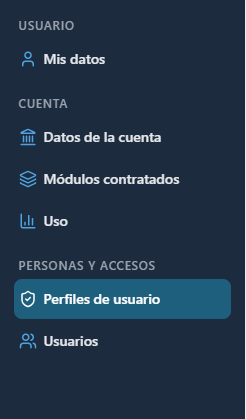
Allez dans Administración › « Perfiles de usuario »
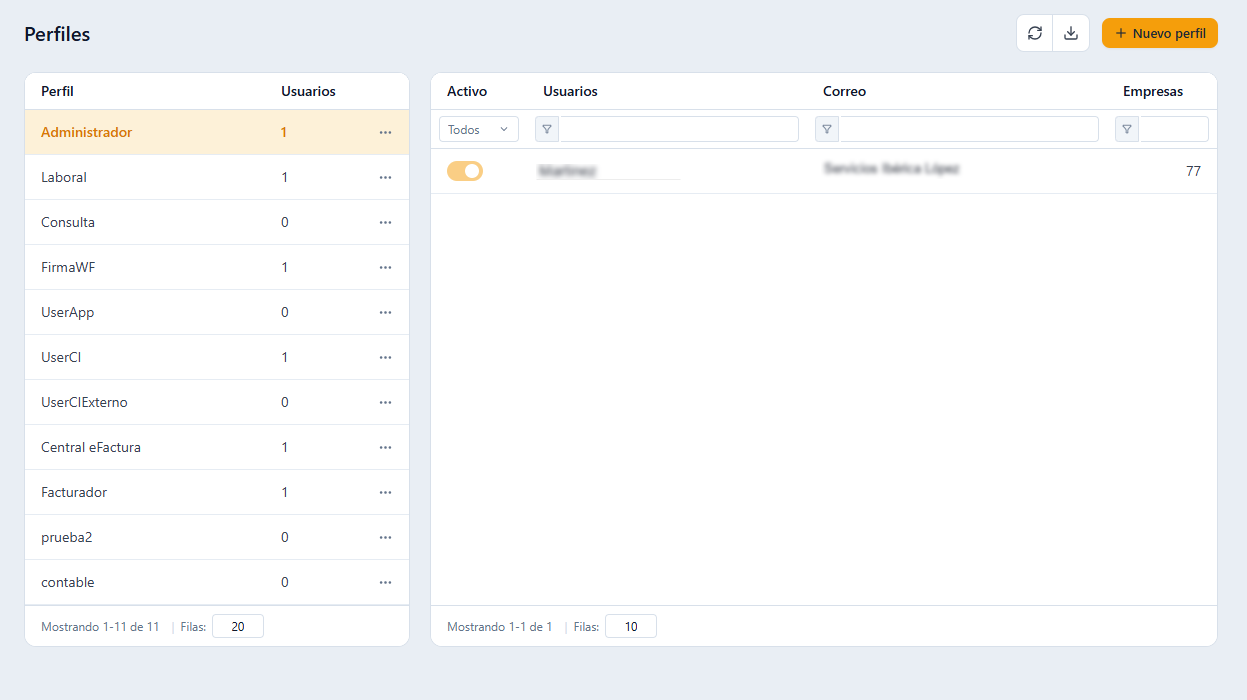
« Perfiles » (Profils) s'ouvre : à gauche, la liste des profils, avec les colonnes « Perfil » (Profil) et « Usuarios » (Utilisateurs : combien l'ont) et le bouton « Nuevo perfil » (Nouveau profil) ; à droite, les utilisateurs du profil choisi, avec leur « Correo » (E-mail) et leurs « Empresas » (Entreprises).
- 2
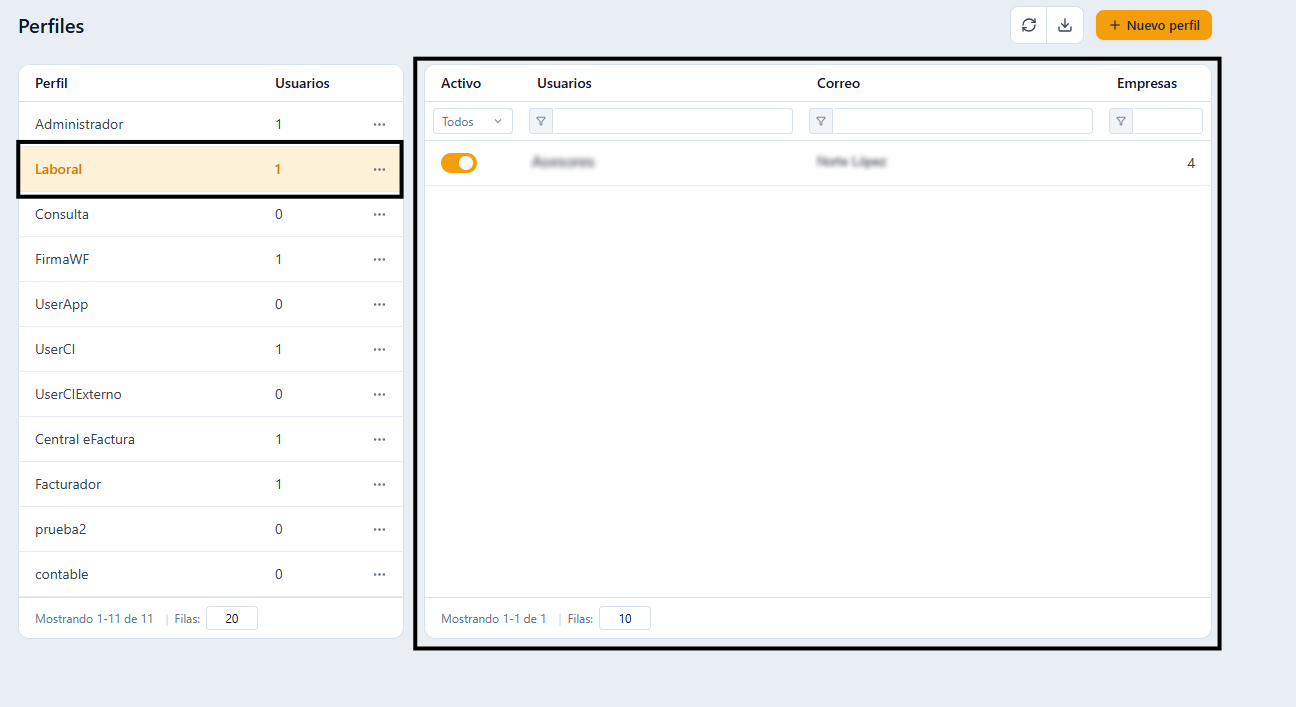
Cliquez sur un profil pour voir ses utilisateurs
Le tableau de droite affiche les utilisateurs qui ont ce profil.
- 3
Cliquez sur « Refrescar » pour recharger la liste
Cliquez sur
 (« Refrescar », Actualiser) dans la barre d'outils.
- 4
Pour télécharger la liste, cliquez sur le bouton de téléchargement
Cliquez sur
 dans la barre d'outils. Le fichier « Listado de Perfiles » (Liste des profils) (.xlsx) est téléchargé avec les profils du compte.
Voir la fiche d'un profil
- 1
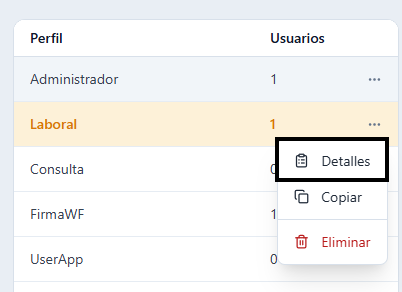
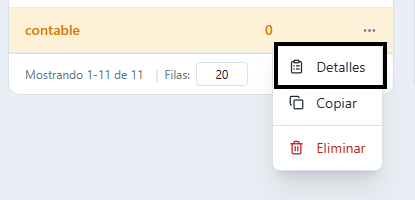
Ouvrez le menu « Acciones » du profil et choisissez « Detalles »
Le menu « Acciones » (Actions), ce sont les trois points (…) en fin de ligne. « Detalles » (Détails).
- 2
Consultez ses onglets
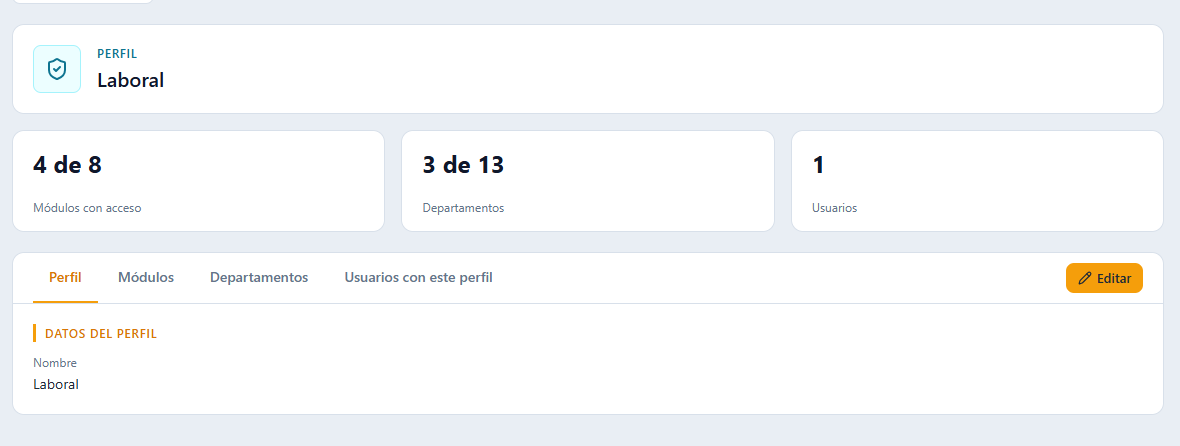
La fiche du profil s'ouvre en mode lecture : en haut, le nom et le résumé avec les modules accessibles, les départements et les utilisateurs ; en dessous, les onglets « Perfil » (Profil), « Módulos » (Modules), « Departamentos » (Départements) et « Usuarios con este perfil » (Utilisateurs avec ce profil). Pour modifier un onglet, cliquez sur
 (« Editar », Modifier).
- 3
Dans « Usuarios con este perfil », consultez ses utilisateurs
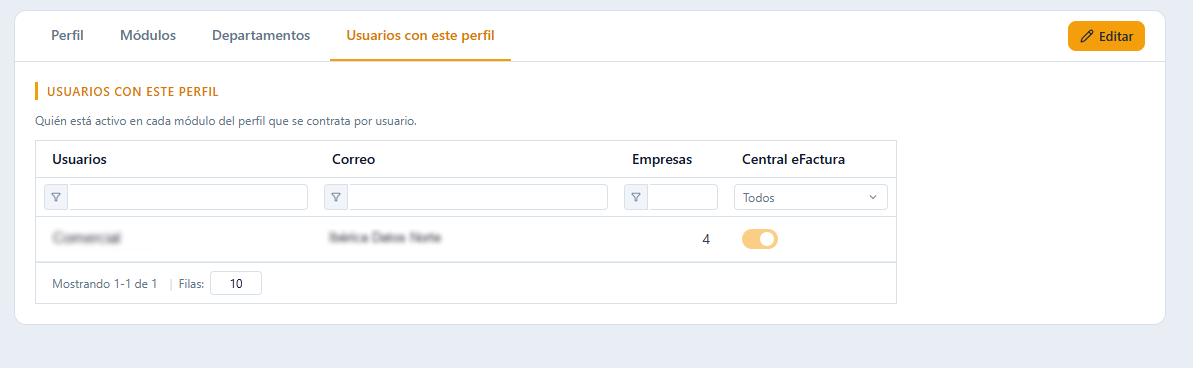
Chaque utilisateur avec son nom, son e-mail, ses entreprises et un interrupteur pour chaque module souscrit par utilisateur (comme Central eFactura), qui indique s'il y est actif. On ne peut pas le modifier ici.
- 4
Cliquez sur « Volver a perfiles »
« Volver a perfiles » (Retour aux profils) vous ramène à la liste des profils.
Créer un profil
- 1
Cliquez sur « Nuevo perfil »
Cliquez sur
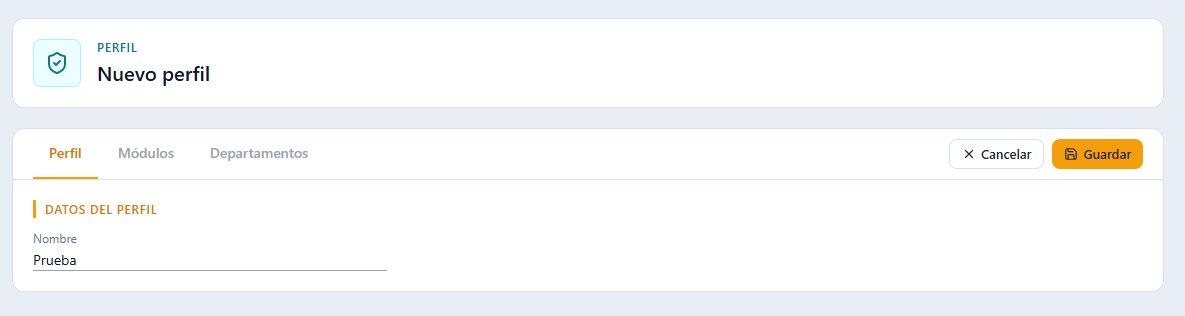
 . La fiche « Nuevo perfil » s'ouvre. Les onglets « Módulos » et « Departamentos » s'activent après l'enregistrement.
- 2
Saisissez le nom et cliquez sur « Guardar »
Dans « Nombre » (Nom). Le message « El perfil ha sido creado correctamente » (Le profil a été créé) s'affiche et la fiche du nouveau profil s'ouvre. Si vous le laissez vide, « Introduzca un nombre de perfil » (Saisissez un nom de profil) s'affiche ; si un autre profil porte déjà ce nom, « El nombre del perfil está repetido » (Le nom du profil existe déjà).
- 3
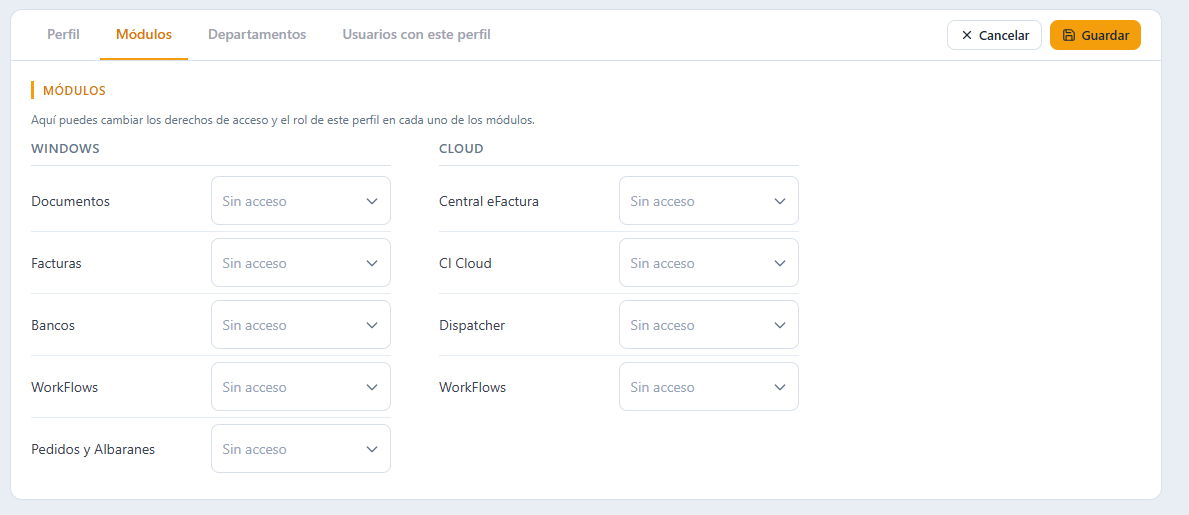
Dans l'onglet « Módulos », cliquez sur « Editar » et choisissez le rôle de chaque module
Dans la liste déroulante de chaque module, Windows et Cloud, choisissez le rôle du profil, ou laissez « Sin acceso » (Sans accès). Les rôles dépendent du module ; par exemple, « Supervisor » (Superviseur), « Consulta » (Consultation) ou « Gestión facturas » (Gestion des factures). Cliquez sur « Guardar » (Enregistrer) : le message « El perfil ha sido modificado correctamente » (Le profil a été modifié) s'affiche.
- 4
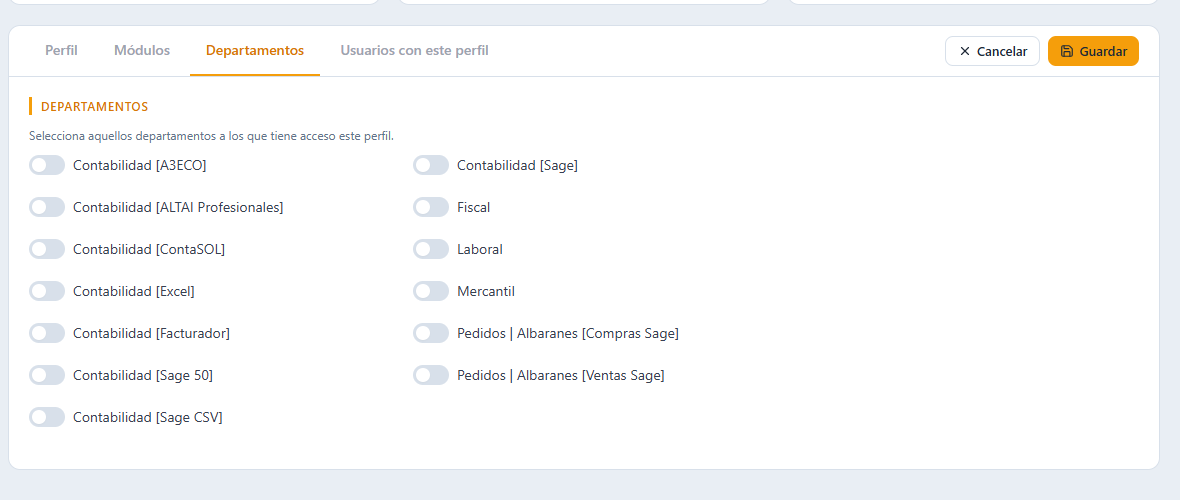
Dans l'onglet « Departamentos », cliquez sur « Editar » et activez ses départements
Activez les départements auxquels le profil aura accès et cliquez sur « Guardar ».
- 5
Cliquez sur « Volver a perfiles »
Le nouveau profil apparaît dans la liste. Pour sortir sans le créer, cliquez sur « Cancelar » (Annuler) avant d'enregistrer.
Copier un profil
- 1
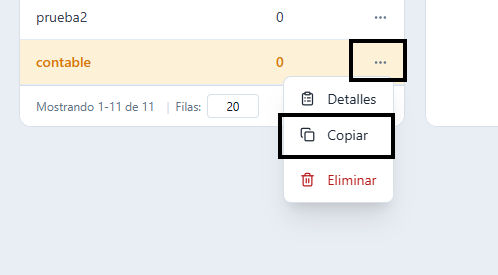
Ouvrez le menu « Acciones » du profil et choisissez « Copiar »
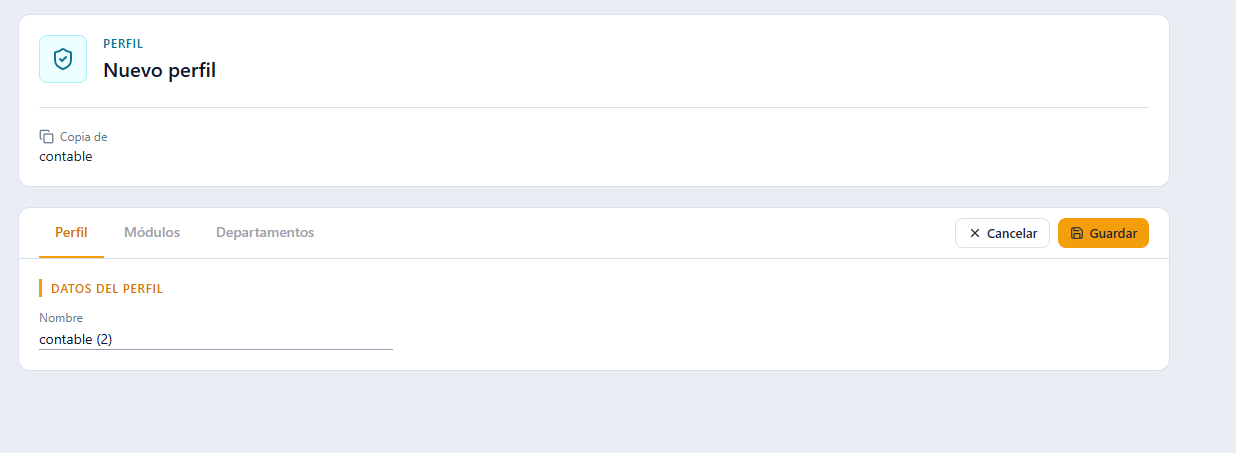
« Copiar » (Copier). La fiche « Nuevo perfil » s'ouvre, avec « Copia de » (Copie de) et le nom du profil d'origine, et propose le même nom suivi de « (2) ».
- 2
Saisissez un autre nom, si vous voulez, et cliquez sur « Guardar »
La copie a les mêmes modules et départements que l'original.
Modifier un profil
- 1
Ouvrez le menu « Acciones » du profil et choisissez « Detalles »
La fiche du profil s'ouvre.
- 2
Ouvrez l'onglet à modifier et cliquez sur « Editar »
Modifiez ce qu'il faut et cliquez sur « Guardar ». Le message « El perfil ha sido modificado correctamente » s'affiche.

Supprimer un profil
- 1
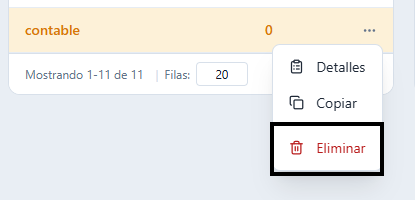
Ouvrez le menu « Acciones » du profil et choisissez « Eliminar »
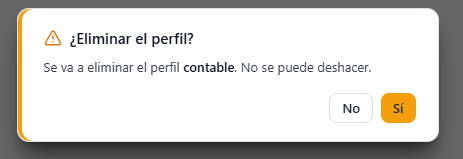
« Eliminar » (Supprimer). L'avertissement « ¿Eliminar el perfil? » (Supprimer le profil ?) s'affiche.
- 2
Cliquez sur « Sí »
« Sí » (Oui). Le message « El perfil ha sido eliminado correctamente » (Le profil a été supprimé) s'affiche et le profil disparaît de la liste. Avec « No » (Non), il n'est pas supprimé.
Un profil qui a des utilisateurs ne peut pas être supprimé. Pour le profil « Administrador » (Administrateur), le menu « Acciones » n'a que « Detalles ».