
Mis à jour le 25 novembre 2026
Workflows : transférer la signature à un autre signataire et la rappeler par e-mail
Comment passer la signature d'une étape à un autre signataire, depuis la liste ou depuis l'écran de signature et avec avis par e-mail, et envoyer un rappel aux signataires des documents en attente.
Transférer un document depuis la liste
- 1
Cochez la case du document
Dans « Firmas pendientes » (Signatures en attente) ou, après avoir choisi l'étape, dans « Historial de firmas » (Historique des signatures). Tant qu'aucun document n'est coché, le bouton de transfert est désactivé.
- 2
Cliquez sur « Transferir la firma de esta etapa a otro firmante »
Cliquez sur
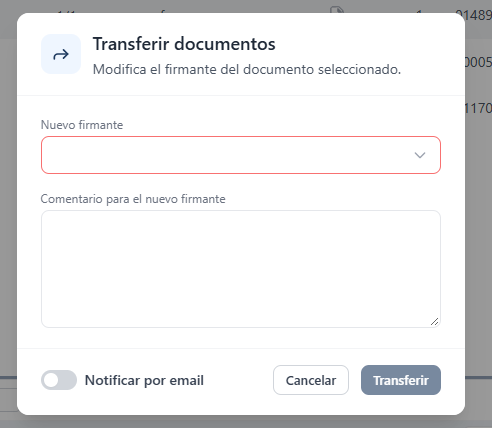
 dans la barre d'outils (« Transferir la firma de esta etapa a otro firmante », Transférer la signature de cette étape à un autre signataire). « Transferir documentos » (Transférer des documents) s'ouvre, avec le texte « Modifica el firmante del documento seleccionado. » (Modifiez le signataire du document sélectionné.). Elle s'ouvre aussi pour les étapes avec une signature de type « Grupo » (Groupe).
- 3
Choisissez le signataire dans « Nuevo firmante »
« Nuevo firmante » (Nouveau signataire). Si l'étape n'a qu'un signataire possible, il est déjà choisi. Sans signataire, le transfert est impossible.
- 4
Saisissez, si vous voulez, un « Comentario para el nuevo firmante »
« Comentario para el nuevo firmante » (Commentaire pour le nouveau signataire). Il est facultatif.
- 5
Pour le prévenir par e-mail, activez « Notificar por email »
« Notificar por email » (Prévenir par e-mail). À l'ouverture de la fenêtre, il est désactivé.
- 6
Cliquez sur « Transferir »
« Transferir » (Transférer). Si le transfert échoue, « Error al transferir firmante » (Erreur lors du transfert du signataire) s'affiche. Pour sortir sans transférer, cliquez sur « Cancelar » (Annuler) : la fenêtre se ferme et rien ne change.
Transférer depuis l'écran de signature
- 1
Cochez le document et cliquez sur « Firmar »
« Firmar » (Signer). L'écran de signature s'ouvre.
- 2
Cliquez sur « Transferir la firma de esta etapa a otro firmante »
Il se trouve dans la barre de signature. « Transferir documentos » s'ouvre.

- 3
Choisissez le « Nuevo firmante » et cliquez sur « Transferir »
Saisissez le commentaire et activez « Notificar por email » si vous voulez le prévenir par e-mail. Pour sortir sans transférer, cliquez sur « Cancelar ».
Rappeler la signature par e-mail
- 1
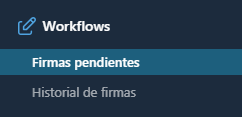
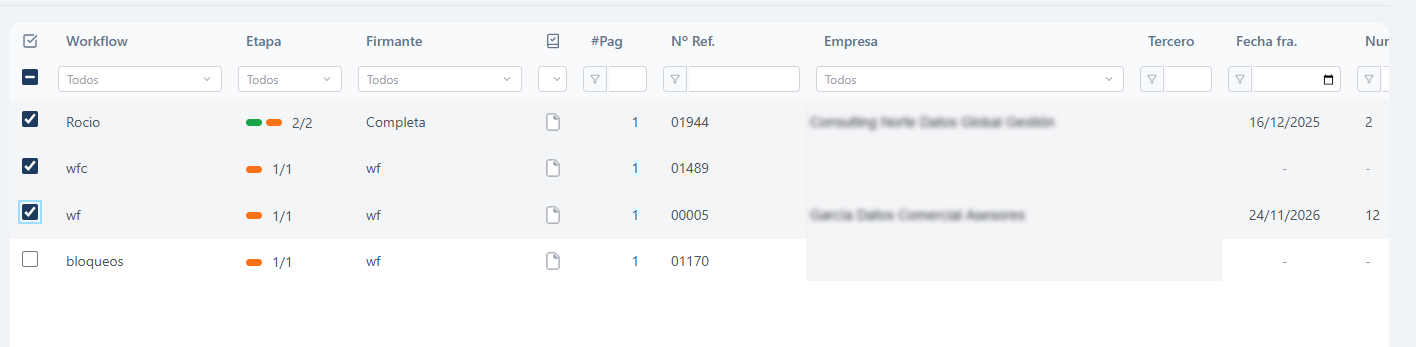
Dans « Firmas pendientes », cochez les cases des documents
Sans aucun document coché, le bouton de l'étape suivante affiche seulement « Marca los documentos de los que quieres recordar la firma. » (Cochez les documents dont vous voulez rappeler la signature.).
- 2
Cliquez sur « Enviar un recordatorio por correo a los firmantes de los documentos marcados »
Cliquez sur
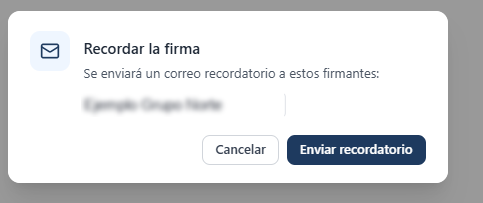
 dans la barre d'outils (« Enviar un recordatorio por correo a los firmantes de los documentos marcados », Envoyer un rappel par e-mail aux signataires des documents cochés). « Recordar la firma » (Rappeler la signature) s'ouvre, avec « Se enviará un correo recordatorio a estos firmantes: » (Un e-mail de rappel sera envoyé à ces signataires :) et la liste des signataires. Si les documents cochés n'attendent que votre signature, « Los documentos marcados solo esperan tu firma: no hay a quién recordársela. » (Les documents cochés n'attendent que votre signature : personne à qui la rappeler.) s'affiche.
- 3
Cliquez sur « Enviar recordatorio »
« Enviar recordatorio » (Envoyer le rappel). L'e-mail est envoyé. Avec « Cancelar », la fenêtre se ferme sans rien envoyer.