
Mis à jour le 25 novembre 2026
Données du compte : facturation, mandataire, personnalisation et utilisation des données
Comment consulter le résumé du compte, modifier les données de facturation et du mandataire, définir le logo et l'URL d'accès personnalisée, et autoriser ou non l'utilisation des données pour améliorer les prédictions.
Ouvrir les données du compte
- 1
Allez dans Administración › « Datos de la cuenta »
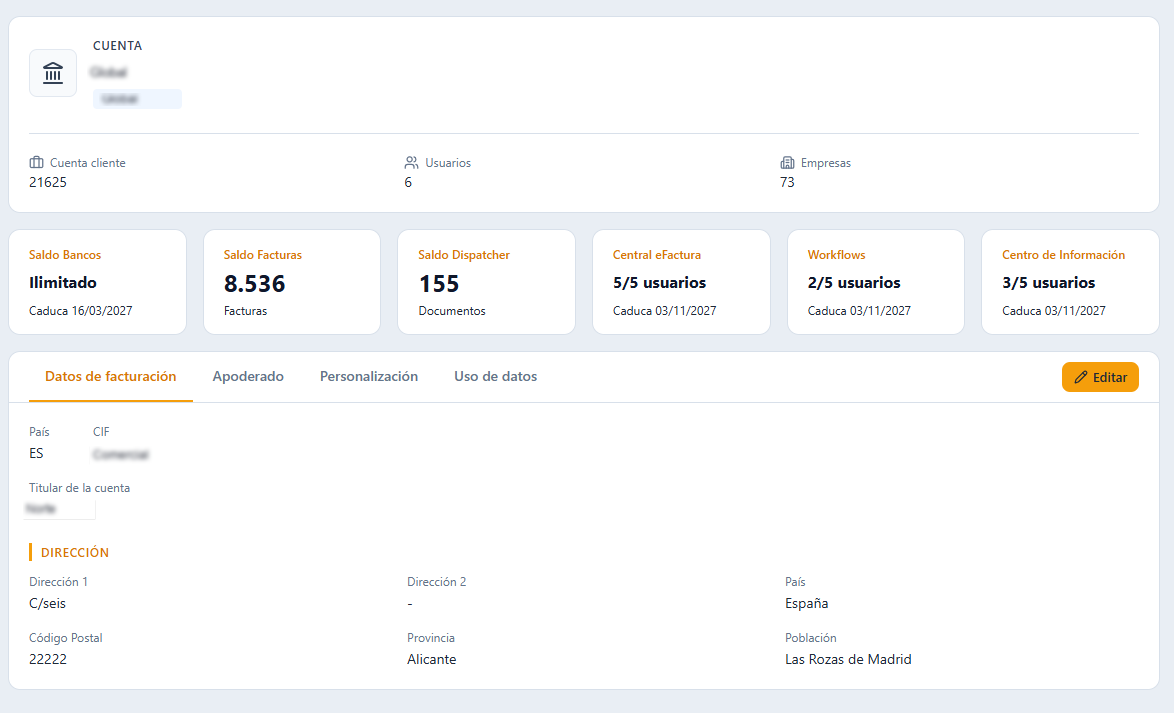
« Datos cuenta » (Données du compte) s'ouvre sur l'onglet « Datos de facturación » (Données de facturation). En haut, le résumé du compte : le compte client, les utilisateurs, les entreprises, le solde de chaque module à solde (« Saldo Bancos », « Saldo Facturas » et « Saldo Dispatcher » : solde Banques, Factures et Dispatcher) et, pour chaque module par utilisateurs, les utilisateurs activés et souscrits.
Modifier les données de facturation
- 1
Cliquez sur « Editar »
Dans l'onglet « Datos de facturación », cliquez sur
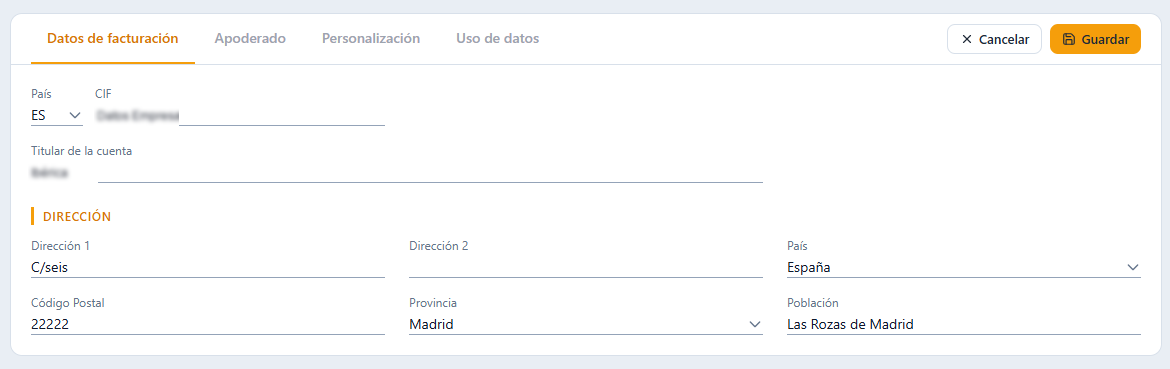
 (« Editar », Modifier) et remplissez ou modifiez les champs.
- 2
Choisissez le pays
Dans « Dirección » (Adresse), dans la liste déroulante « País » (Pays).
- 3
Choisissez la province
La liste déroulante « Provincia » (Province) a un champ de recherche. Si le pays n'a pas de provinces, « Provincia » est un champ de texte : saisissez-la.
- 4
Cliquez sur « Guardar »
Le message « Los datos han sido cambiados correctamente » (Les données ont été modifiées) s'affiche et les données sont enregistrées.
Modifier les données du mandataire
- 1
Cliquez sur l'onglet « Apoderado »
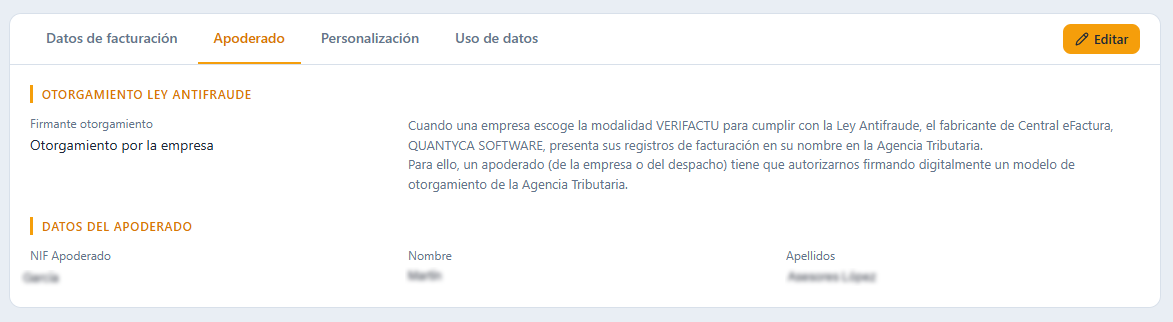
« Firmante otorgamiento » (Signataire de l'autorisation) et les données du mandataire s'affichent : « NIF Apoderado » (NIF du mandataire), « Nombre » (Prénom) et « Apellidos » (Nom). C'est la personne qui signe l'autorisation de la loi antifraude : quand une entreprise utilise VERIFACTU, Quantyca Software présente ses enregistrements de facturation en son nom à l'Agence fiscale espagnole, et un mandataire (de l'entreprise ou du cabinet) doit l'autoriser en signant numériquement un formulaire d'autorisation.
- 2
Cliquez sur « Editar » et remplissez les données du mandataire
Cliquez sur
 , remplissez les données et choisissez l'option qui convient dans la liste déroulante « Firmante otorgamiento ».
- 3
Cliquez sur « Guardar »
Le message « Los datos han sido cambiados correctamente » s'affiche et les données sont enregistrées.
Si vous quittez l'écran sans cliquer sur « Guardar » (Enregistrer), les modifications ne sont pas enregistrées.
Définir le logo et l'URL d'accès personnalisée
- 1
Cliquez sur l'onglet « Personalización »
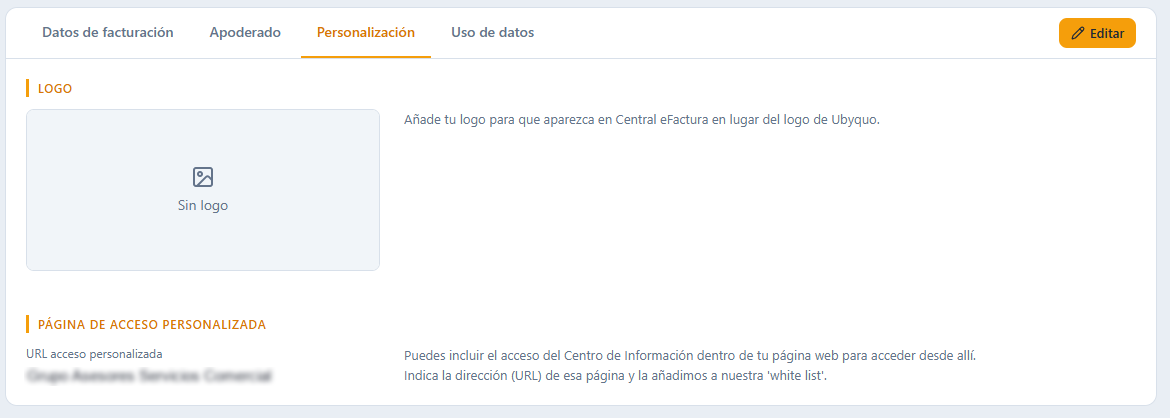
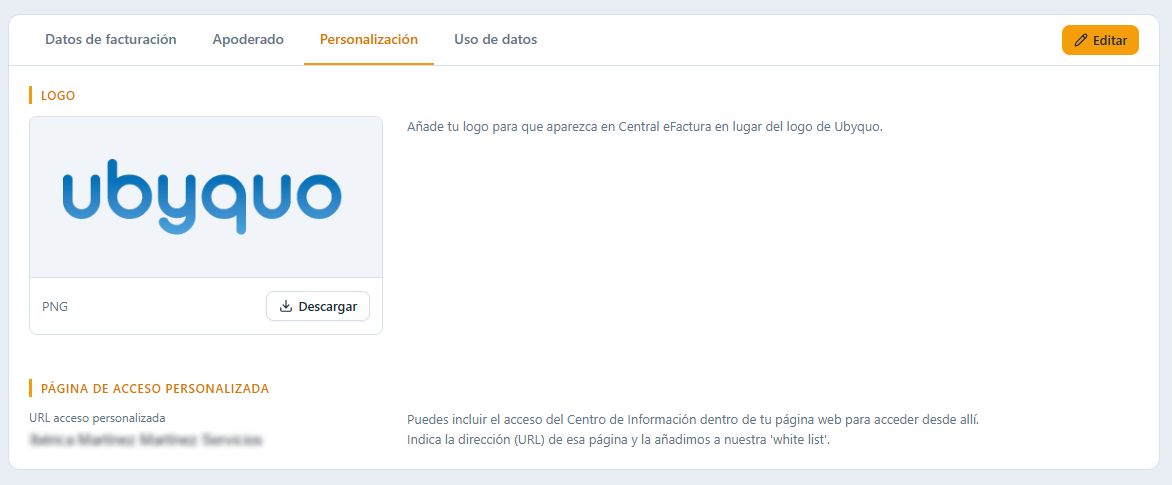
Le logo du compte (ou « Sin logo », Pas de logo), qui s'affiche dans Central eFactura à la place du logo d'Ubyquo, et l'« URL acceso personalizada » (URL d'accès personnalisée) s'affichent.
- 2
Cliquez sur « Editar »
Cliquez sur
 . Pendant la modification, les autres onglets sont désactivés.
- 3
Saisissez l'URL d'accès personnalisée
Dans « URL acceso personalizada », l'adresse de la page de votre site depuis laquelle on accède au Centre d'information : nous l'ajoutons à notre liste d'adresses autorisées (« white list »).

- 4
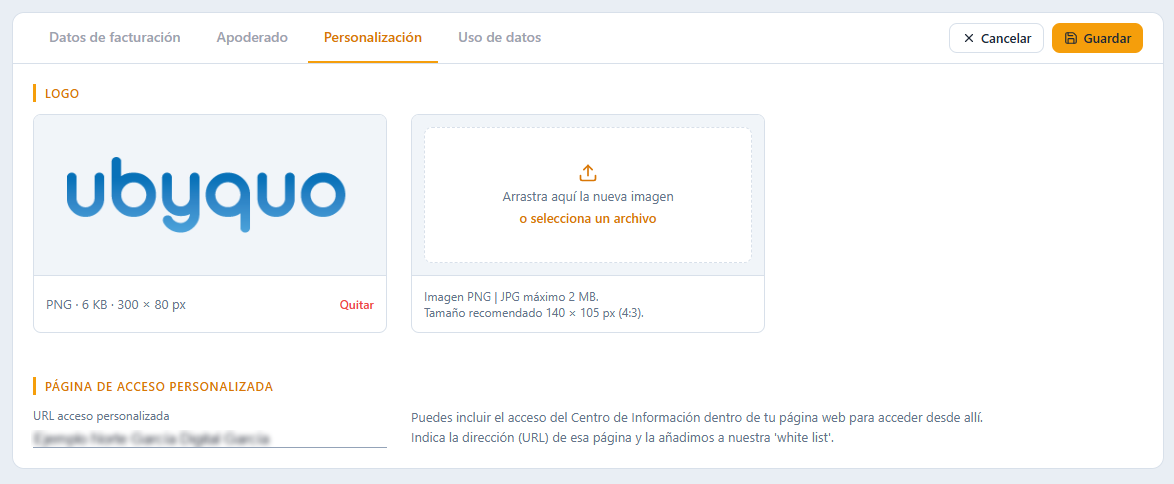
Téléchargez le logo
Cliquez sur la zone « Arrastra aquí la nueva imagen o selecciona un archivo » (Faites glisser la nouvelle image ici ou sélectionnez un fichier) et choisissez l'image sur votre ordinateur : PNG ou JPG de 2 Mo maximum ; taille recommandée, 140 × 105 px. L'aperçu du logo s'affiche.
- 5
Cliquez sur « Guardar »
Le message « Los datos han sido cambiados correctamente » s'affiche et l'onglet revient en mode lecture, avec le logo enregistré.
- 6
Pour télécharger le logo, cliquez sur « Descargar »
Le fichier image (.png) est téléchargé.
- 7
Pour supprimer le logo, cliquez sur « Editar », « Quitar » et « Guardar »
« Quitar » (Retirer). La carte du logo affiche de nouveau « Sin logo ».
Autoriser l'utilisation des données pour améliorer les prédictions
- 1
Cliquez sur l'onglet « Uso de datos »
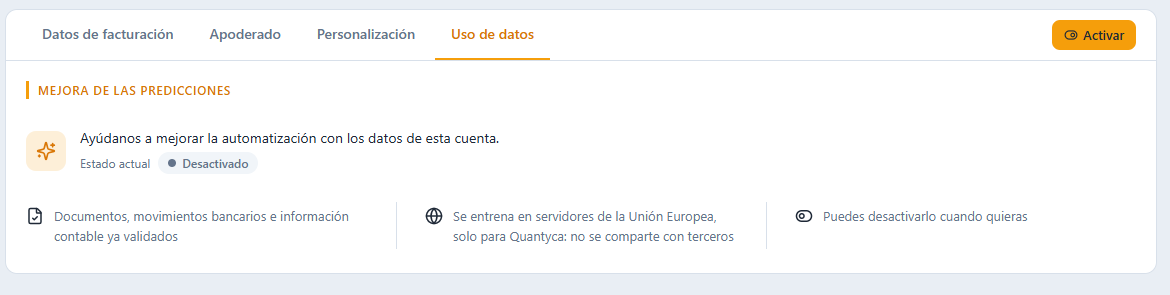
« Mejora de las predicciones » (Amélioration des prédictions) indique si les documents, mouvements bancaires et informations comptables déjà validés du compte peuvent servir à améliorer l'automatisation, et son « Estado actual » (État actuel) : « Activado » (Activé) ou « Desactivado » (Désactivé). L'entraînement a lieu sur des serveurs de l'Union européenne, uniquement pour Quantyca : rien n'est partagé avec des tiers.
- 2
Cliquez sur « Activar » ou « Desactivar »
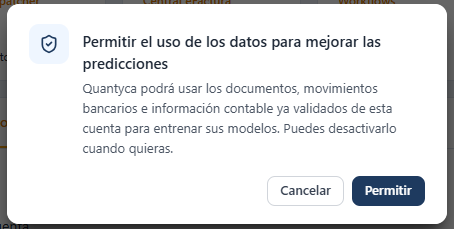
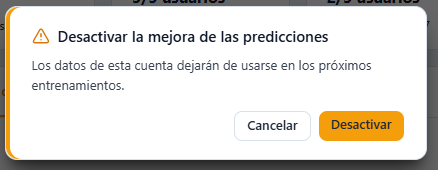
« Activar » (Activer) ou « Desactivar » (Désactiver). Une confirmation s'ouvre : « Permitir el uso de los datos para mejorar las predicciones » (Autoriser l'utilisation des données pour améliorer les prédictions) pour l'activer, ou « Desactivar la mejora de las predicciones » (Désactiver l'amélioration des prédictions) pour la désactiver.
- 3
Cliquez sur « Permitir » ou « Desactivar » pour confirmer
« Permitir » (Autoriser). Si vous cliquez sur « Cancelar » (Annuler), l'état ne change pas.