
Actualizado el 25 de noviembre de 2026
Datos de la cuenta: facturación, apoderado, personalización y uso de datos
Cómo consultar el resumen de la cuenta, cambiar los datos de facturación y del apoderado, poner el logo y la URL de acceso personalizada y permitir o no el uso de los datos para mejorar las predicciones.
Abrir los datos de la cuenta
- 1
Entra en Administración › «Datos de la cuenta»
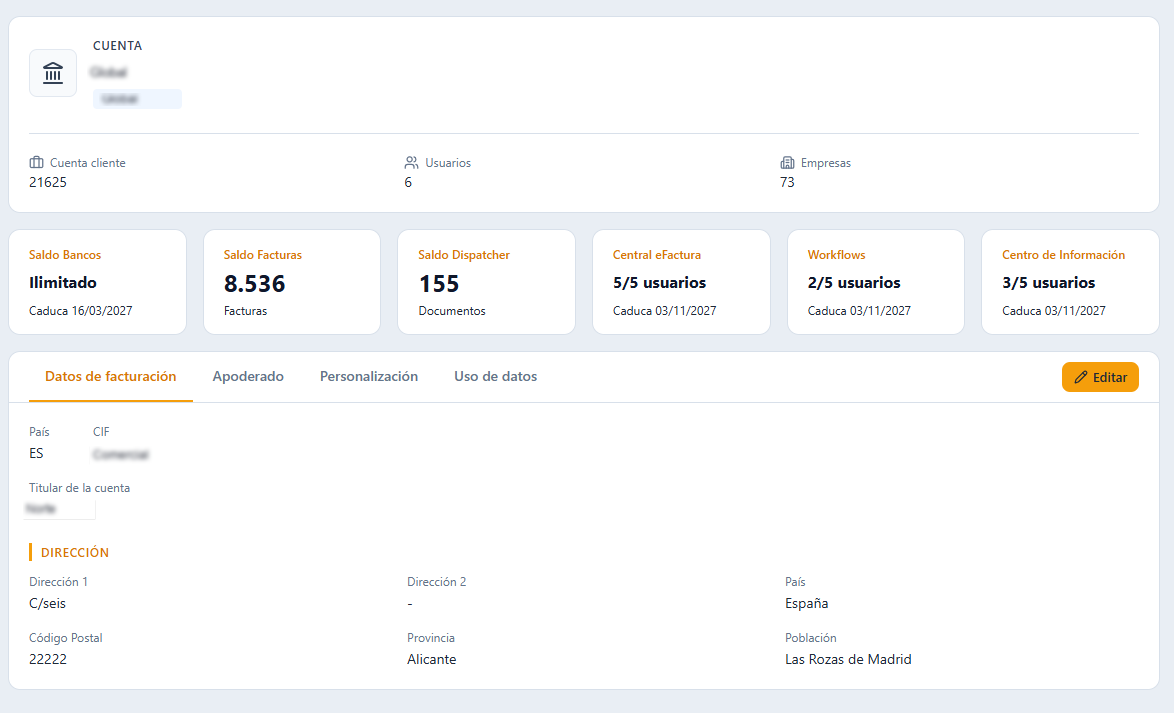
Se abre «Datos cuenta» con la pestaña «Datos de facturación». Arriba, el resumen de la cuenta: la cuenta cliente, los usuarios, las empresas, el saldo de cada módulo por saldo («Saldo Bancos», «Saldo Facturas» y «Saldo Dispatcher») y, en cada módulo por usuarios, los usuarios activados y contratados.
Cambiar los datos de facturación
- 1
Pulsa «Editar»
En la pestaña «Datos de facturación», pulsa
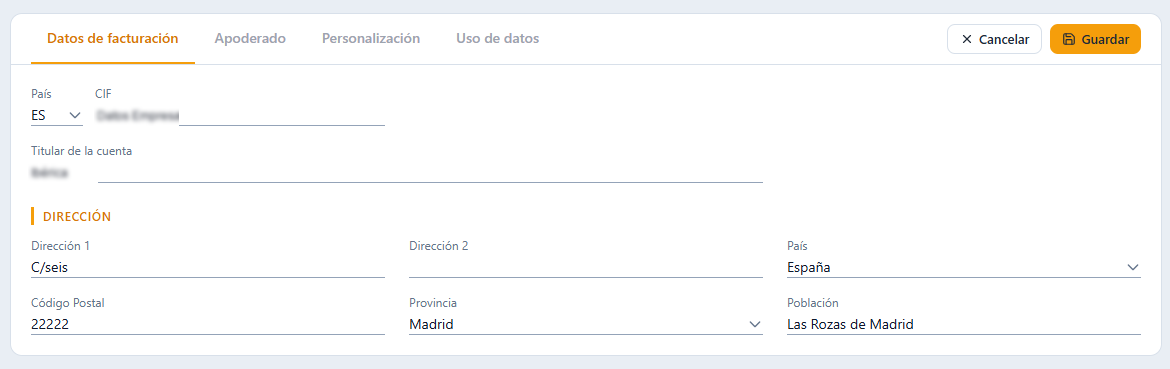
 y rellena o cambia los campos.
- 2
Elige el país
En «Dirección», en el desplegable «País».
- 3
Elige la provincia
El desplegable «Provincia» tiene buscador. Si el país no tiene provincias, «Provincia» es un campo de texto: escríbela.
- 4
Pulsa «Guardar»
Aparece el mensaje «Los datos han sido cambiados correctamente» y los datos quedan guardados.
Cambiar los datos del apoderado
- 1
Pulsa la pestaña «Apoderado»
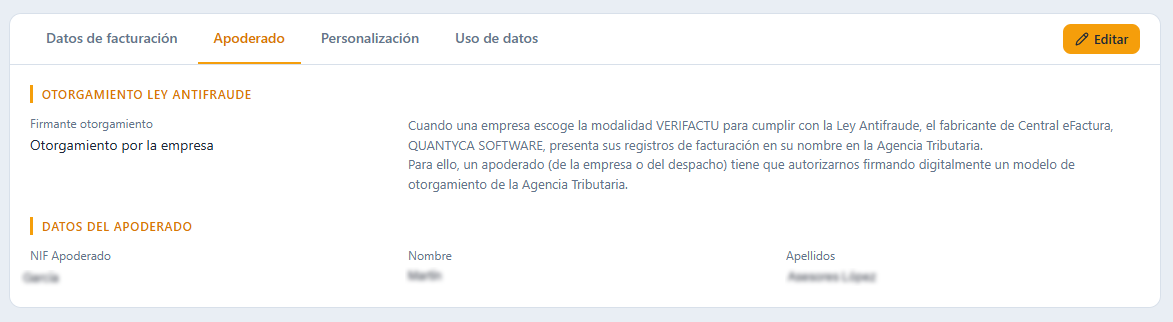
Se muestran el «Firmante otorgamiento» y los datos del apoderado: «NIF Apoderado», «Nombre» y «Apellidos». Es quien firma el otorgamiento de la Ley Antifraude: cuando una empresa usa VERIFACTU, Quantyca Software presenta sus registros de facturación en su nombre en la Agencia Tributaria, y un apoderado (de la empresa o del despacho) tiene que autorizarlo firmando digitalmente un modelo de otorgamiento.
- 2
Pulsa «Editar» y rellena los datos del apoderado
Pulsa
 , rellena los datos y elige la opción que corresponda en el desplegable «Firmante otorgamiento».
- 3
Pulsa «Guardar»
Aparece el mensaje «Los datos han sido cambiados correctamente» y los datos quedan guardados.
Si sales de la pantalla sin pulsar «Guardar», los cambios no se guardan.
Poner el logo y la URL de acceso personalizada
- 1
Pulsa la pestaña «Personalización»
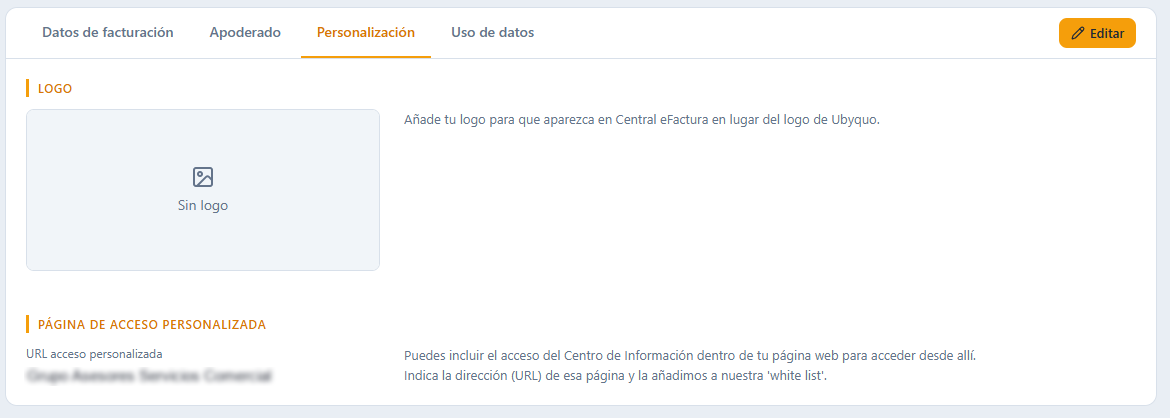
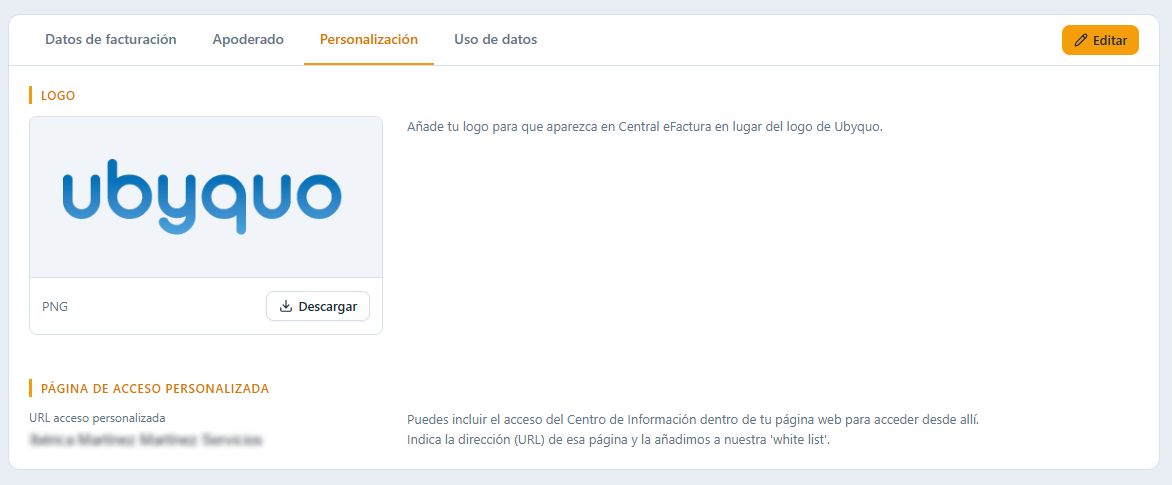
Se muestran el logo de la cuenta (o «Sin logo»), que aparece en Central eFactura en lugar del logo de Ubyquo, y la «URL acceso personalizada».
- 2
Pulsa «Editar»
Pulsa
 . Mientras editas, las otras pestañas quedan desactivadas.
- 3
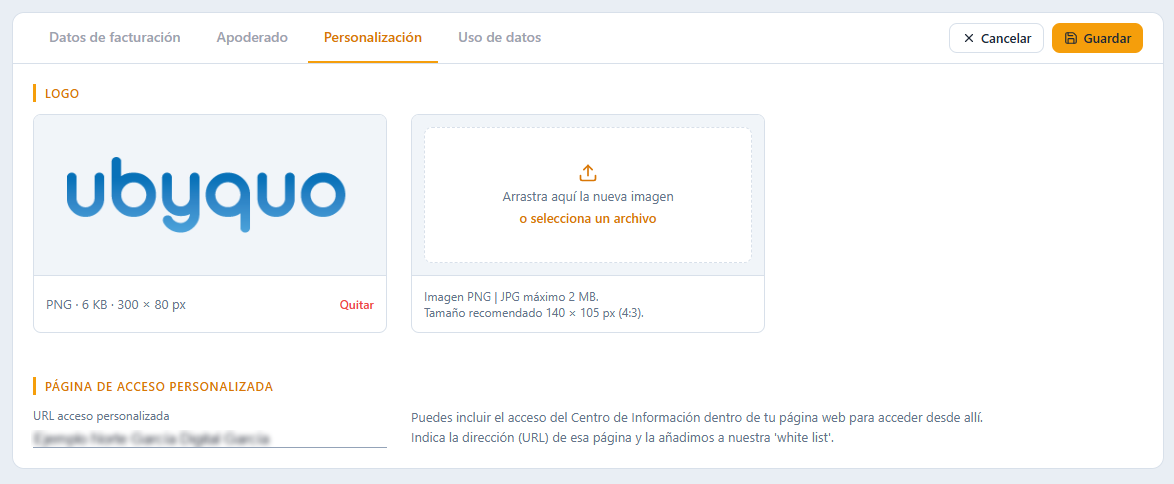
Escribe la URL de acceso personalizada
En «URL acceso personalizada», la dirección de la página de tu web desde la que se entra al Centro de Información: la añadimos a nuestra lista de direcciones permitidas («white list»).

- 4
Sube el logo
Pulsa la zona «Arrastra aquí la nueva imagen o selecciona un archivo» y elige la imagen en el equipo: PNG o JPG de 2 MB como máximo; tamaño recomendado, 140 × 105 px. Aparece la vista previa del logo.
- 5
Pulsa «Guardar»
Aparece el mensaje «Los datos han sido cambiados correctamente» y la pestaña vuelve al modo lectura, con el logo guardado.
- 6
Para descargar el logo, pulsa «Descargar»
Se descarga el archivo de imagen (.png).
- 7
Para quitar el logo, pulsa «Editar», «Quitar» y «Guardar»
La tarjeta del logo vuelve a mostrar «Sin logo».
Permitir el uso de los datos para mejorar las predicciones
- 1
Pulsa la pestaña «Uso de datos»
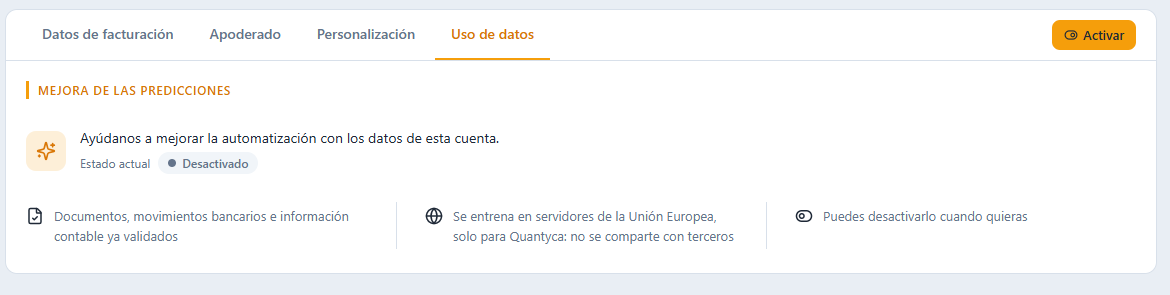
En «Mejora de las predicciones» se ve si los documentos, movimientos bancarios e información contable ya validados de la cuenta se pueden usar para mejorar la automatización, y su «Estado actual»: «Activado» o «Desactivado». Se entrena en servidores de la Unión Europea, solo para Quantyca: no se comparte con terceros.
- 2
Pulsa «Activar» o «Desactivar»
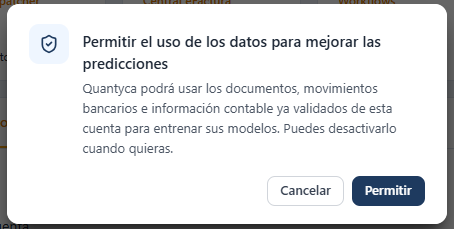
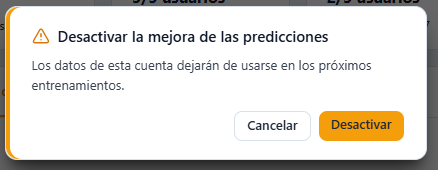
Se abre una confirmación: «Permitir el uso de los datos para mejorar las predicciones» al activarlo, o «Desactivar la mejora de las predicciones» al desactivarlo.
- 3
Pulsa «Permitir» o «Desactivar» para confirmarlo
Si pulsas «Cancelar», el estado no cambia.