
Mis à jour le 26 novembre 2026
NO-VERIFACTU : activer le mode NO-VERIFACTU pour une société et consulter ses enregistrements
Comment activer NO-VERIFACTU depuis Inscription à l'outil de facturation ou depuis les Paramètres, et comment consulter, auditer et télécharger ses enregistrements dans l'onglet Verifactu.
Activer NO-VERIFACTU depuis Inscription à l'outil de facturation
- 1
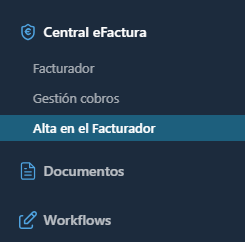
Ouvrez « Alta en el Facturador »
Dans le menu latéral, ouvrez « Central eFactura » et cliquez sur « Alta en el Facturador » (Inscription à l'outil de facturation). Cherchez la société. Elle doit être active (cochée dans la colonne « Activa », Active).
- 2
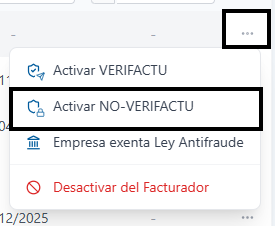
Choisissez « Activar NO-VERIFACTU »
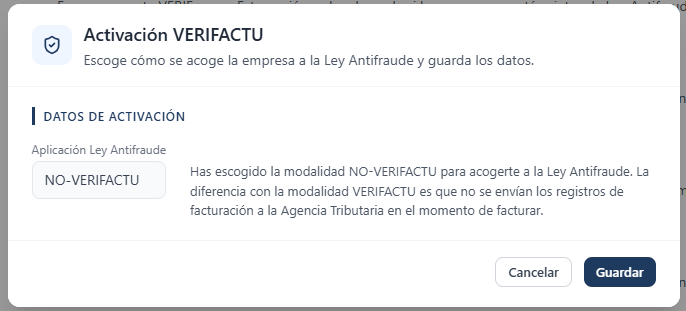
Dans le menu d'options de la ligne de la société. La fenêtre « Activación VERIFACTU » (Activation VERIFACTU) s'ouvre, avec « Aplicación Ley Antifraude » (Application de la loi antifraude) fixé sur « NO-VERIFACTU ».
- 3
Cliquez sur « Guardar »
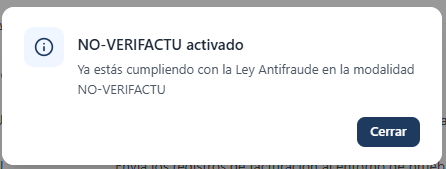
« Guardar » (Enregistrer). « NO-VERIFACTU activado » (NO-VERIFACTU activé) apparaît : « Ya estás cumpliendo con la Ley Antifraude en la modalidad NO-VERIFACTU » (Vous respectez désormais la loi antifraude en mode NO-VERIFACTU).
- 4
Cliquez sur « Cerrar » puis sur « Refrescar »
« Cerrar » (Fermer) et « Refrescar » (Actualiser), dans la barre d'outils. La société a le « Modo de uso » (Mode d'utilisation) « NO-VERIFACTU », le détail « Cumple con la Ley Antifraude sin subir los registros a VERIFACTU (aumenta riesgo de inspección) » (Respecte la loi antifraude sans envoyer les enregistrements à VERIFACTU, augmente le risque de contrôle) et la date dans « Inicio » (Début).

Activer NO-VERIFACTU depuis les Paramètres
- 1
Ouvrez les Paramètres et l'onglet « Datos fiscales »
Ouvrez l'outil de facturation avec la société et cliquez sur l'icône de l'engrenage. Dans l'onglet « Datos fiscales » (Données fiscales), la section « Ley Antifraude » (loi antifraude) indique le « Modo de uso » de la société.
- 2
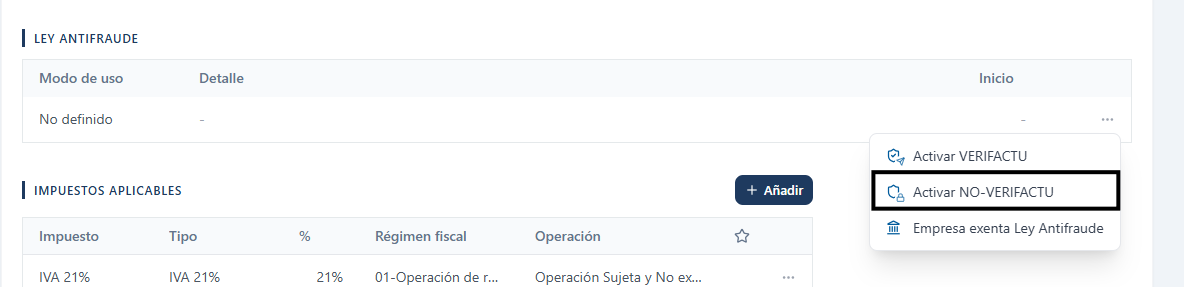
Cliquez sur « Editar » et choisissez « Activar NO-VERIFACTU »
Cliquez sur
 (« Editar », Modifier), ouvrez le menu d'options de la ligne « Ley Antifraude » et choisissez « Activar NO-VERIFACTU ».
- 3
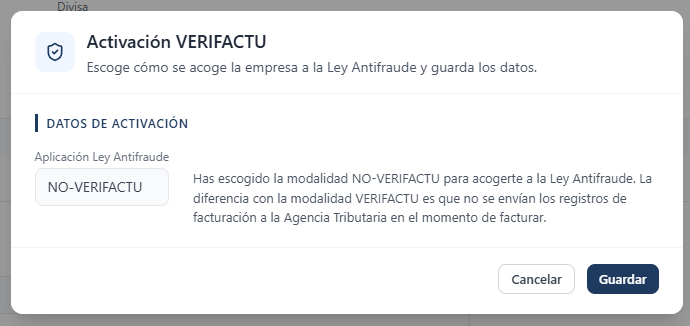
Vérifiez la fenêtre « Activación VERIFACTU »
Le mode « NO-VERIFACTU » est déjà choisi.
- 4
Cliquez sur « Guardar » et, dans le message « NO-VERIFACTU activado », sur « Cerrar »
Quand vous rouvrez « Datos fiscales », le tableau « Ley Antifraude » indique « NO-VERIFACTU », « Cumple con la Ley Antifraude sin subir los registros a VERIFACTU (aumenta riesgo de inspección) » et la date de « Inicio ».

L'onglet Verifactu avec NO-VERIFACTU
- 1
Dans Central eFactura, cliquez sur l'onglet « Verifactu »
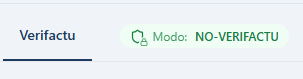
À côté de l'onglet, vous voyez « Modo: NO-VERIFACTU » (Mode). Le tableau contient un enregistrement par facture : « Alta » (Création), « Subsanación » (Correction) ou « Anulación » (Annulation), avec « Registro creado » (Enregistrement créé), « Serie » (Série), « Número » (Numéro), « Cliente » (Client) et « Total ». Les enregistrements sont conservés dans l'application et ne sont pas envoyés à l'Agence fiscale lors de la facturation : il n'y a donc pas de colonnes de présentation ni d'erreur.
- 2
Pour voir plus de données, cliquez sur « Configurar columnas »
« Configurar columnas » (Configurer les colonnes). Passez dans « Columnas visibles » (Colonnes visibles) celles dont vous avez besoin. « Neto » (Net), « IVA » (TVA), « Rec. Eq. » (Supplément d'équivalence), « Ret. » (Retenue), « Div. » (Devise), « 1º vcto. » (1re échéance) et « Entorno » (Environnement) sont masquées par défaut.
- 3
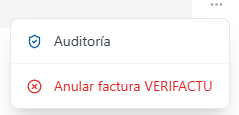
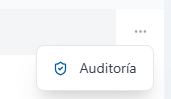
Ouvrez le menu d'actions d'un enregistrement « Alta »
Il propose « Auditoría » (Audit) et, si la facture n'est pas encaissée, « Anular factura VERIFACTU » (Annuler la facture VERIFACTU). Si elle est déjà encaissée, il ne propose que « Auditoría ».
- 4
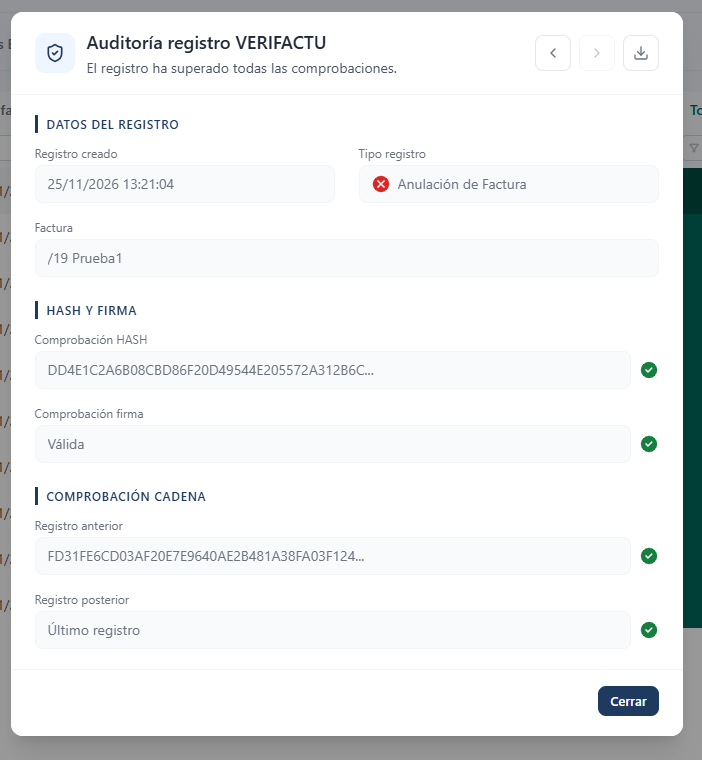
Choisissez « Auditoría »
« Auditoría registro VERIFACTU » (Audit de l'enregistrement VERIFACTU) s'ouvre : il vérifie le hash, la signature et la chaîne de l'enregistrement (l'enregistrement précédent et le suivant).
- 5
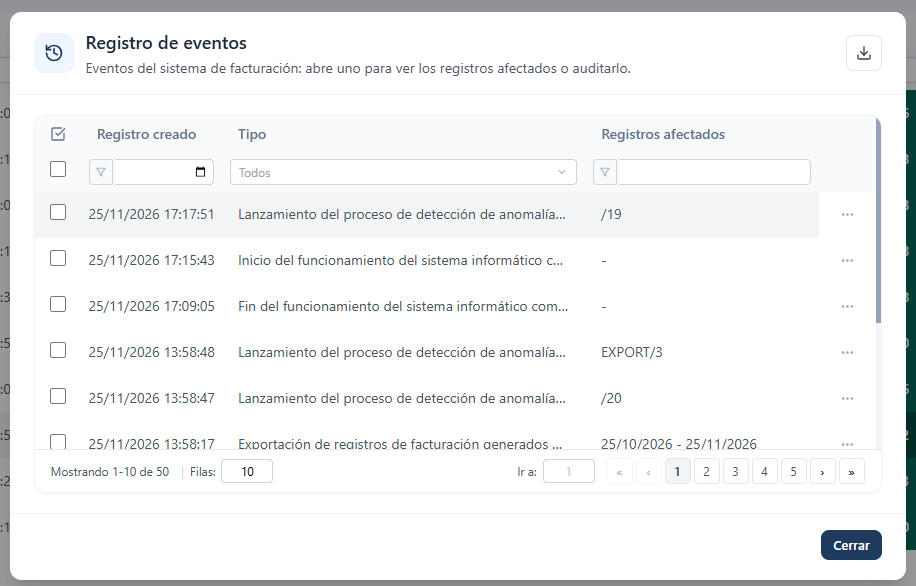
Cliquez sur « Registro de Eventos »
Cliquez sur
 (« Registro de Eventos », Journal des événements) dans la barre d'outils. La fenêtre « Registro de eventos » s'ouvre, avec les événements de la société. Chaque événement peut être audité et, s'il concerne des enregistrements, vous pouvez voir ses « Detalles » (Détails).
- 6
Cliquez sur « Auditoría por rango de fechas »
Cliquez sur
 (« Auditoría por rango de fechas », Audit par période) dans la barre d'outils, choisissez les dates « Desde » (Du) et « Hasta » (Au) et cliquez sur « Auditar » (Auditer).
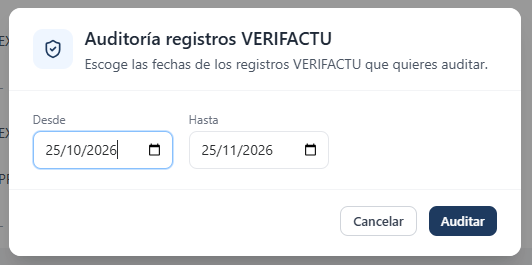
- 7
Confirmez avec « Auditar »
La fenêtre indique combien d'enregistrements vont être audités.
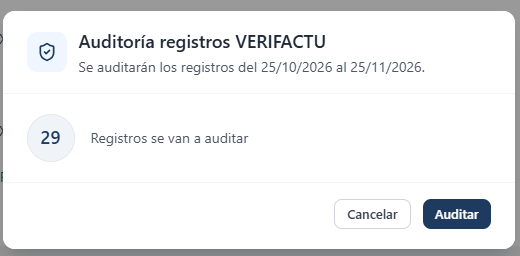
- 8
Consultez le résultat
Le « Resumen » (Résumé) contient « Registros analizados » (Enregistrements analysés), « Periodo » (Période) et « Anomalías » (Anomalies) et, en dessous, les enregistrements avec leurs vérifications. « Registro de Eventos » et « Auditoría por rango de fechas » n'apparaissent qu'avec NO-VERIFACTU.
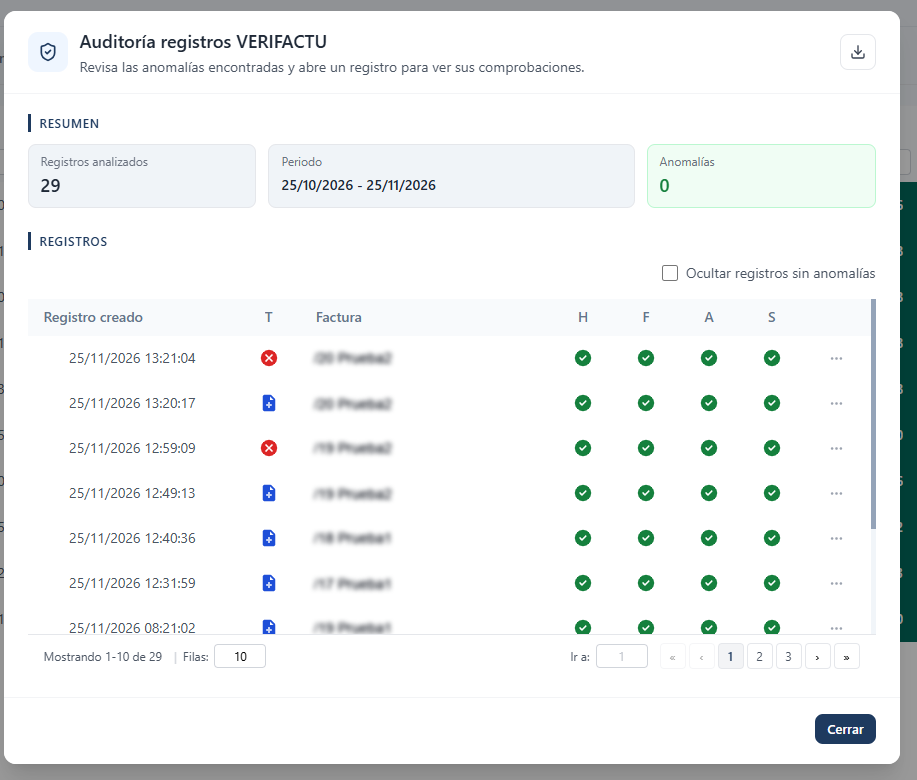
- 9
Pour télécharger, cliquez sur le bouton de téléchargement
Cliquez sur
 dans la barre d'outils. Il propose « Descargar listado Excel » (Télécharger la liste Excel), « Registros VERIFACTU » (Enregistrements VERIFACTU) et « Registros VERIFACTU (rango) » (Enregistrements VERIFACTU, période).
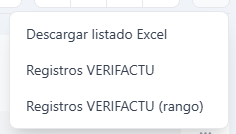
Ce qu'implique chaque mode : VERIFACTU, NO VERIFACTU et exempté. Pour désactiver NO-VERIFACTU : Activer NO-Verifactu pour une société.