
Actualizado el 26 de noviembre de 2026
VERIFACTU: activar el tipo VERIFACTU en una empresa y ver sus registros
Cómo ver en qué tipo está la empresa, activar VERIFACTU eligiendo quién firma el otorgamiento, firmarlo con AutoFirma y consultar los registros en la pestaña Verifactu.
Ver en qué tipo está la empresa
- 1
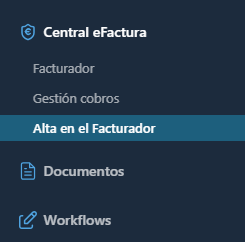
Abre «Alta en el Facturador»
En el menú lateral, abre «Central eFactura» y pulsa «Alta en el Facturador». Busca la empresa.
- 2
Mira la columna «Modo de uso»
Muestra el tipo de la empresa. Si no tiene ninguno, pone «No definido». Para cambiarlo, la empresa tiene que estar activa (con el check en la columna «Activa»).
- 3
También puedes verlo en Configuración
Entra en el Facturador con la empresa y pulsa el icono de la tuerca.

- 4
Revisa el apartado «Ley Antifraude»
En «Datos fiscales», muestra el «Modo de uso», su «Detalle» y la fecha de «Inicio». La cabecera de Configuración pone «VERIFACTU activo» cuando la empresa ya está en VERIFACTU, y «VERIFACTU no activo» mientras está sin definir o en proceso de activación.

Abrir la activación de VERIFACTU
- 1
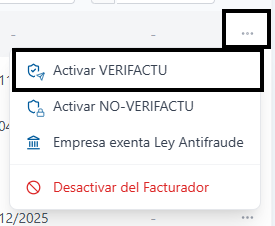
Elige «Activar VERIFACTU»
En Alta en el Facturador, abre el menú de opciones de la fila de la empresa. El mismo menú está en Configuración › «Datos fiscales», apartado «Ley Antifraude», con la pestaña en edición.
- 2
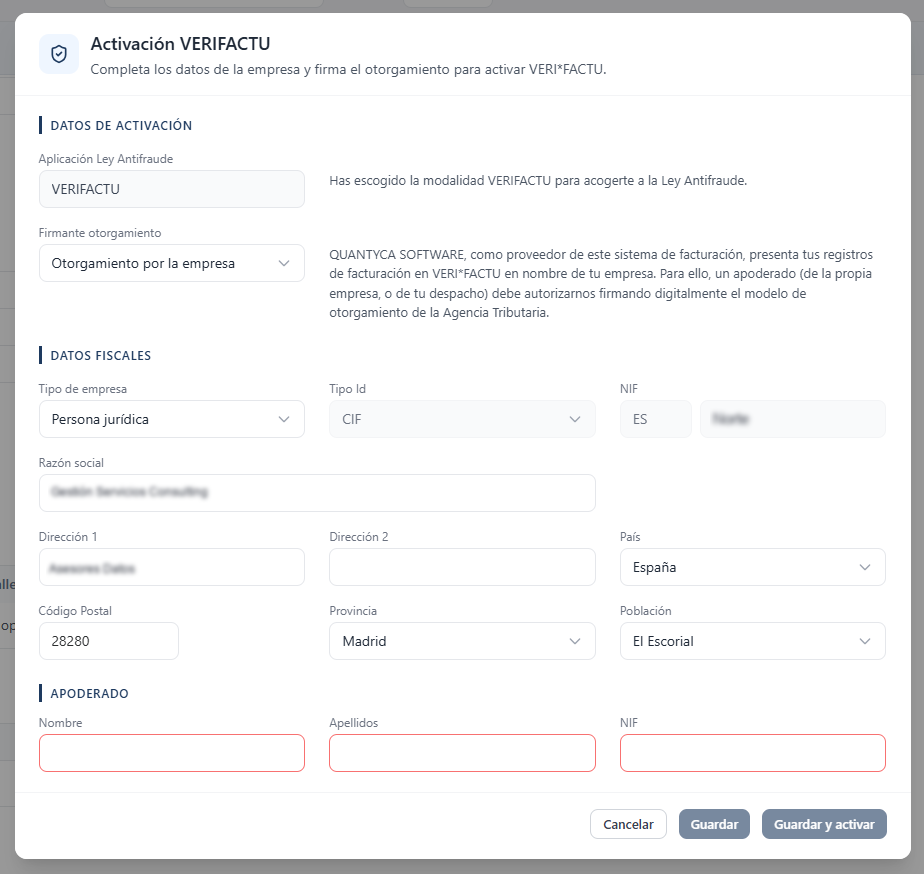
Revisa la ventana «Activación VERIFACTU»
«Aplicación Ley Antifraude» está fijo en «VERIFACTU» y los datos fiscales de la empresa ya vienen rellenos. El NIF de la empresa no se puede cambiar.
- 3
Para salir sin cambiar nada, pulsa «Cancelar»
El «Modo de uso» de la empresa no cambia.
Elegir quién firma el otorgamiento
- 1
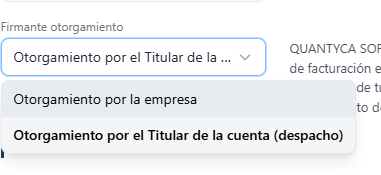
En «Firmante otorgamiento», elige quién firma
«Otorgamiento por la empresa»: firma un apoderado de la propia empresa. «Otorgamiento por el Titular de la cuenta (despacho)»: firma tu despacho. La ventana se abre con el último firmante que se guardó.
- 2
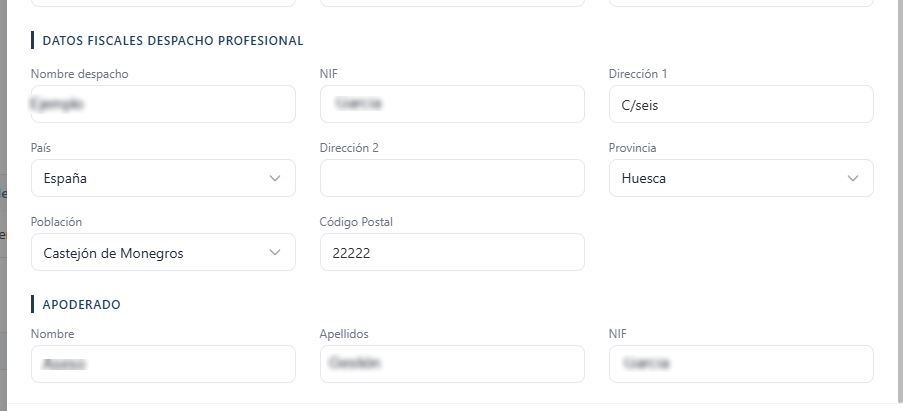
Si firma el despacho, rellena sus datos
Aparece el apartado «Datos fiscales despacho profesional»: rellena «Nombre despacho», «NIF», «Dirección 1», «País», «Provincia», «Población» y «Código Postal». Sin estos datos, «Guardar» está desactivado.
- 3
En «Apoderado», escribe el nombre, los apellidos y el NIF del apoderado
Sin estos datos, o con un NIF no válido, «Guardar» y «Guardar y activar» están desactivados.

Guardar y firmar el otorgamiento
- 1
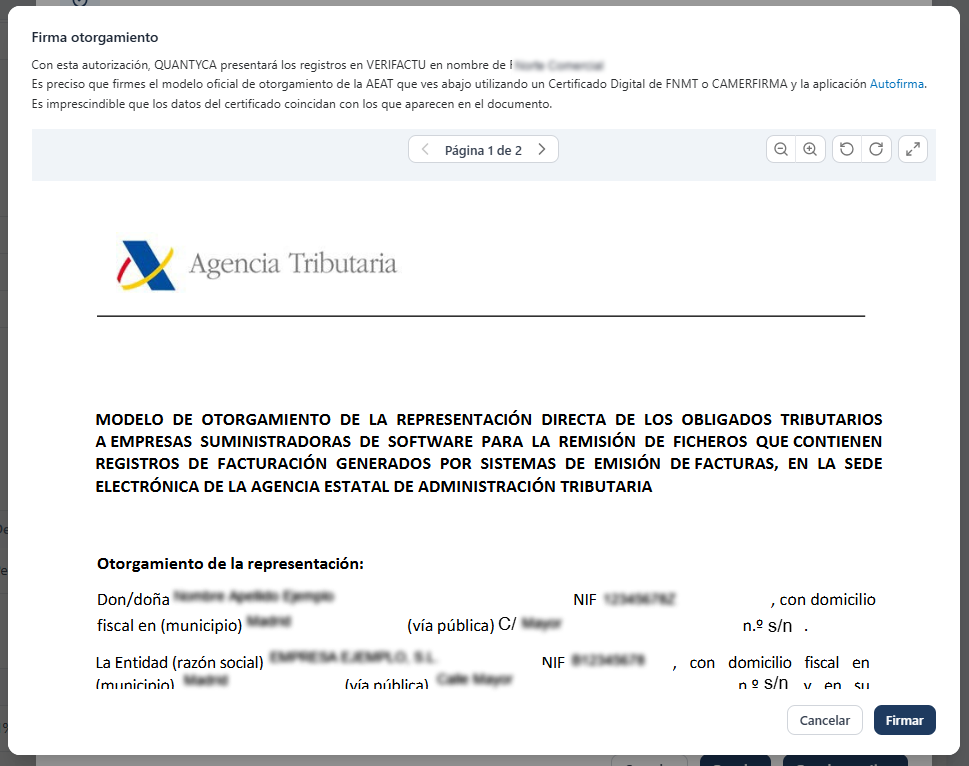
Pulsa «Guardar y activar»
Pulsa
 . Se genera el modelo de otorgamiento de la Agencia Tributaria y se abre la ventana «Firma otorgamiento», con el documento a la vista y los botones «Cancelar» y «Firmar». El documento indica que QUANTYCA presentará los registros en VERIFACTU en nombre de la empresa.
- 2
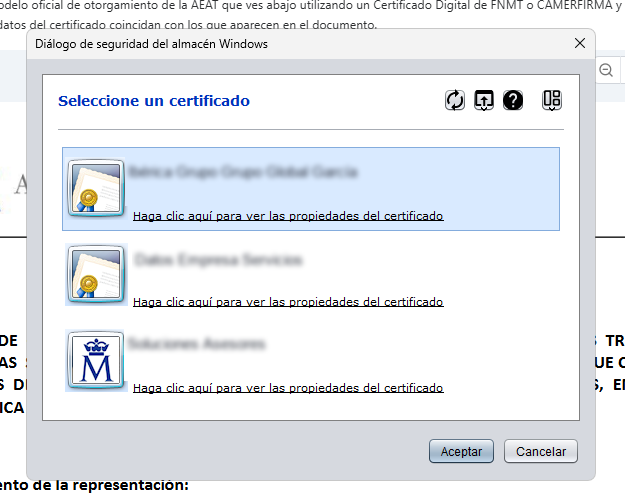
Pulsa «Firmar» y firma con AutoFirma
Elige tu certificado. Sus datos tienen que coincidir con los del apoderado que aparecen en el documento.
- 3
Para firmarlo en otro momento, pulsa «Cancelar»
La empresa queda en proceso de activación, pendiente de firmar el modelo de la AEAT.
La pestaña Verifactu con VERIFACTU
- 1
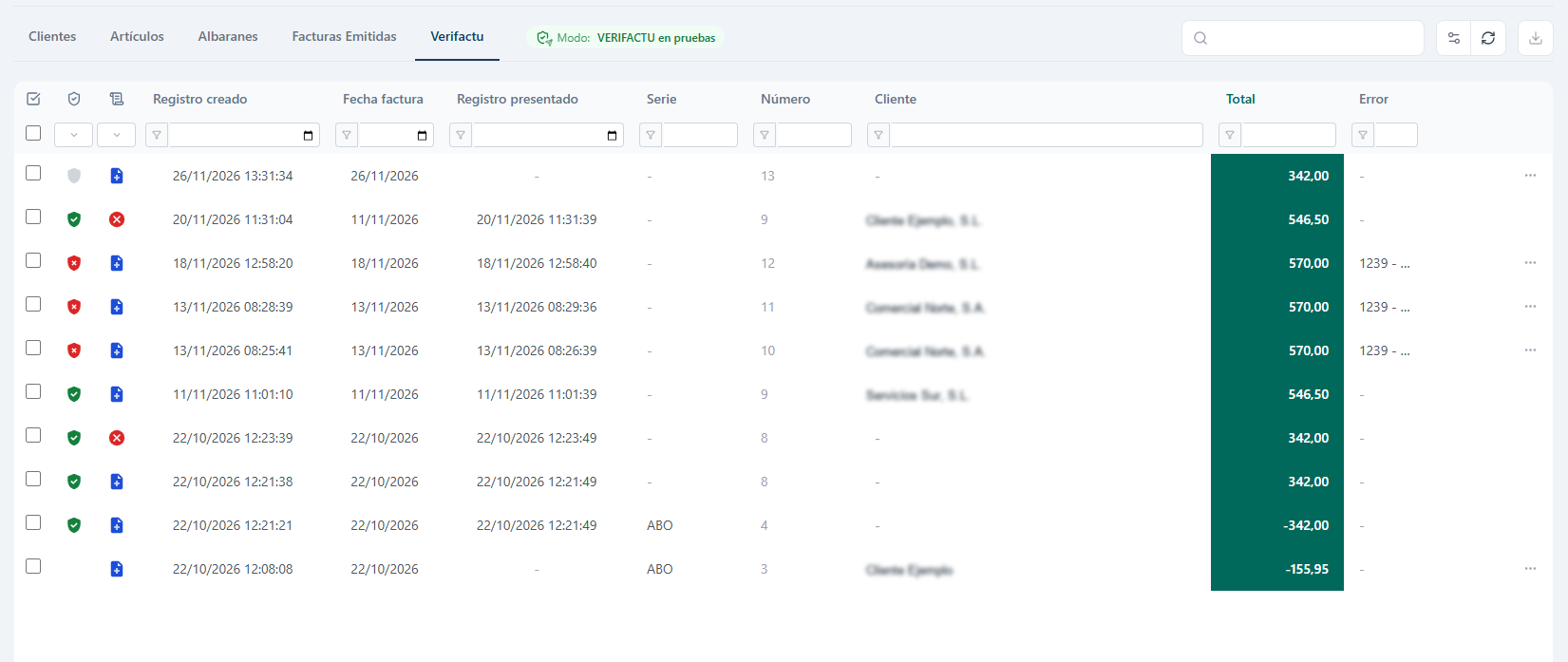
En Central eFactura, pulsa la pestaña «Verifactu»
Junto a la pestaña se ve el modo de funcionamiento: «VERIFACTU», o «VERIFACTU en pruebas» en el entorno de pruebas. La tabla tiene un registro por cada factura emitida, que se envía a la Agencia Tributaria en el momento de facturar.
- 2
Mira la columna «V» («Estado VERIFACTU»)
Su icono indica si el registro está «No presentado», «Presentado», «Presentado con errores» o «Rechazado». La columna «Registro presentado» tiene la fecha en que se presentó y «Error», el código y la descripción del error del registro, si lo hay.

- 3
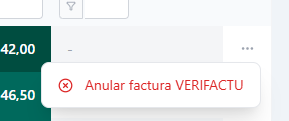
Abre el menú de acciones de un registro «Alta»
Si la factura no está cobrada, ofrece «Anular factura VERIFACTU». La opción «Auditoría» no sale en los registros creados con VERIFACTU: solo en los de NO-VERIFACTU.
- 4
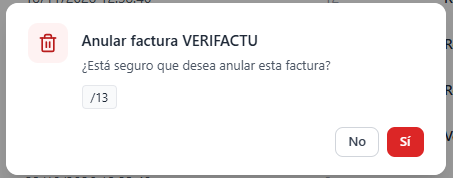
Si eliges «Anular factura VERIFACTU», confirma con «Sí»
Aparece «¿Está seguro que desea anular esta factura?», con el número de la factura. Con «No», la factura no se anula.
- 5
Para actualizar la tabla, pulsa «Refrescar»
Pulsa
 en la barra de herramientas.
- 6
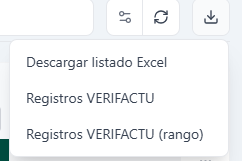
Para descargar, pulsa el botón de descarga
Ofrece «Descargar listado Excel», «Registros VERIFACTU» y «Registros VERIFACTU (rango)». Con VERIFACTU no salen «Registro de Eventos» ni «Auditoría por rango de fechas», que son solo de NO-VERIFACTU.
Qué supone cada modalidad: VERIFACTU, NO VERIFACTU y exento. Para desactivar VERIFACTU en pruebas: Activar Verifactu en una empresa.