
Actualizado el 25 de noviembre de 2026
Perfiles de usuario: crear, copiar, modificar y eliminar
Cómo consultar los perfiles y sus usuarios, ver la ficha de un perfil, crear uno con sus módulos, roles y departamentos, copiarlo, modificarlo y eliminarlo.
Un perfil reúne los módulos a los que se tiene acceso, el rol en cada uno y los departamentos. Cada usuario tiene un perfil.
Consultar los perfiles y sus usuarios
- 1
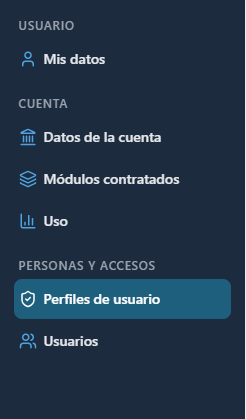
Entra en Administración › «Perfiles de usuario»
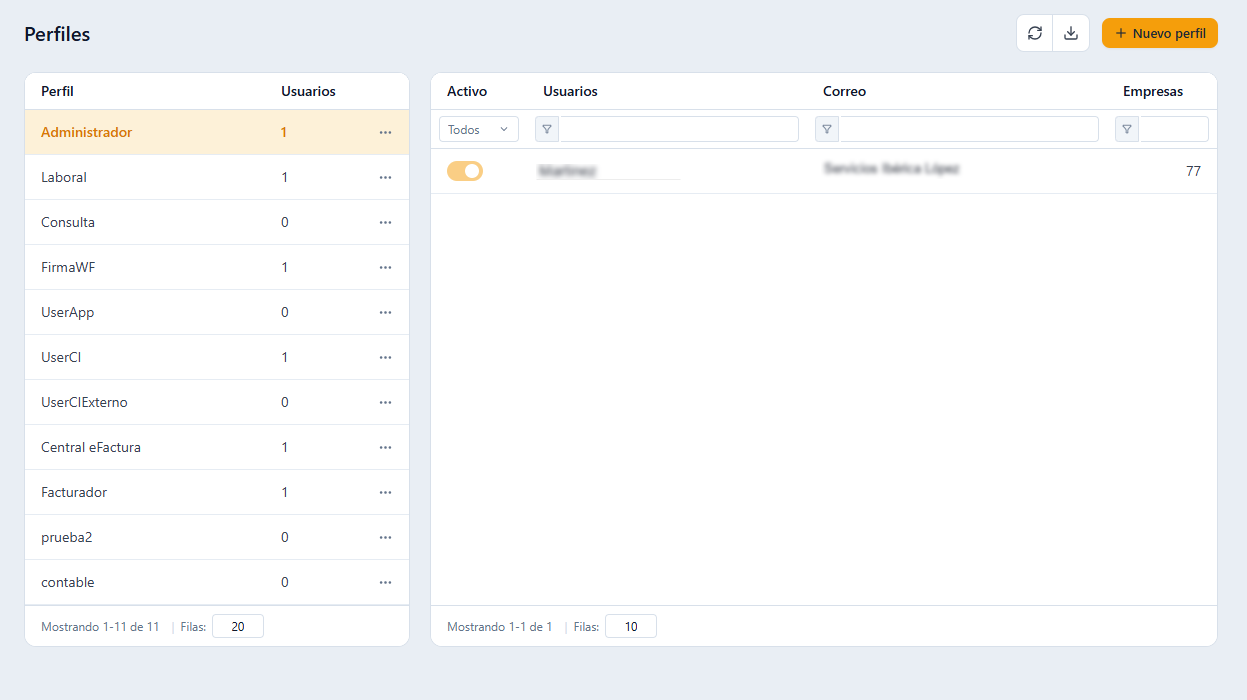
Se abre «Perfiles»: a la izquierda, el listado de perfiles, con las columnas «Perfil» y «Usuarios» (cuántos lo tienen) y el botón «Nuevo perfil»; a la derecha, los usuarios del perfil elegido, con su «Correo» y sus «Empresas».
- 2
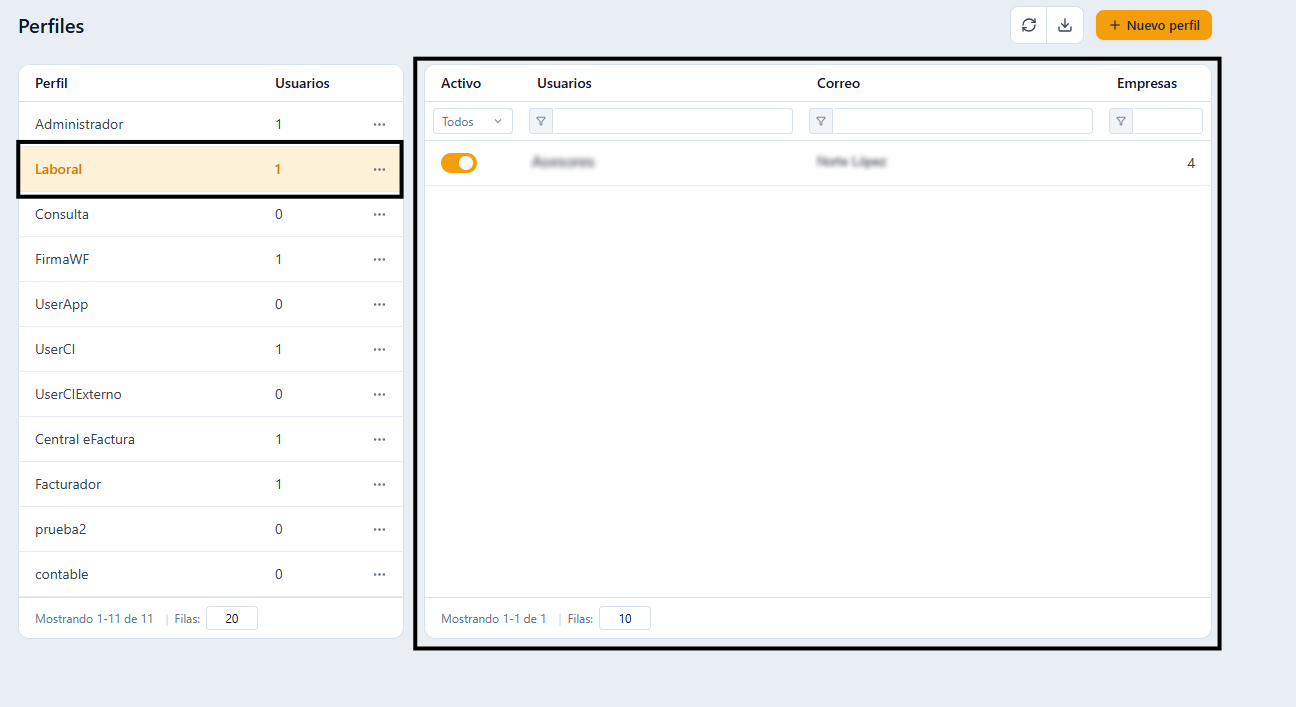
Pulsa un perfil para ver sus usuarios
La tabla de la derecha muestra los usuarios que tienen ese perfil.
- 3
Pulsa «Refrescar» para volver a cargar el listado
Pulsa
 en la barra de herramientas.
- 4
Para descargar el listado, pulsa el botón de descarga
Pulsa
 en la barra de herramientas. Se descarga el archivo «Listado de Perfiles» (.xlsx) con los perfiles de la cuenta.
Ver la ficha de un perfil
- 1
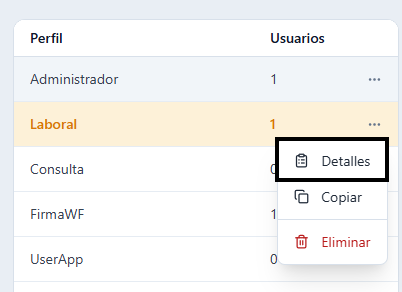
Abre el menú «Acciones» del perfil y elige «Detalles»
El menú «Acciones» son los tres puntos (…) al final de la fila.
- 2
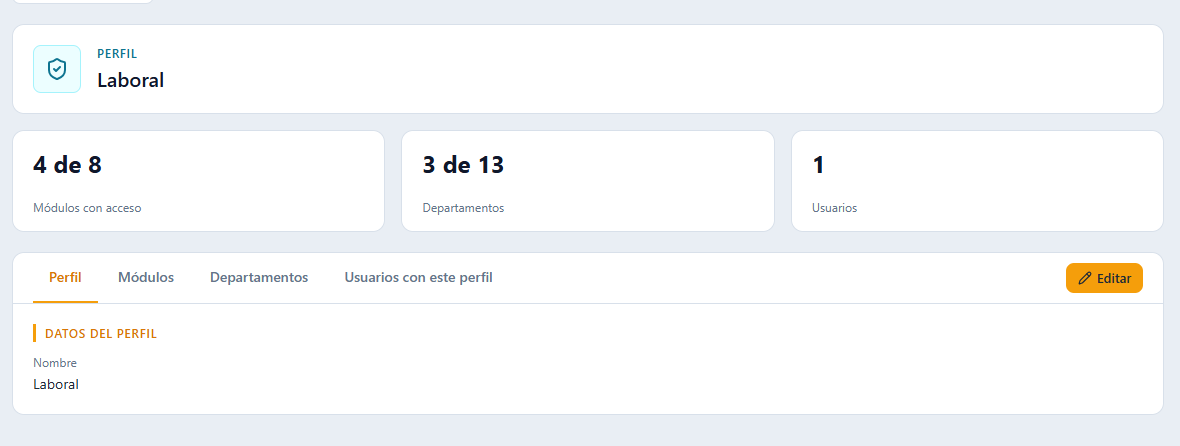
Consulta sus pestañas
Se abre la ficha del perfil en modo lectura: arriba, el nombre y el resumen con los módulos con acceso, los departamentos y los usuarios; debajo, las pestañas «Perfil», «Módulos», «Departamentos» y «Usuarios con este perfil». Para cambiar una pestaña, pulsa
 .
- 3
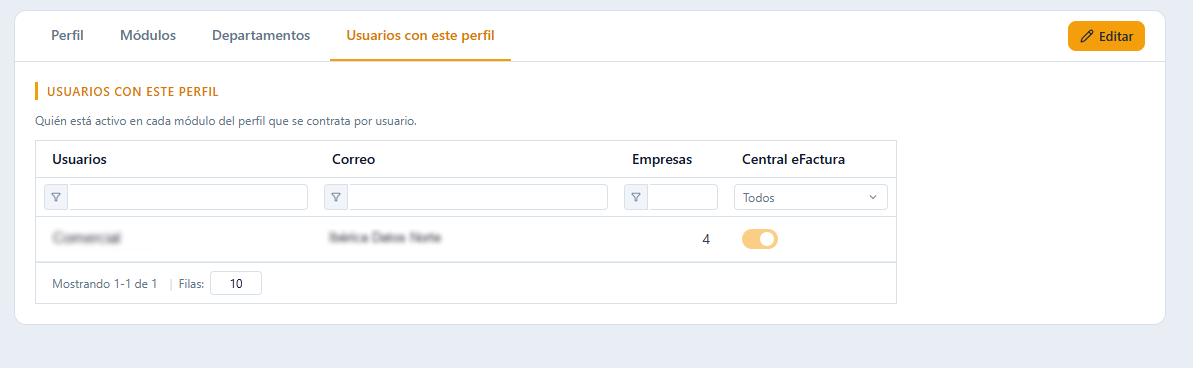
En «Usuarios con este perfil», consulta sus usuarios
Cada usuario con su nombre, su correo, sus empresas y un interruptor por cada módulo que se contrata por usuario (como Central eFactura), que indica si está activo en él. Desde aquí no se puede cambiar.
- 4
Pulsa «Volver a perfiles»
Vuelves al listado de perfiles.
Crear un perfil
- 1
Pulsa «Nuevo perfil»
Pulsa
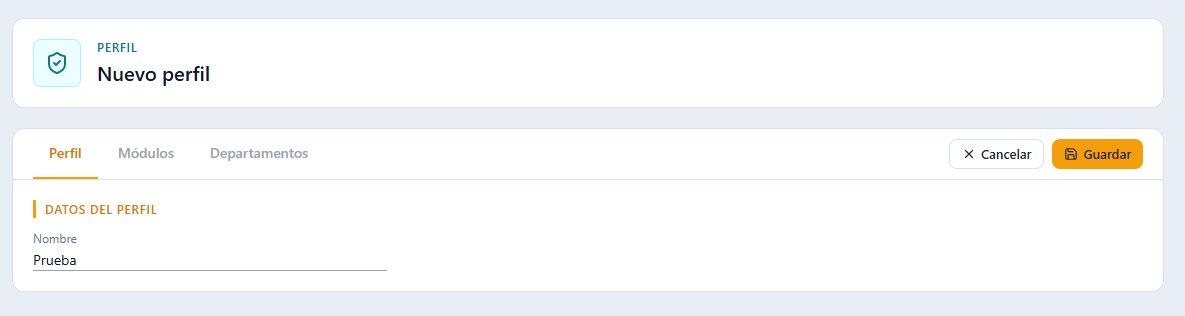
 . Se abre la ficha «Nuevo perfil». Las pestañas «Módulos» y «Departamentos» se activan después de guardar.
- 2
Escribe el nombre y pulsa «Guardar»
En «Nombre». Aparece el mensaje «El perfil ha sido creado correctamente» y se abre la ficha del perfil nuevo. Si lo dejas vacío, aparece «Introduzca un nombre de perfil»; si ya hay otro perfil con ese nombre, «El nombre del perfil está repetido».
- 3
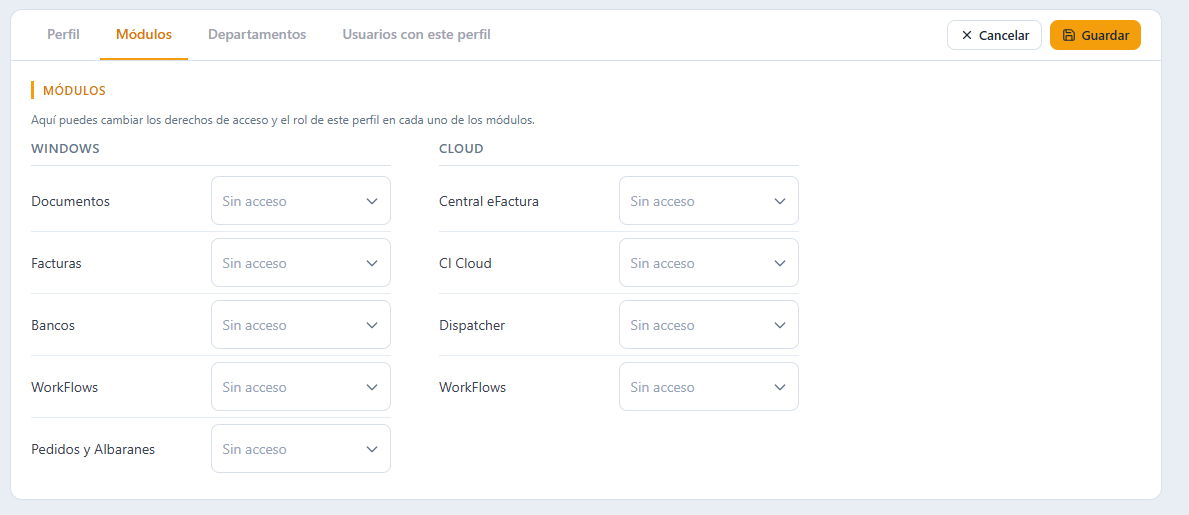
En la pestaña «Módulos», pulsa «Editar» y elige el rol de cada módulo
En el desplegable de cada módulo, de Windows y de Cloud, elige el rol que tendrá el perfil, o déjalo en «Sin acceso». Los roles dependen del módulo; por ejemplo, «Supervisor», «Consulta» o «Gestión facturas». Pulsa «Guardar»: aparece el mensaje «El perfil ha sido modificado correctamente».
- 4
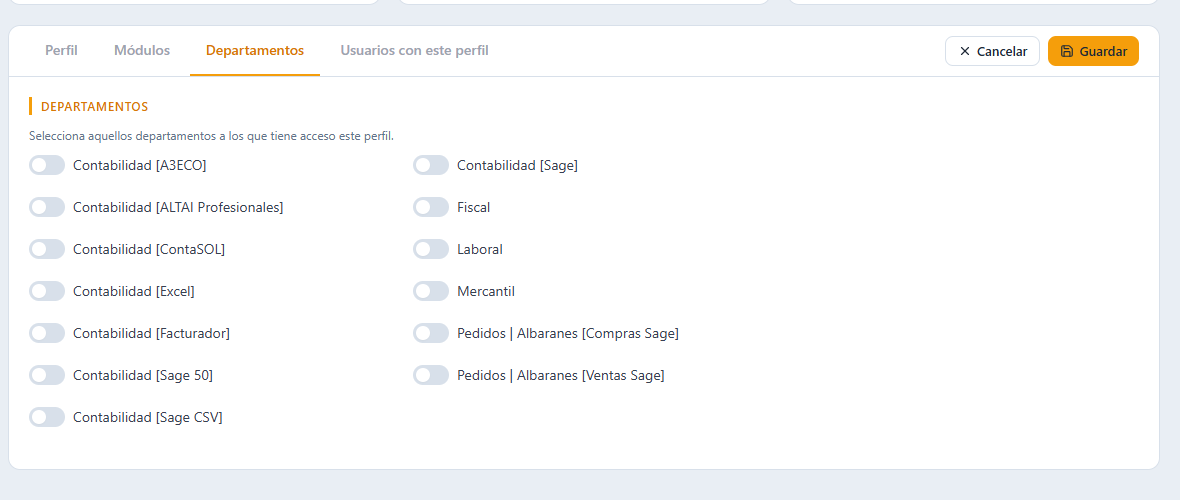
En la pestaña «Departamentos», pulsa «Editar» y activa sus departamentos
Activa los departamentos a los que tendrá acceso el perfil y pulsa «Guardar».
- 5
Pulsa «Volver a perfiles»
El perfil nuevo aparece en el listado. Para salir sin crearlo, pulsa «Cancelar» antes de guardar.
Copiar un perfil
- 1
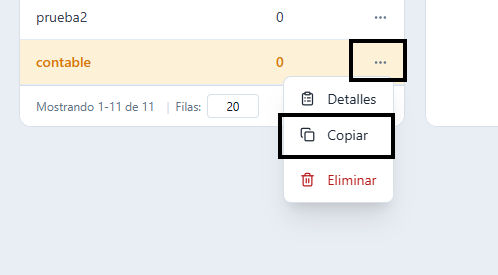
Abre el menú «Acciones» del perfil y elige «Copiar»
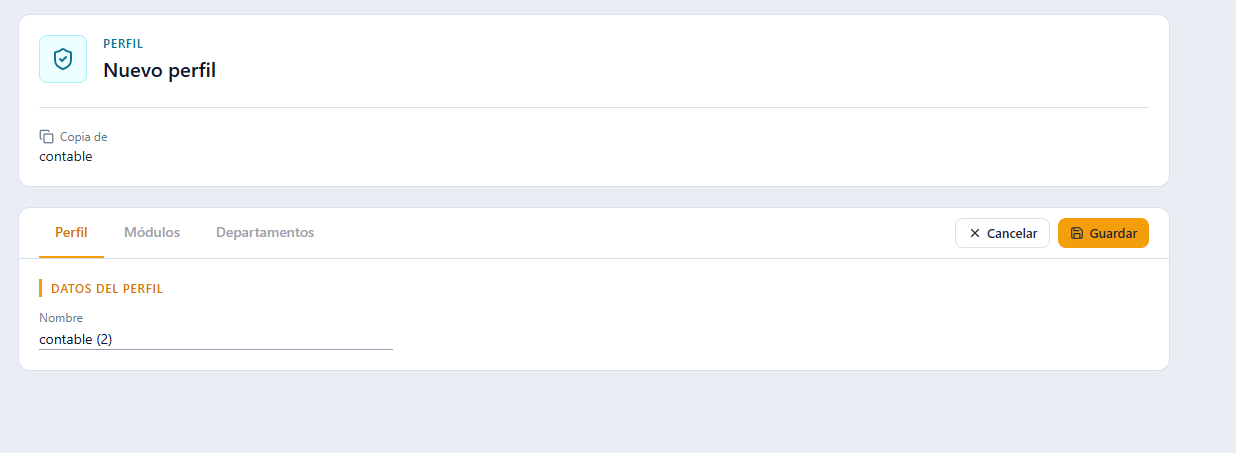
Se abre la ficha «Nuevo perfil», con «Copia de» y el nombre del perfil original, y propone el mismo nombre con «(2)» detrás.
- 2
Escribe un nombre distinto, si quieres, y pulsa «Guardar»
La copia tiene los mismos módulos y departamentos que el original.
Modificar un perfil
- 1
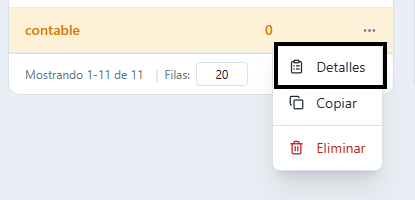
Abre el menú «Acciones» del perfil y elige «Detalles»
Se abre la ficha del perfil.
- 2
Abre la pestaña que quieras cambiar y pulsa «Editar»
Cambia lo necesario y pulsa «Guardar». Aparece el mensaje «El perfil ha sido modificado correctamente».

Eliminar un perfil
- 1
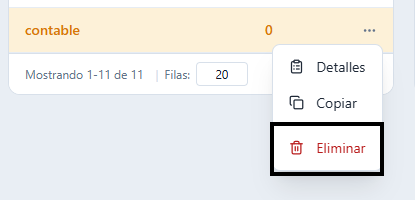
Abre el menú «Acciones» del perfil y elige «Eliminar»
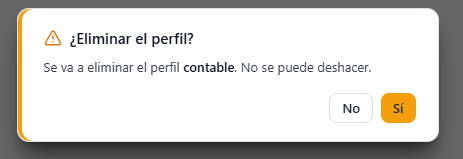
Aparece el aviso «¿Eliminar el perfil?».
- 2
Pulsa «Sí»
Aparece el mensaje «El perfil ha sido eliminado correctamente» y el perfil desaparece del listado. Con «No», no se elimina.
Un perfil con usuarios no se puede eliminar. En el perfil «Administrador», el menú «Acciones» solo tiene «Detalles».