
Actualizado el 25 de noviembre de 2026
Mis datos: datos personales, contraseña y permisos de acceso
Cómo cambiar tu nombre, apellidos, teléfono y la autenticación en dos pasos, cambiar tu contraseña y consultar a qué módulos y carpetas tienes acceso.
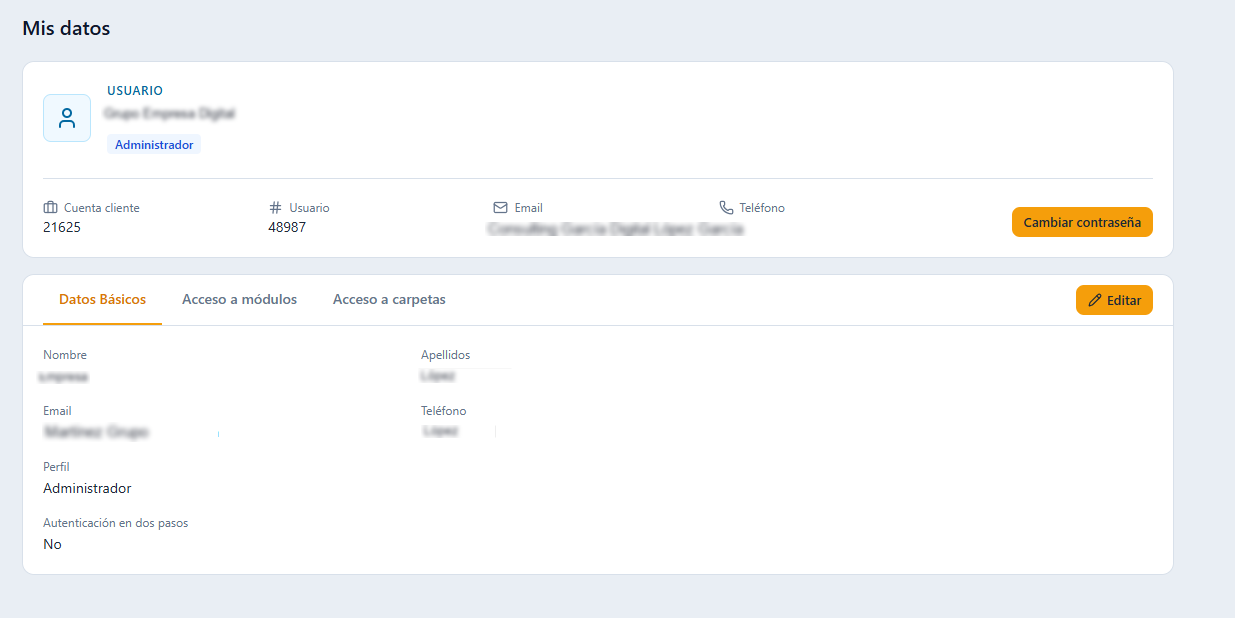
En Administración › «Mis datos» están los datos del usuario con el que has entrado: arriba, el resumen (cuenta cliente, número de usuario, email y teléfono) y el botón «Cambiar contraseña»; debajo, las pestañas «Datos Básicos», «Acceso a módulos» y «Acceso a carpetas».
Editar mis datos básicos
- 1
Entra en Administración › «Mis datos»
Se abre la pestaña «Datos Básicos», en modo lectura.
- 2
Pulsa «Editar»
Pulsa
 . Aparecen los campos y los botones «Cancelar» y «Guardar». Mientras editas, las otras pestañas quedan desactivadas.
- 3
Cambia el nombre, los apellidos o el teléfono
Si dejas vacío el nombre o los apellidos, se conserva el valor que tenían.
- 4
Activa o desactiva la autenticación en dos pasos
Con el interruptor «Autenticación en dos pasos».
- 5
Pulsa «Guardar»
Aparece el mensaje «Los datos han sido cambiados correctamente» y la pestaña vuelve al modo lectura con los datos nuevos.
El email y el perfil no se pueden cambiar desde aquí.
Cambiar la contraseña
- 1
Pulsa «Cambiar contraseña»
En «Mis datos», pulsa
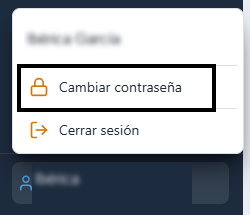
 . También puedes hacerlo desde el menú lateral: pulsa el botón con tu nombre y elige «Cambiar contraseña».
- 2
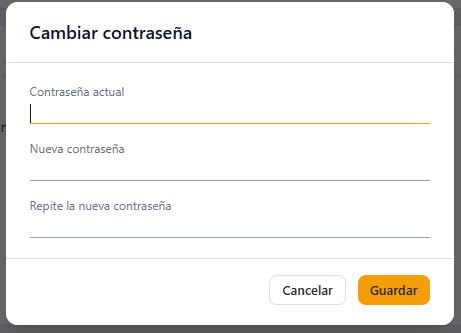
Escribe la contraseña actual y la nueva
Se abre la ventana «Cambiar contraseña». Escribe la contraseña actual en «Contraseña actual», la nueva en «Nueva contraseña» y repítela en «Repite la nueva contraseña». Debe tener un mínimo de 8 caracteres, un número, una mayúscula y una minúscula.
- 3
Pulsa «Guardar»
Aparece el mensaje «La contraseña se ha cambiado correctamente». La próxima vez que inicies sesión, usa la contraseña nueva. Con «Cancelar», la ventana se cierra sin cambiar nada.
Antes de cerrar la sesión, asegúrate de recordar bien la contraseña nueva.
Si la contraseña no se cambia, revisa el aviso: «La contraseña debe tener un mínimo de 8 caracteres, un número, una mayúscula y una minúscula» si la nueva no cumple los requisitos, o «La contraseña no es correcta» si la actual no es la buena o la nueva y su repetición no coinciden.
Consultar mis permisos de acceso
- 1
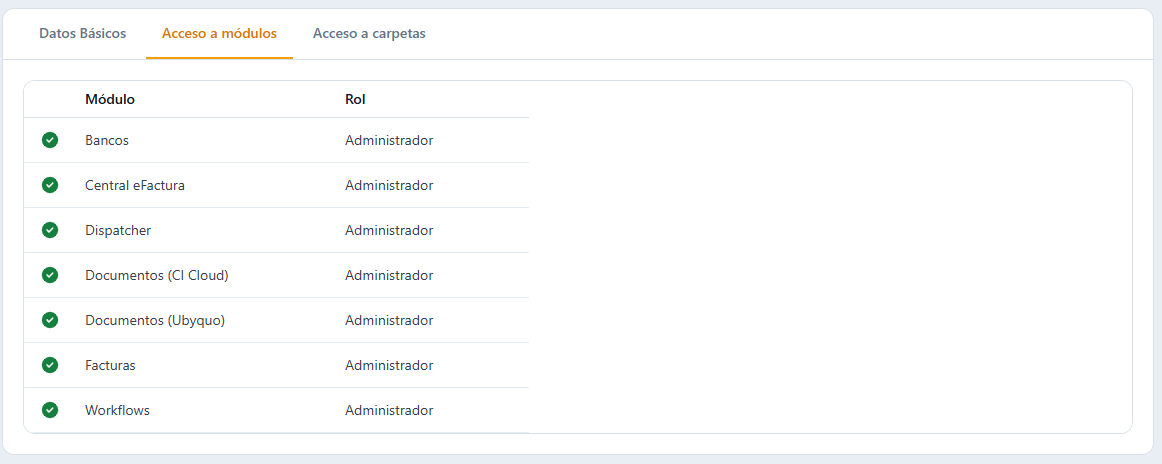
Pulsa la pestaña «Acceso a módulos»
Una tabla muestra los módulos a los que tienes acceso y tu «Rol» en cada uno.
- 2
Pulsa la pestaña «Acceso a carpetas»
Una tabla muestra las empresas a las que tienes acceso, con las columnas «Empresa» y «Ejercicios». Si tienes acceso a todas, aparece «Acceso a todas las carpetas.».

- 3
Pulsa «Refrescar» para actualizar los datos
Está en la barra de herramientas.
Los módulos, el rol y las carpetas dependen de tu perfil y de tus reglas de acceso: Perfiles de usuario y Usuarios.