
Mis à jour le 25 novembre 2026
Mes données : données personnelles, mot de passe et droits d'accès
Comment modifier vos prénom, nom, téléphone et l'authentification en deux étapes, changer votre mot de passe et consulter les modules et dossiers auxquels vous avez accès.
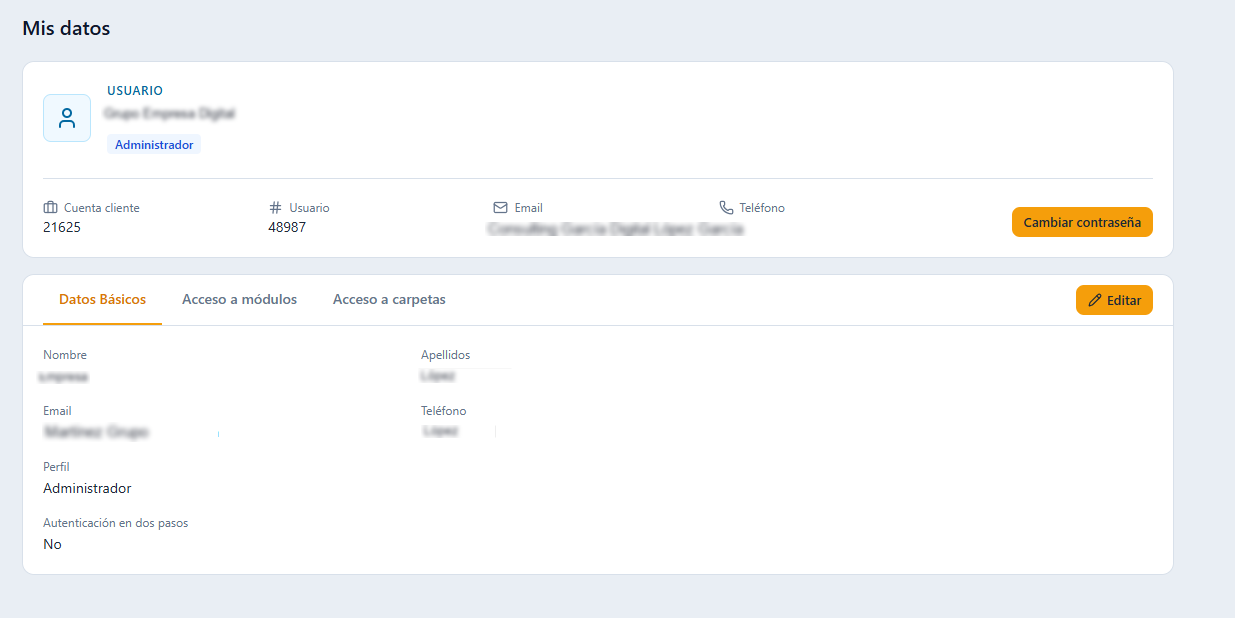
Administración › « Mis datos » (Administration › Mes données) affiche les données de l'utilisateur avec lequel vous êtes connecté : en haut, le résumé (compte client, numéro d'utilisateur, e-mail et téléphone) et le bouton « Cambiar contraseña » (Changer le mot de passe) ; en dessous, les onglets « Datos Básicos » (Données de base), « Acceso a módulos » (Accès aux modules) et « Acceso a carpetas » (Accès aux dossiers).
Modifier mes données de base
- 1
Allez dans Administración › « Mis datos »
L'onglet « Datos Básicos » s'ouvre en mode lecture.
- 2
Cliquez sur « Editar »
Cliquez sur
 (« Editar », Modifier). Les champs s'affichent, avec les boutons « Cancelar » (Annuler) et « Guardar » (Enregistrer). Pendant la modification, les autres onglets sont désactivés.
- 3
Modifiez le prénom, le nom ou le téléphone
Si vous laissez le prénom ou le nom vide, la valeur précédente est conservée.
- 4
Activez ou désactivez l'authentification en deux étapes
Avec l'interrupteur « Autenticación en dos pasos » (Authentification en deux étapes).
- 5
Cliquez sur « Guardar »
Le message « Los datos han sido cambiados correctamente » (Les données ont été modifiées) s'affiche et l'onglet revient en mode lecture avec les nouvelles données.
L'e-mail et le profil ne peuvent pas être modifiés ici.
Changer le mot de passe
- 1
Cliquez sur « Cambiar contraseña »
Dans « Mis datos », cliquez sur
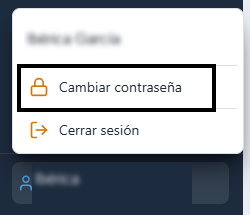
 . Vous pouvez aussi le faire depuis le menu latéral : cliquez sur le bouton avec votre nom et choisissez « Cambiar contraseña ».
- 2
Saisissez le mot de passe actuel et le nouveau
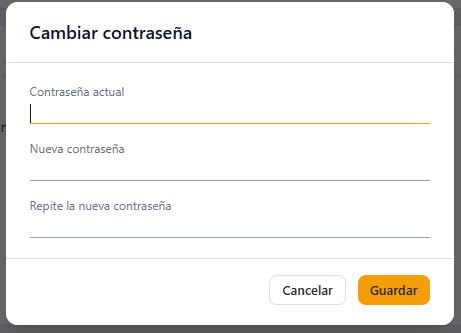
La fenêtre « Cambiar contraseña » s'ouvre. Saisissez le mot de passe actuel dans « Contraseña actual » (Mot de passe actuel), le nouveau dans « Nueva contraseña » (Nouveau mot de passe) et répétez-le dans « Repite la nueva contraseña » (Répétez le nouveau mot de passe). Il doit comporter au moins 8 caractères, un chiffre, une majuscule et une minuscule.
- 3
Cliquez sur « Guardar »
Le message « La contraseña se ha cambiado correctamente » (Le mot de passe a été modifié) s'affiche. À la prochaine connexion, utilisez le nouveau mot de passe. « Cancelar » ferme la fenêtre sans rien modifier.
Avant de vous déconnecter, assurez-vous de bien retenir le nouveau mot de passe.
Si le mot de passe n'est pas modifié, lisez l'avertissement : « La contraseña debe tener un mínimo de 8 caracteres, un número, una mayúscula y una minúscula » (Le mot de passe doit comporter au moins 8 caractères, un chiffre, une majuscule et une minuscule) si le nouveau ne respecte pas les règles, ou « La contraseña no es correcta » (Le mot de passe n'est pas correct) si l'actuel est erroné ou si le nouveau et sa répétition ne correspondent pas.
Consulter mes droits d'accès
- 1
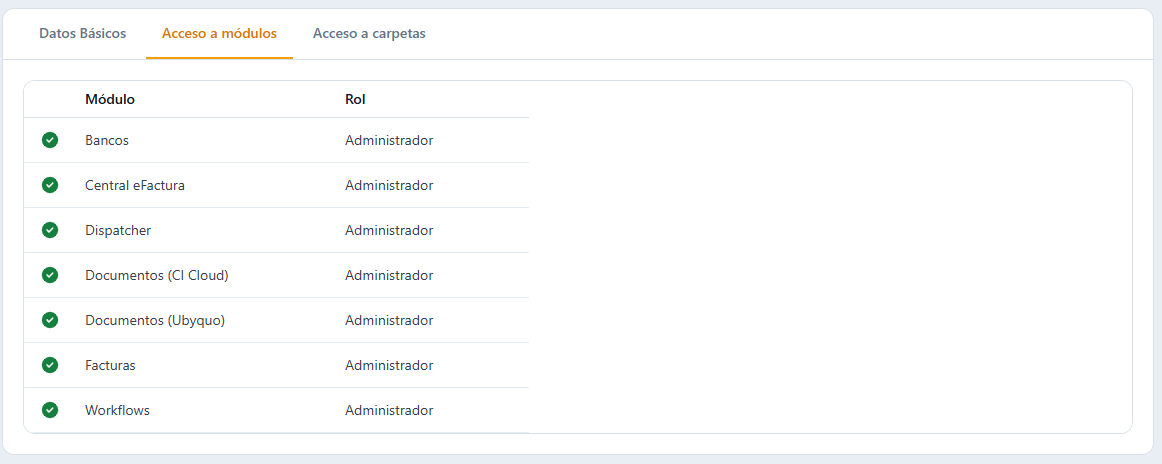
Cliquez sur l'onglet « Acceso a módulos »
Un tableau affiche les modules auxquels vous avez accès et votre « Rol » (Rôle) dans chacun.
- 2
Cliquez sur l'onglet « Acceso a carpetas »
Un tableau affiche les entreprises auxquelles vous avez accès, avec les colonnes « Empresa » (Entreprise) et « Ejercicios » (Exercices). Si vous avez accès à toutes, « Acceso a todas las carpetas. » (Accès à tous les dossiers.) s'affiche.

- 3
Cliquez sur « Refrescar » pour actualiser les données
« Refrescar » (Actualiser) se trouve dans la barre d'outils.
Les modules, le rôle et les dossiers dépendent de votre profil et de vos règles d'accès : Profils utilisateur et Utilisateurs.