
Mis à jour le 19 novembre 2026
Données fiscales de la société
L'onglet « Datos fiscales » (Données fiscales) des Paramètres : les données de la société, la loi antifraude (Verifactu), les taxes, les retenues et le régime fiscal.
Vérifier et modifier les données de la société
- 1
Ouvrez l'onglet « Datos fiscales »
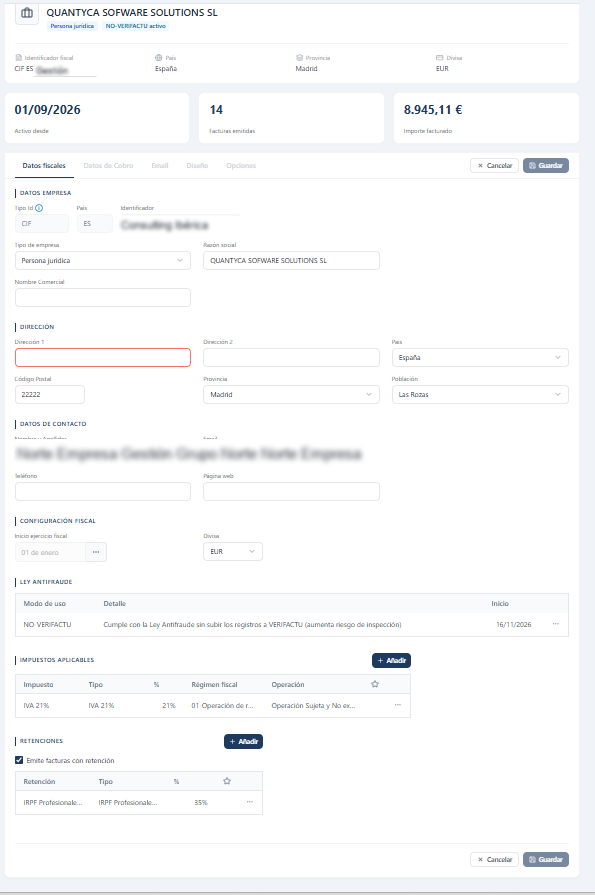
C'est l'onglet qui s'ouvre à l'entrée dans les Paramètres. Il s'ouvre en mode lecture, par sections : « DATOS EMPRESA » (Données de la société), « DIRECCIÓN » (Adresse), « DATOS DE CONTACTO » (Coordonnées), « CONFIGURACIÓN FISCAL » (Configuration fiscale) et « LEY ANTIFRAUDE » (Loi antifraude).
- 2
Cliquez sur « Editar »
Les champs apparaissent, avec les boutons « Cancelar » (Annuler) et « Guardar » (Enregistrer).
- 3
Vérifiez les champs obligatoires
S'il en manque un, il est marqué en rouge et « Guardar » reste désactivé jusqu'à ce que vous le remplissiez.
- 4
Remplissez ou corrigez les données
Il y a des champs de texte (raison sociale, adresse, téléphone…) et des listes déroulantes comme « Provincia » (Province). Pour choisir la commune, saisissez une partie de son nom dans « Población » (Commune) : la liste propose les communes de la province choisie qui contiennent ce texte.
- 5
Cliquez sur « Guardar » ou « Cancelar »
Ce qui est enregistré est conservé lorsque vous revenez. Avec « Cancelar », l'onglet repasse en mode lecture avec les données précédentes.
Loi antifraude (Verifactu)
- 1
Repérez la section « Ley Antifraude »
Son tableau affiche le « Modo de uso » (Mode d'utilisation) actuel de la société.

- 2
Ouvrez le menu de la ligne
Avec l'onglet en modification, cliquez sur le bouton en fin de ligne. Les options « Activar VERIFACTU » (Activer VERIFACTU), « Activar NO-VERIFACTU » (Activer NO-VERIFACTU) et « Empresa exenta Ley Antifraude » (Société exemptée de la loi antifraude) apparaissent. Choisissez celle qui correspond à la société.
Avant de changer de mode, lisez ce qu'implique chacun : VERIFACTU, NO VERIFACTU et exempté.
Taxes applicables et retenues
- 1
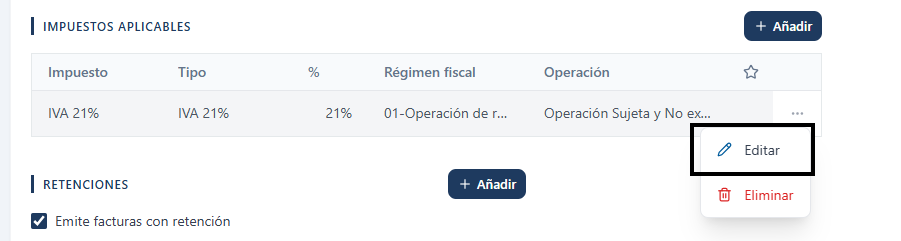
Vérifiez le tableau « Impuestos aplicables »
Il affiche les taxes appliquées par la société (« Impuestos aplicables », Taxes applicables), chacune avec son « Régimen fiscal » (Régime fiscal).

- 2
Ajoutez une taxe
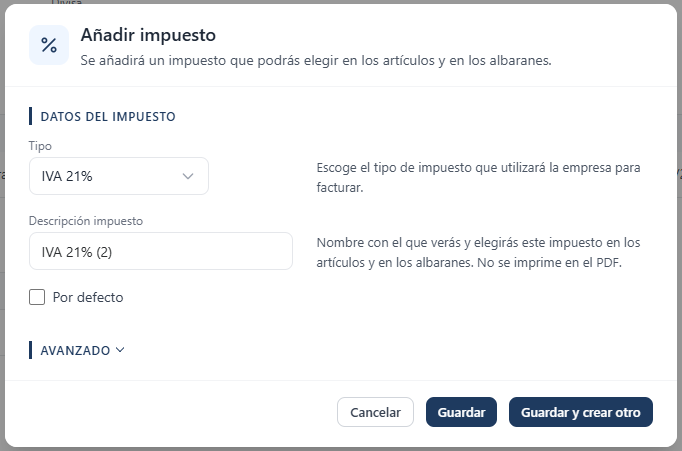
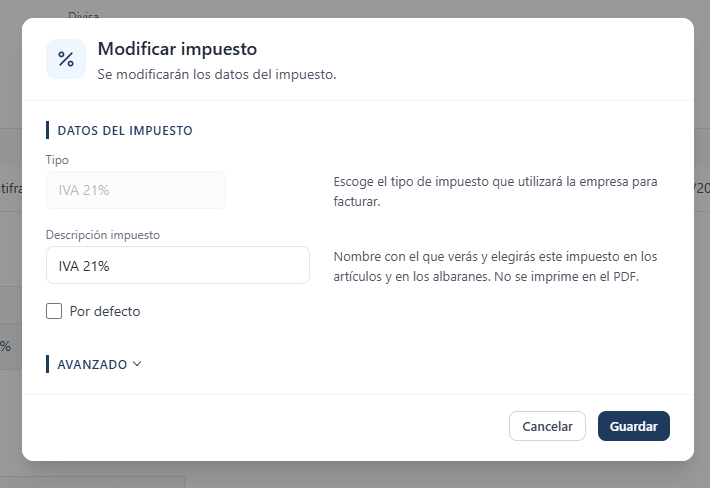
Avec l'onglet en modification, cliquez sur « Añadir » (Ajouter) dans ce tableau. Dans la fenêtre « Añadir impuesto » (Ajouter une taxe), choisissez le « Tipo » (Type) et vérifiez la « Descripción impuesto » (Description de la taxe) : c'est le nom sous lequel vous verrez et choisirez la taxe dans les articles et les bons de livraison (il n'est pas imprimé sur le PDF). Cliquez sur « Guardar » (Enregistrer), ou sur « Guardar y crear otro » (Enregistrer et en créer une autre) pour en ajouter une autre aussitôt.
- 3
Ajoutez une retenue
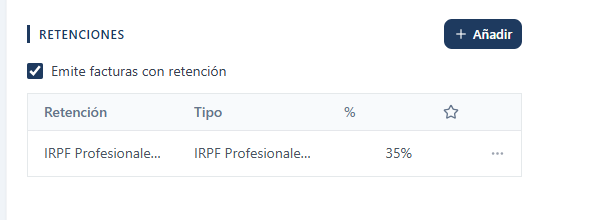
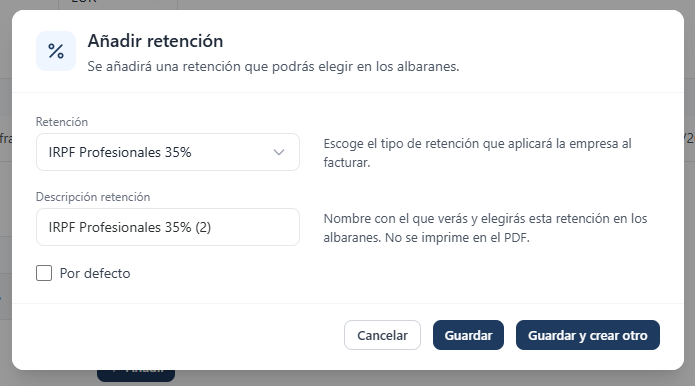
Dans la section « Retenciones » (Retenues), cliquez sur « Añadir ». Dans la fenêtre « Añadir retención » (Ajouter une retenue), choisissez la « Retención » (Retenue), vérifiez sa description et cliquez sur « Guardar ».
Changer le régime fiscal
- 1
Modifiez la taxe
Avec l'onglet en modification, dans le tableau « Impuestos aplicables », ouvrez le menu d'actions de la ligne de la taxe (bouton en fin de ligne) et choisissez « Editar » (Modifier). La fenêtre « Modificar impuesto » (Modifier la taxe) s'ouvre.
- 2
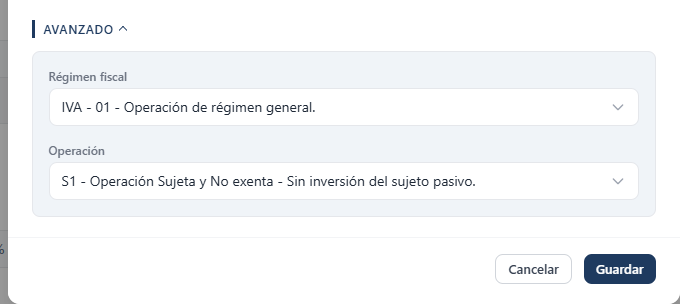
Dépliez « Avanzado »
Le « Régimen fiscal » (Régime fiscal) de la taxe apparaît sous « Avanzado » (Avancé).
- 3
Choisissez le régime et cliquez sur « Guardar »
Par exemple, « IVA - 07 - Régimen especial del criterio de caja. » (régime de la comptabilité de caisse). La fenêtre se ferme et la colonne « Régimen fiscal » du tableau affiche le nouveau régime.
- 4
Cliquez sur « Guardar » dans « Datos fiscales »
Lorsque vous revenez dans « Datos fiscales », la taxe conserve le régime enregistré.