
Mis à jour le 19 novembre 2026
Données d'encaissement (modes de paiement et comptes bancaires)
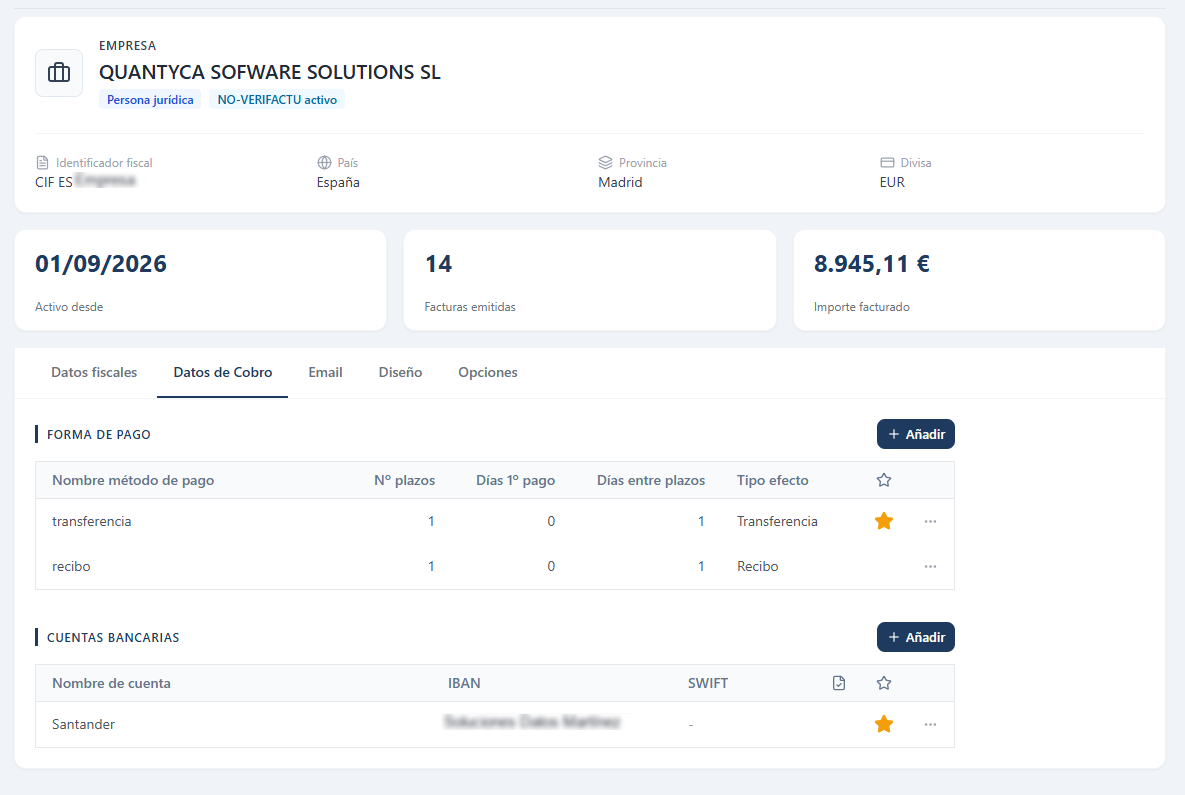
L'onglet « Datos de Cobro » (Données d'encaissement) des Paramètres : les modes de paiement et les comptes bancaires de la société.
L'écran Données d'encaissement
- 1
Ouvrez l'onglet « Datos de Cobro »
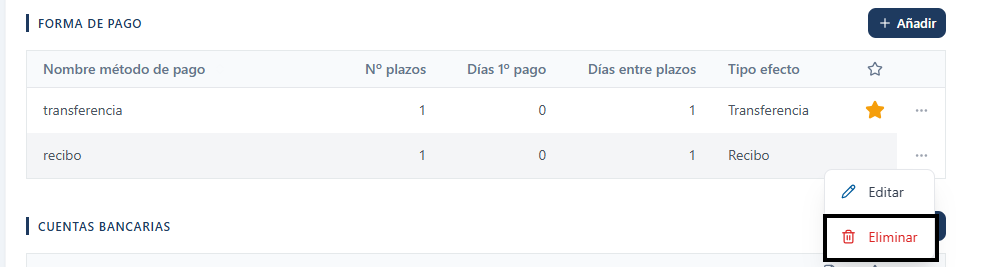
Dans les Paramètres. Il affiche deux tableaux : « Forma de pago » (Mode de paiement) en haut et « Cuentas bancarias » (Comptes bancaires) en dessous. Il n'a pas de mode lecture : il se modifie directement.
Ajouter un mode de paiement
- 1
Cliquez sur « Añadir » dans le tableau « Forma de pago »
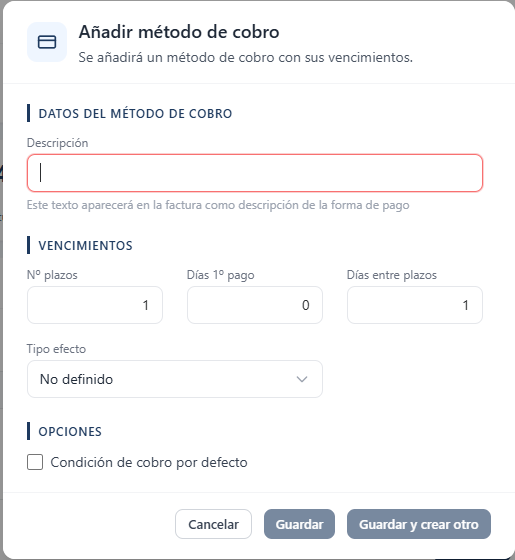
La fenêtre « Añadir método de cobro » (Ajouter un mode d'encaissement) s'ouvre.

- 2
Remplissez les données
La « Descripción » (Description) est le texte qui figurera sur la facture comme mode de paiement. Dans « Nº plazos » (Nombre d'échéances), « Días 1º pago » (Jours avant le 1er paiement) et « Días entre plazos » (Jours entre échéances), indiquez les échéances : par exemple, 3 échéances, la première à 30 jours et les suivantes tous les 30 jours. Choisissez aussi le « Tipo efecto » (Type d'effet), par exemple « Recibo » (Prélèvement). « Guardar » (Enregistrer) reste désactivé tant que tous ces champs ne sont pas remplis et valides.
- 3
Cliquez sur « Guardar »
Le nouveau mode de paiement apparaît dans le tableau « Forma de pago ».
Modifier ou supprimer un mode de paiement
- 1
Ouvrez le menu de la ligne
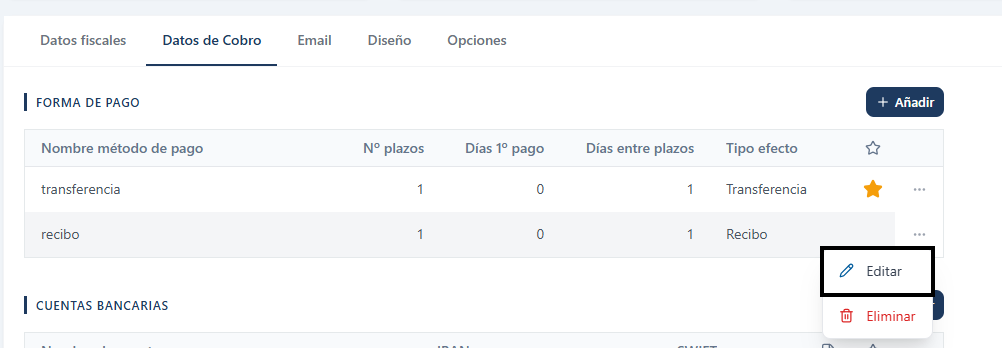
Dans le tableau « Forma de pago », cliquez sur le bouton à trois points de la ligne à modifier.
- 2
Choisissez « Editar » ou « Eliminar »
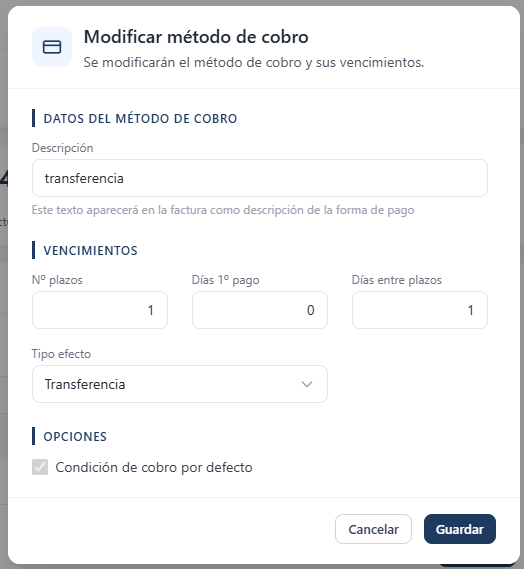
Avec « Editar » (Modifier), la fenêtre « Modificar método de cobro » (Modifier le mode d'encaissement) s'ouvre : modifiez les données (par exemple, la description) et cliquez sur « Guardar ».
- 3
Si vous avez choisi « Eliminar », confirmez
Dans la fenêtre « Eliminar método de pago » (Supprimer le mode de paiement), cliquez sur « Eliminar » (Supprimer). Le mode de paiement disparaît du tableau.
Ajouter un compte bancaire
- 1
Cliquez sur « Añadir » dans le tableau « Cuentas bancarias »
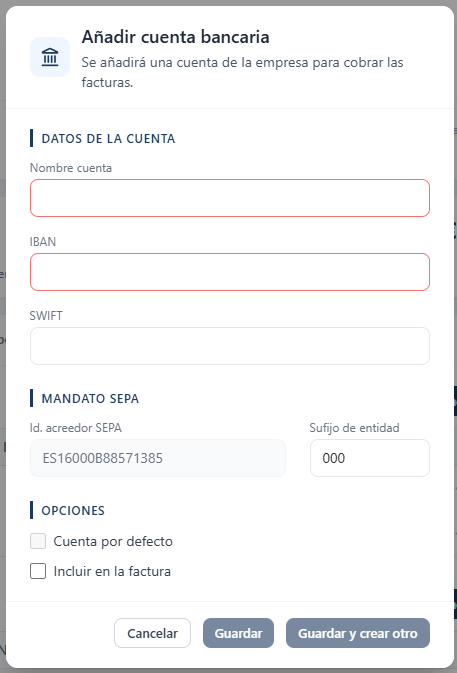
La fenêtre « Añadir cuenta bancaria » (Ajouter un compte bancaire) s'ouvre.

- 2
Saisissez le nom du compte et l'IBAN
Dans « Nombre cuenta » (Nom du compte) et « IBAN ». « Guardar » ne s'active que si les deux champs sont remplis et l'IBAN est valide ; la vérification prend quelques secondes. Un IBAN espagnol dont la clé de contrôle est erronée est marqué comme non valide. Un IBAN qui ne commence pas par « ES » est accepté sans la vérification des IBAN espagnols.
- 3
Vérifiez la section SEPA
« Id. acreedor SEPA » (Identifiant créancier SEPA) provient des données de la société et ne peut pas être modifié, et « Sufijo de entidad » (Suffixe de l'entité) affiche « 000 ». Le suffixe doit comporter 3 chiffres : avec une autre valeur (par exemple « 12 » ou « A12 »), « Guardar » ne s'active pas.
- 4
Cliquez sur « Guardar »
Le compte apparaît dans le tableau. Les cases « Incluir en la factura » (Inclure sur la facture, pour que le compte figure sur les factures) et « Cuenta por defecto » (Compte par défaut) restent non cochées ; vous pouvez les cocher plus tard en modifiant le compte.