Mis à jour le 20 novembre 2026
Voir et télécharger les documents des bons de livraison
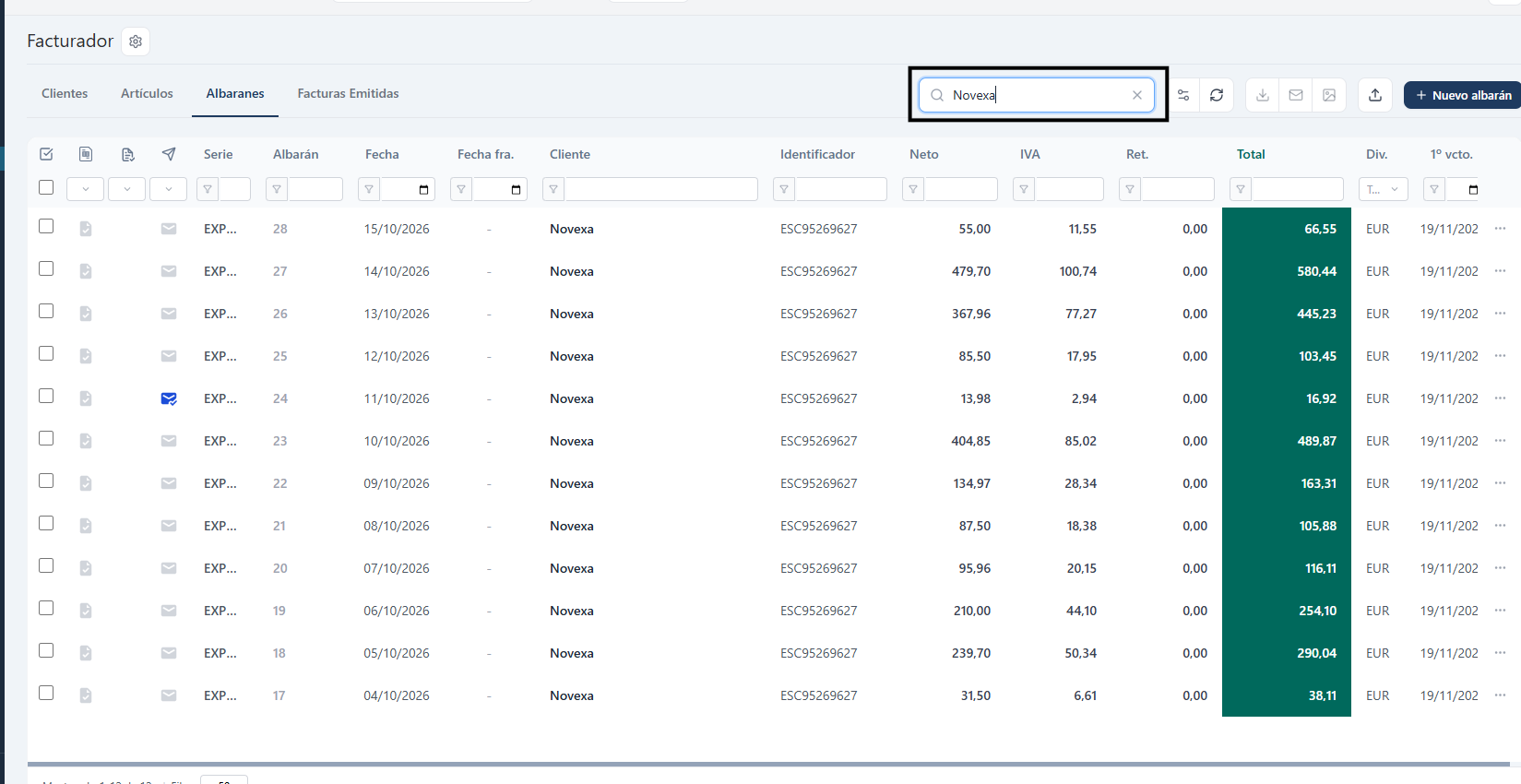
Comment voir le PDF d'un bon de livraison, télécharger des bons de livraison en PDF ou Excel, les envoyer au client par e-mail et rechercher dans la liste.
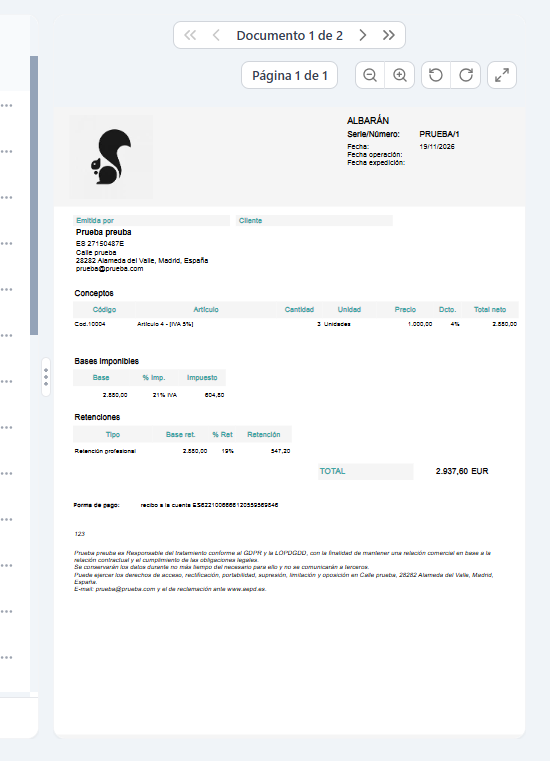
Voir le document d'un bon de livraison
- 1
Cochez la case du bon de livraison
Dans l'onglet « Albaranes » (Bons de livraison).
- 2
Cliquez sur « Ver documento »
Cliquez sur
 dans la barre d'outils (« Ver documento », Voir le document). La visionneuse s'ouvre avec le PDF du bon de livraison.
Télécharger des bons de livraison
- 1
Cochez les bons de livraison, si vous n'en voulez que certains
Cochez leur case de sélection. Si vous n'en cochez aucun, vous pouvez télécharger toute la liste.
- 2
Cliquez sur « Descargar albaranes »
Cliquez sur
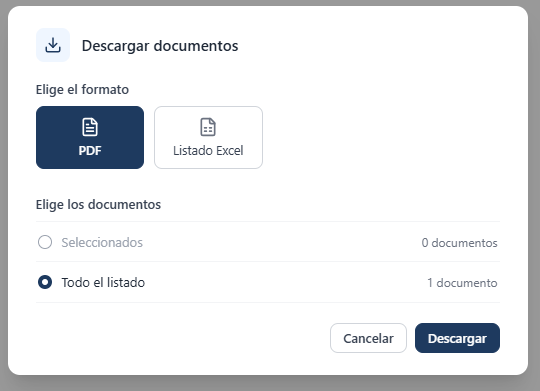
 dans la barre d'outils (« Descargar albaranes », Télécharger les bons de livraison). La fenêtre « Descargar documentos » (Télécharger des documents) s'ouvre.
- 3
Choisissez le format et les documents
Dans « Elige el formato » (Choisissez le format), « PDF » ou « Listado Excel » (Liste Excel) ; dans « Elige los documentos » (Choisissez les documents), « Seleccionados » (Sélectionnés, seulement ceux cochés) ou « Todo el listado » (Toute la liste).
- 4
Cliquez sur « Descargar »
Avec « PDF », les documents des bons de livraison sont téléchargés ; avec « Listado Excel », un fichier .xlsx contenant la liste (« Descargar », Télécharger).
Envoyer un bon de livraison par e-mail
- 1
Cochez la case du bon de livraison
Dans l'onglet « Albaranes ».

- 2
Cliquez sur « Enviar email »
Cliquez sur
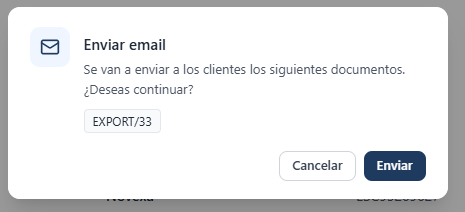
 dans la barre d'outils (« Enviar email », Envoyer un e-mail). « Enviar email » s'affiche et demande de confirmer l'envoi des documents aux clients, avec la série et le numéro du bon de livraison.
- 3
Cliquez sur « Enviar »
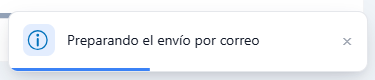
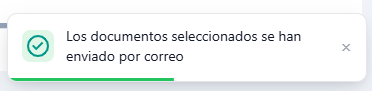
« Preparando el envío por correo » (Préparation de l'envoi par e-mail) s'affiche puis, une fois terminé, « Los documentos seleccionados se han enviado por correo » (Les documents sélectionnés ont été envoyés par e-mail). « Enviar » signifie Envoyer.
L'objet et le texte de l'e-mail se configurent dans E-mail.
Si le client n'a pas d'e-mail
- 1
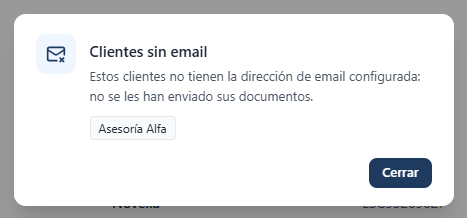
Lisez la fenêtre « Clientes sin email »
Elle s'ouvre à l'envoi si le client n'a pas d'e-mail (« Clientes sin email », Clients sans e-mail) : elle indique que ces clients n'ont pas d'adresse e-mail configurée et que leurs documents n'ont pas été envoyés, et nomme le client.
- 2
Fermez la fenêtre
Le bon de livraison n'est pas marqué comme envoyé : la colonne « Enviado » (Envoyé) de sa ligne reste sans icône. Ajoutez l'e-mail dans la fiche du client et renvoyez-le : Modifier des clients.
Actualiser et rechercher dans la liste
- 1
Cliquez sur « Refrescar »
Cliquez sur
 dans la barre d'outils (« Refrescar », Actualiser). La liste se recharge.
- 2
Recherchez un bon de livraison
Saisissez le nom du client ou le numéro du bon de livraison dans le champ de recherche. La liste affiche ceux qui correspondent.