
Mis à jour le 20 novembre 2026
Remises
Comment voir, créer et modifier des remises d'effets, changer l'état de remise, générer le fichier Norma 19 pour la banque, les marquer comme encaissées, les supprimer et les télécharger.
Une remise (« remesa ») regroupe des effets du même type pour les encaisser ensemble par la banque. Elles se trouvent dans « Gestión de cobros » (Gestion des encaissements), onglet « Remesas » (Remises).
Voir les remises et leurs effets
- 1
Ouvrez l'onglet « Remesas »
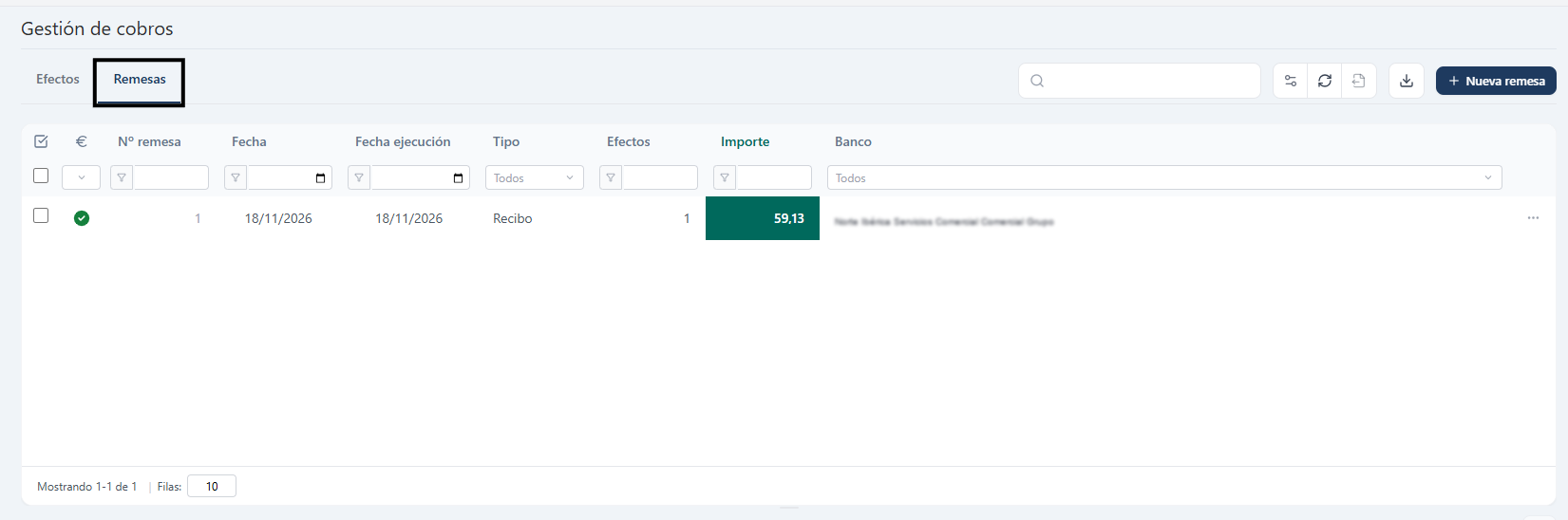
Dans la gestion des encaissements. La liste des remises est en haut et, en dessous, les effets de la remise sélectionnée.
- 2
Cliquez sur la ligne d'une remise
Le tableau du bas affiche ses effets, avec « Remesado » (Remis) dans la colonne « Estado remesado » (État de remise).

Créer une remise
- 1
Cliquez sur « Nueva remesa »
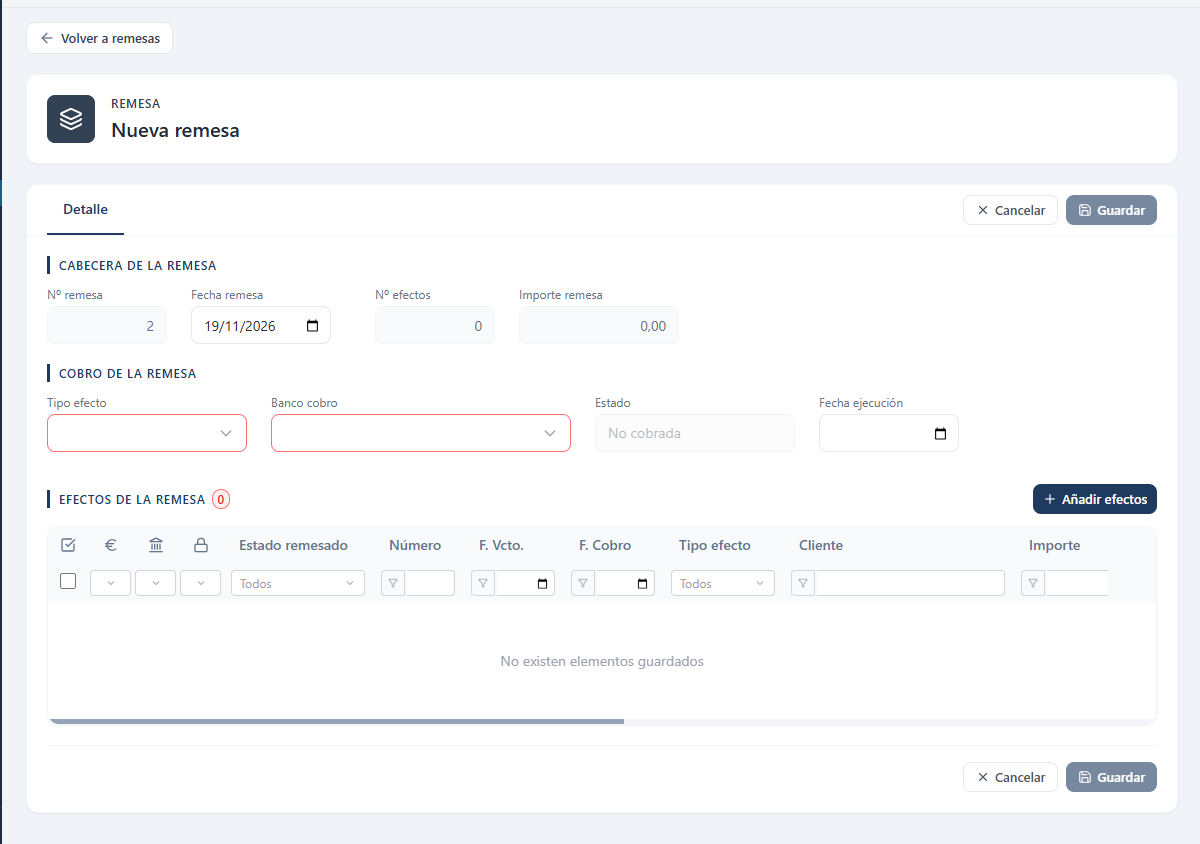
Le numéro de la remise et le « Nº efectos » (Nombre d'effets) sont fixés par l'application (« Nueva remesa », Nouvelle remise).
- 2
Choisissez le type d'effet, la date et la banque
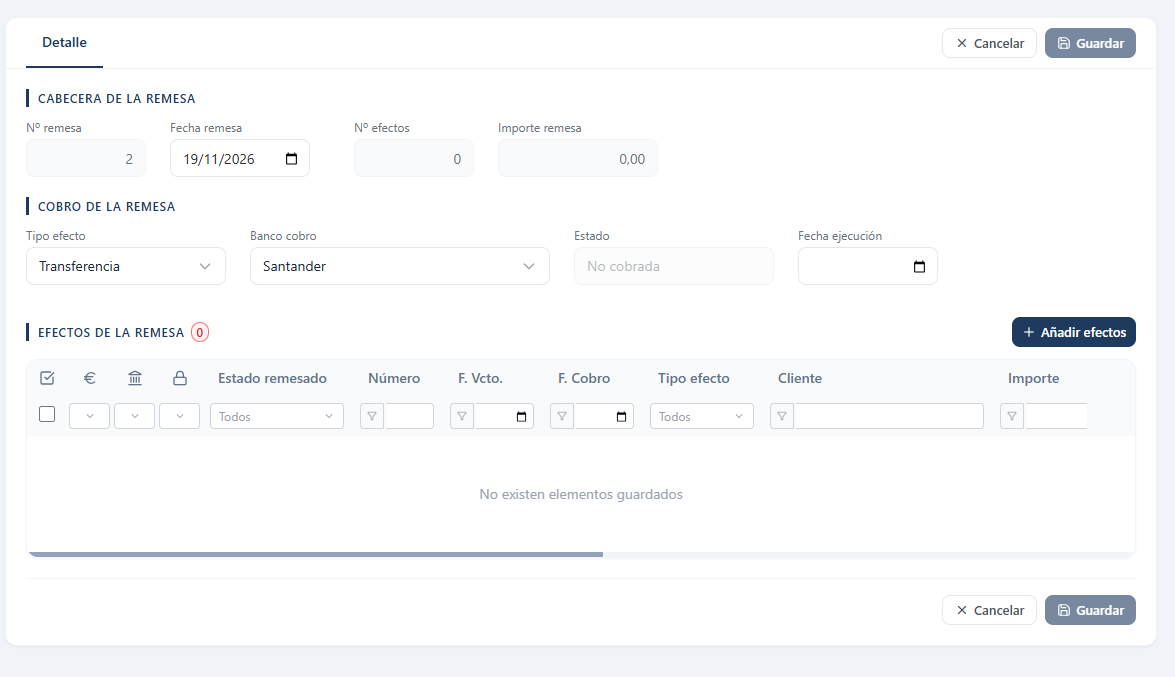
D'abord le « Tipo efecto » (Type d'effet), par exemple « Recibo » (Prélèvement) : le changer vide « Fecha ejecución » (Date d'exécution) et « Banco cobro » (Banque d'encaissement). Indiquez ensuite la « Fecha ejecución » et choisissez la « Banco cobro ».
- 3
Cliquez sur « Añadir efectos »
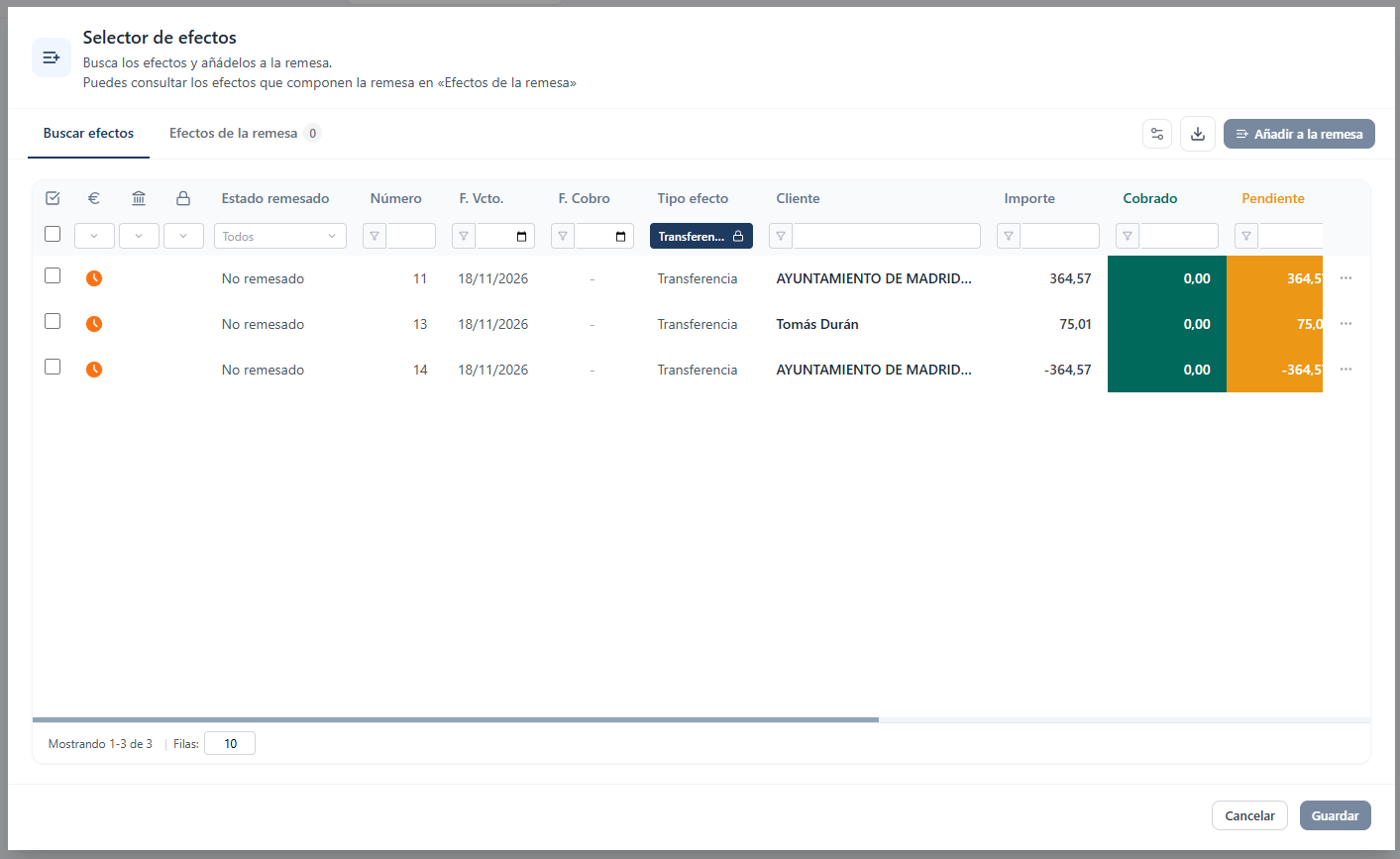
La fenêtre « Selector de efectos » (Sélecteur d'effets) s'ouvre ; elle n'affiche que les effets du type de la remise (« Añadir efectos », Ajouter des effets).
- 4
Cochez les effets et cliquez sur « Añadir a la remesa »
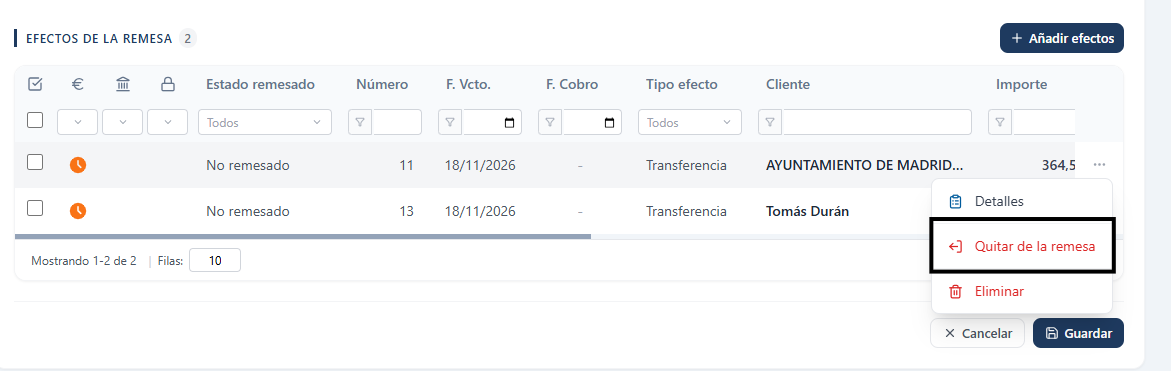
Dans l'onglet « Buscar efectos » (Rechercher des effets) (« Añadir a la remesa », Ajouter à la remise). Ils passent dans l'onglet « Efectos de la remesa » (Effets de la remise). Pour en retirer un, cochez-le dans cet onglet et cliquez sur « Quitar de la remesa » (Retirer de la remise).
- 5
Cliquez sur « Guardar » dans « Selector de efectos »
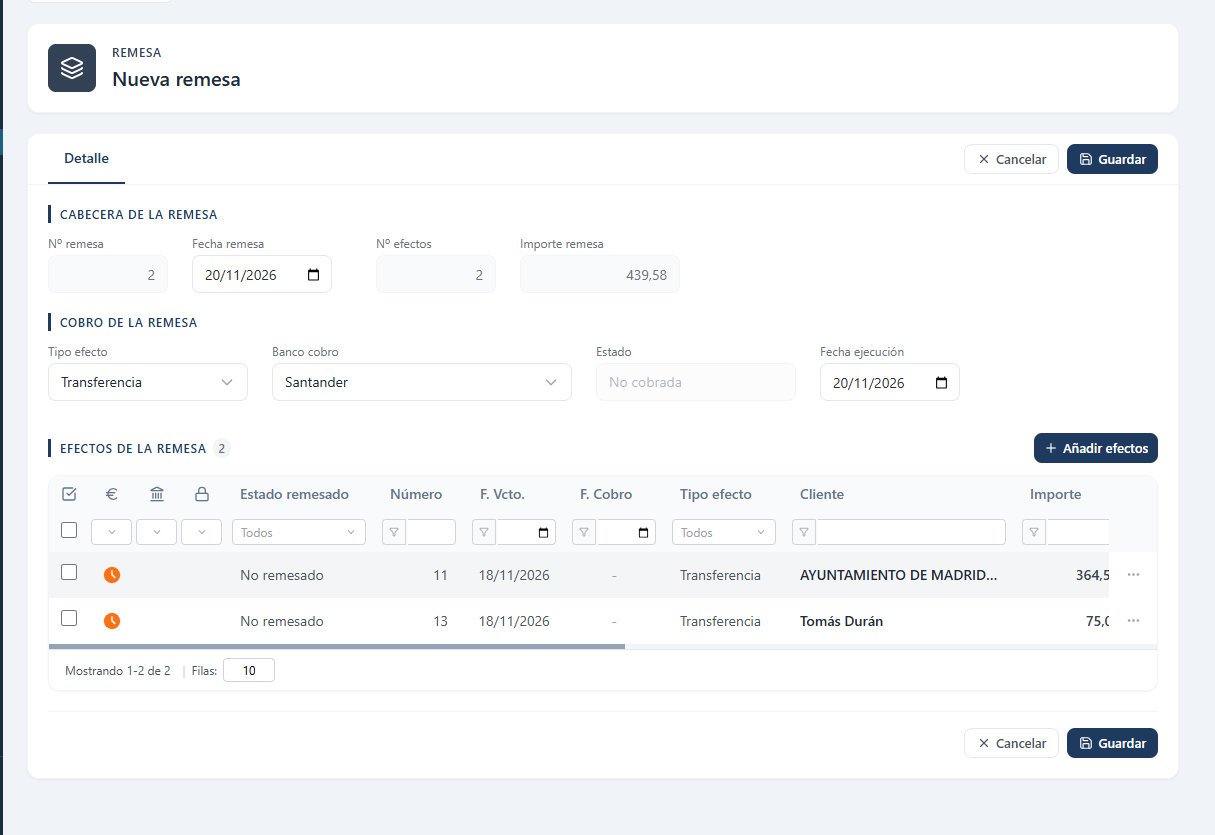
« Nº efectos » et « Importe remesa » (Montant de la remise) affichent le nombre et la somme des effets ajoutés (« Guardar », Enregistrer).
- 6
Cliquez sur « Guardar » dans la remise
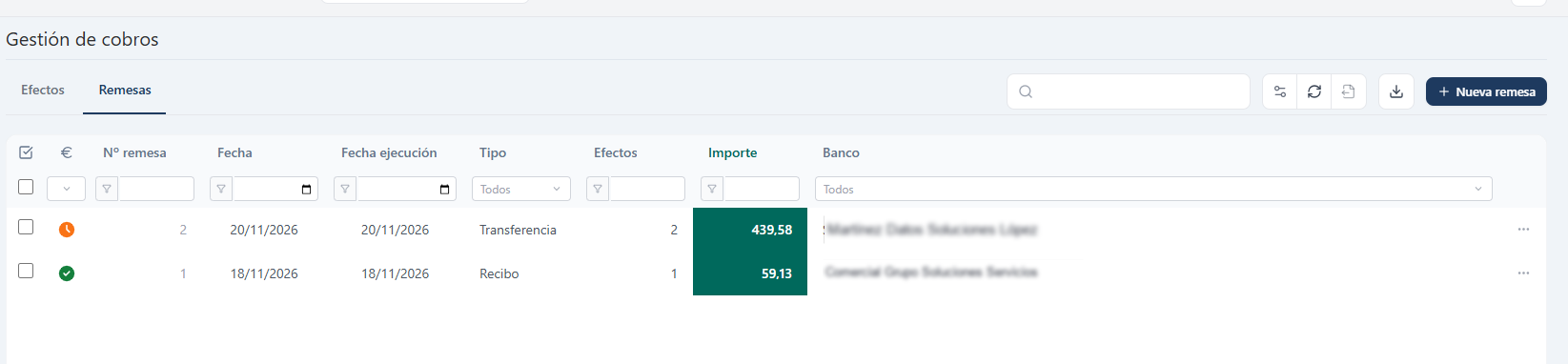
La remise est enregistrée et sa fiche reste en lecture. Avec « Volver a remesas » (Retour aux remises), la nouvelle remise apparaît dans la liste avec son type, le nombre d'effets, la date d'exécution et la banque.
Modifier une remise et ses effets
- 1
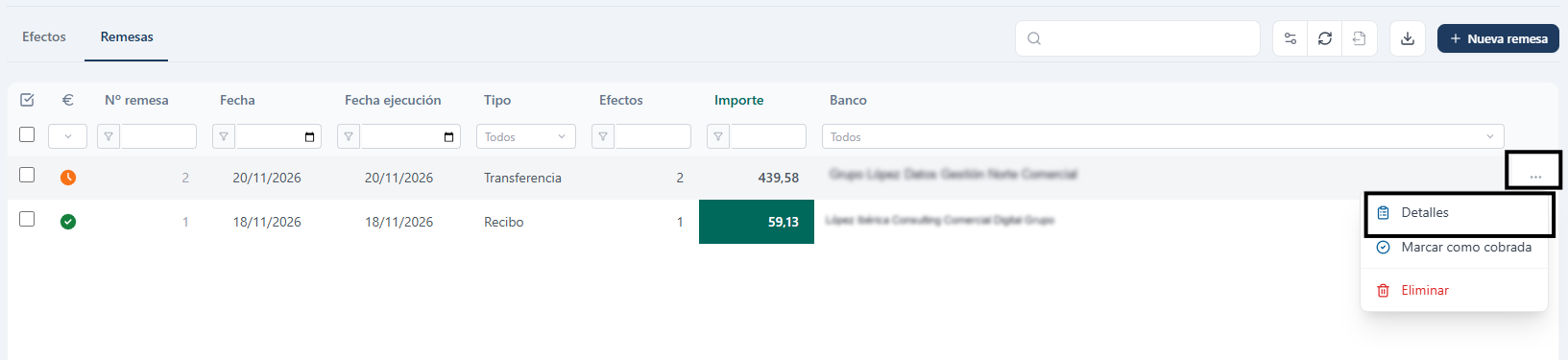
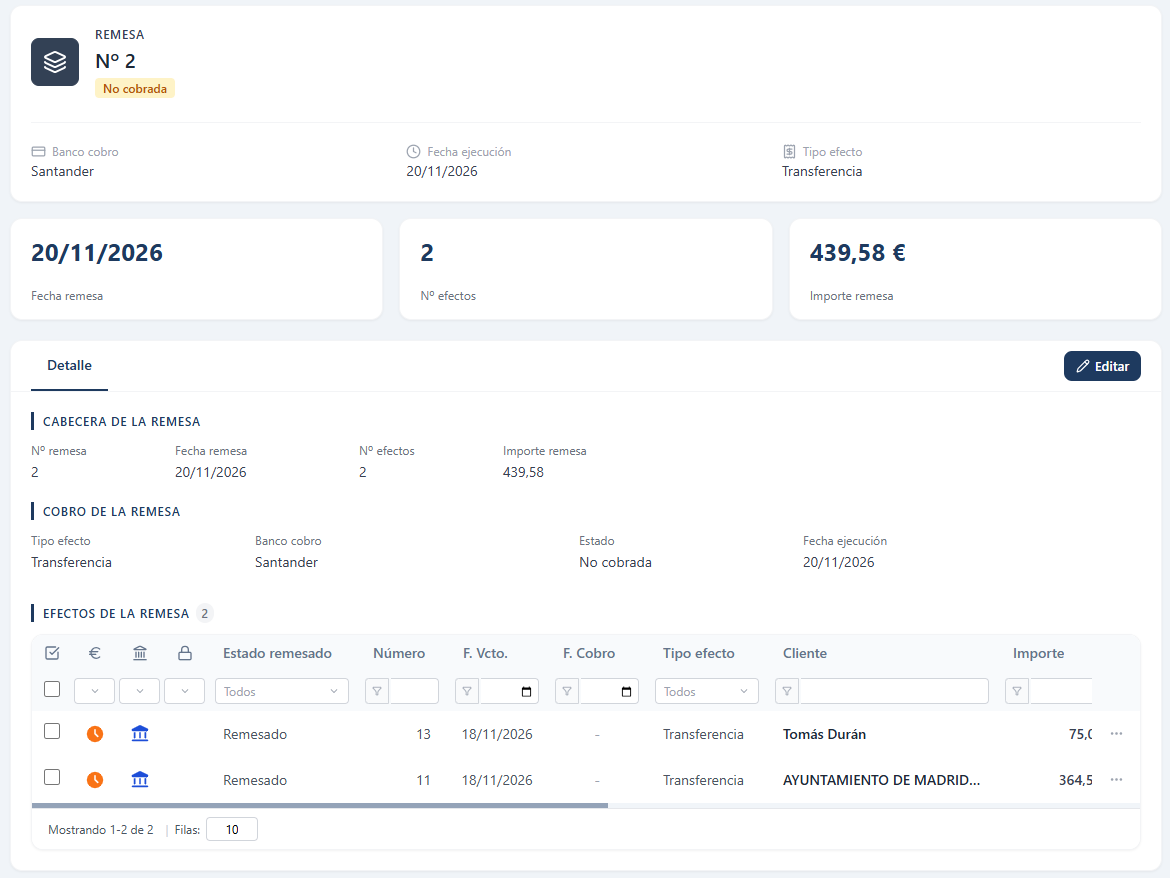
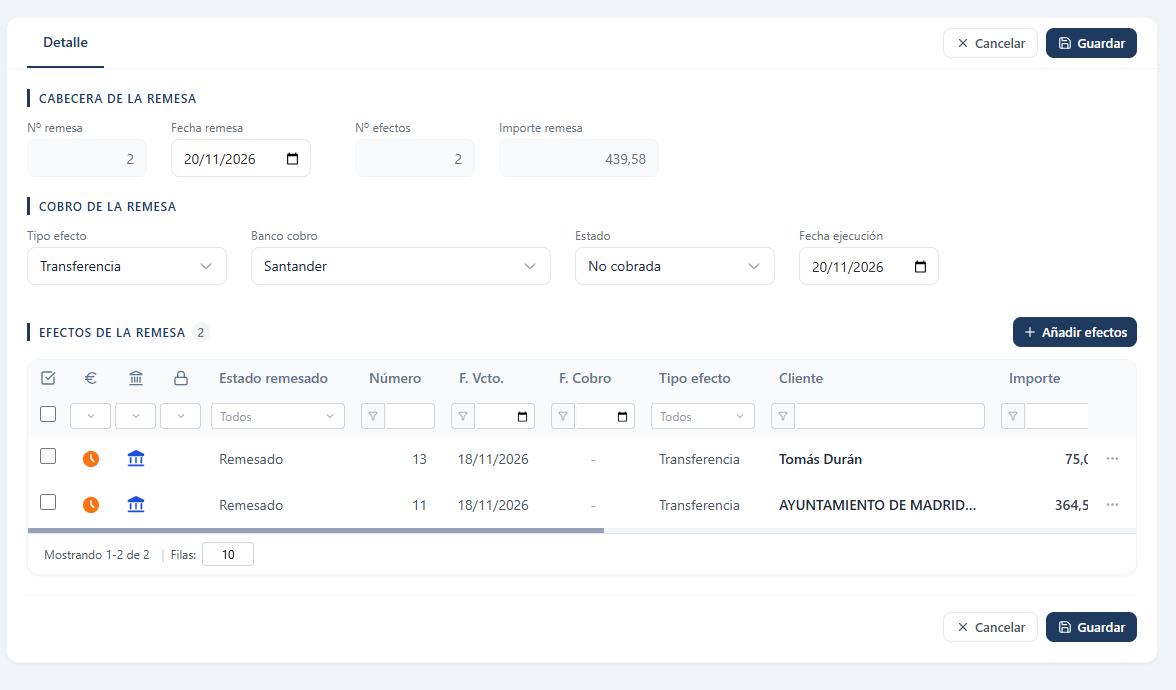
Choisissez « Detalles » et cliquez sur « Editar »
Dans le menu d'actions (trois points) de la remise (« Detalles », Détails ; « Editar », Modifier). La fiche s'ouvre en lecture ; avec « Editar », elle passe en modification, avec « Añadir efectos », « Cancelar » (Annuler) et « Guardar ».

- 2
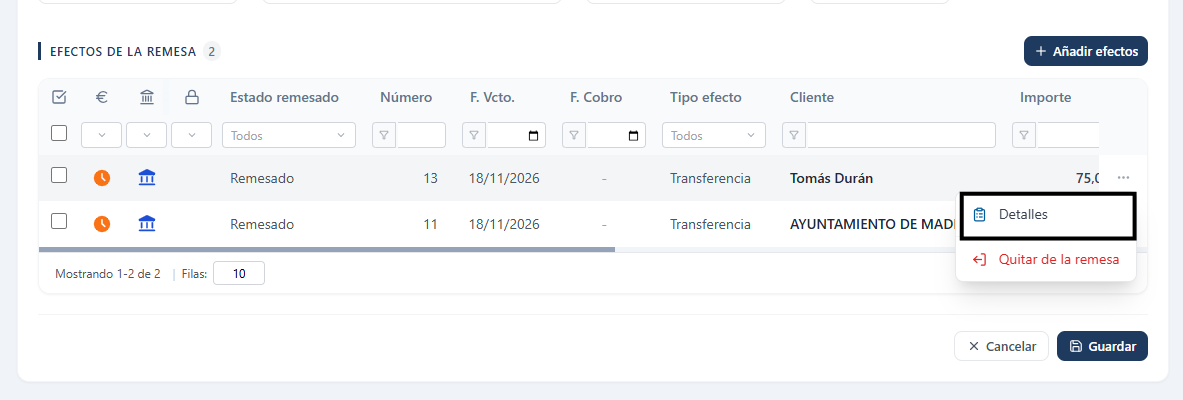
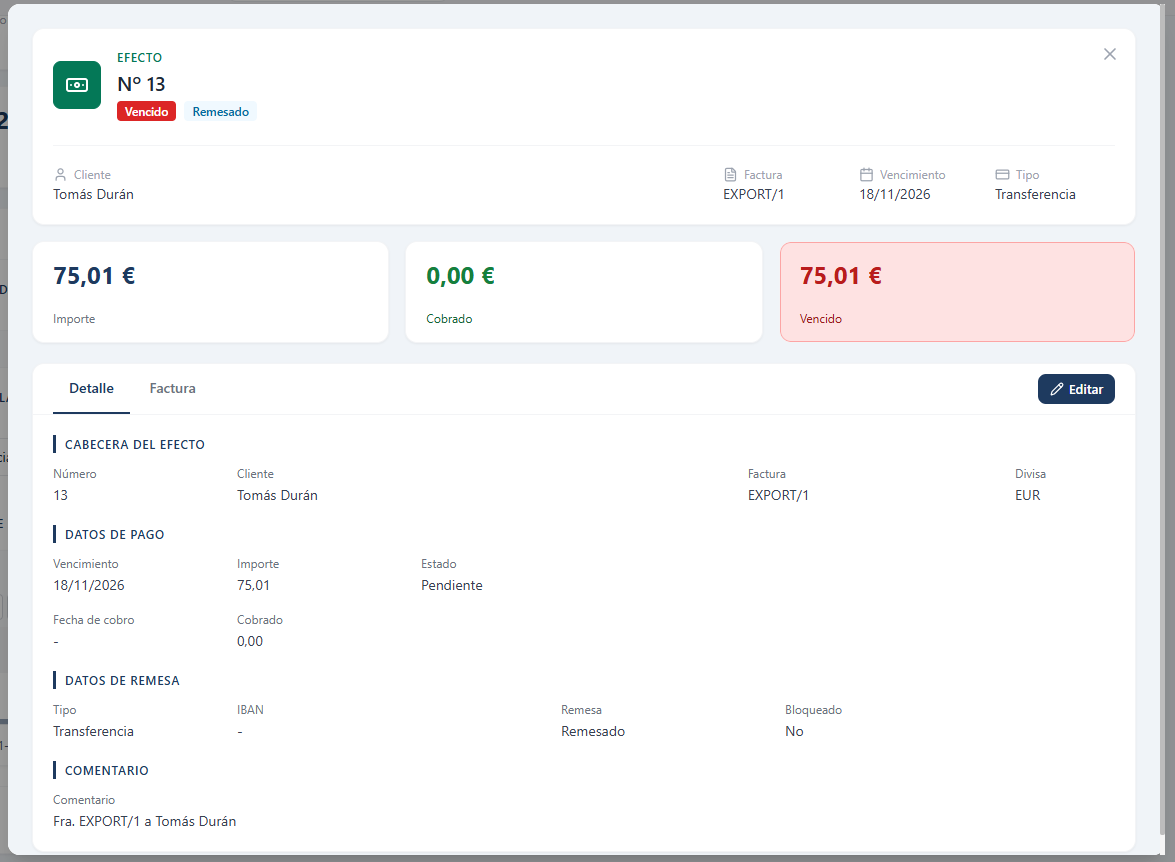
Consultez ou modifiez un effet
Dans le menu de sa ligne, choisissez « Detalles » : « Ver efecto » (Voir l'effet) s'ouvre. Avec « Editar », « Estado remesado » propose « Remesado », « Cobrado » (Encaissé), « Impagado » (Impayé) et « Cancelado » (Annulé), et vous pouvez modifier le commentaire. Pour quitter sans enregistrer, cliquez sur « Cancelar » et fermez la fenêtre avec le X.
- 3
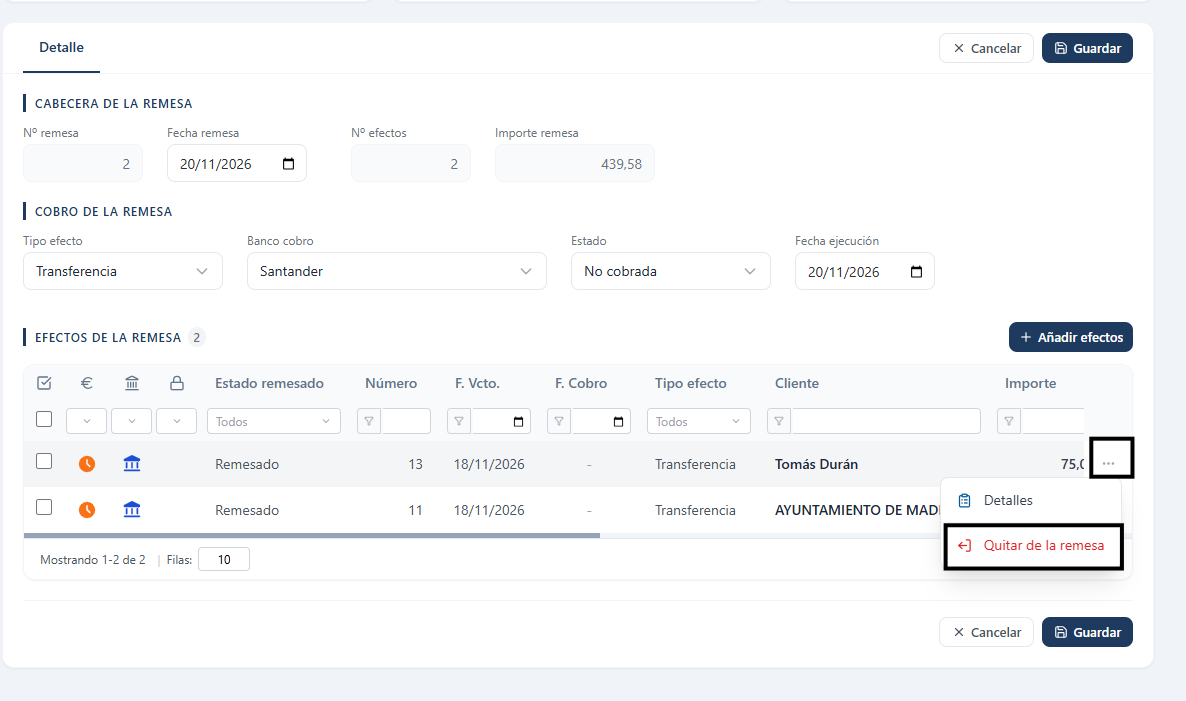
Pour retirer un effet, choisissez « Quitar de la remesa »
Dans le menu de sa ligne. L'effet disparaît de la liste et « Nº efectos » se met à jour. Sans effets, « Guardar » est désactivé.
- 4
Cliquez sur « Guardar » ou « Cancelar »
« Cancelar » annule les modifications : la fiche repasse en lecture et la remise conserve ses effets. « Volver a remesas » vous ramène à la liste.
Changer l'état de remise d'un effet
- 1
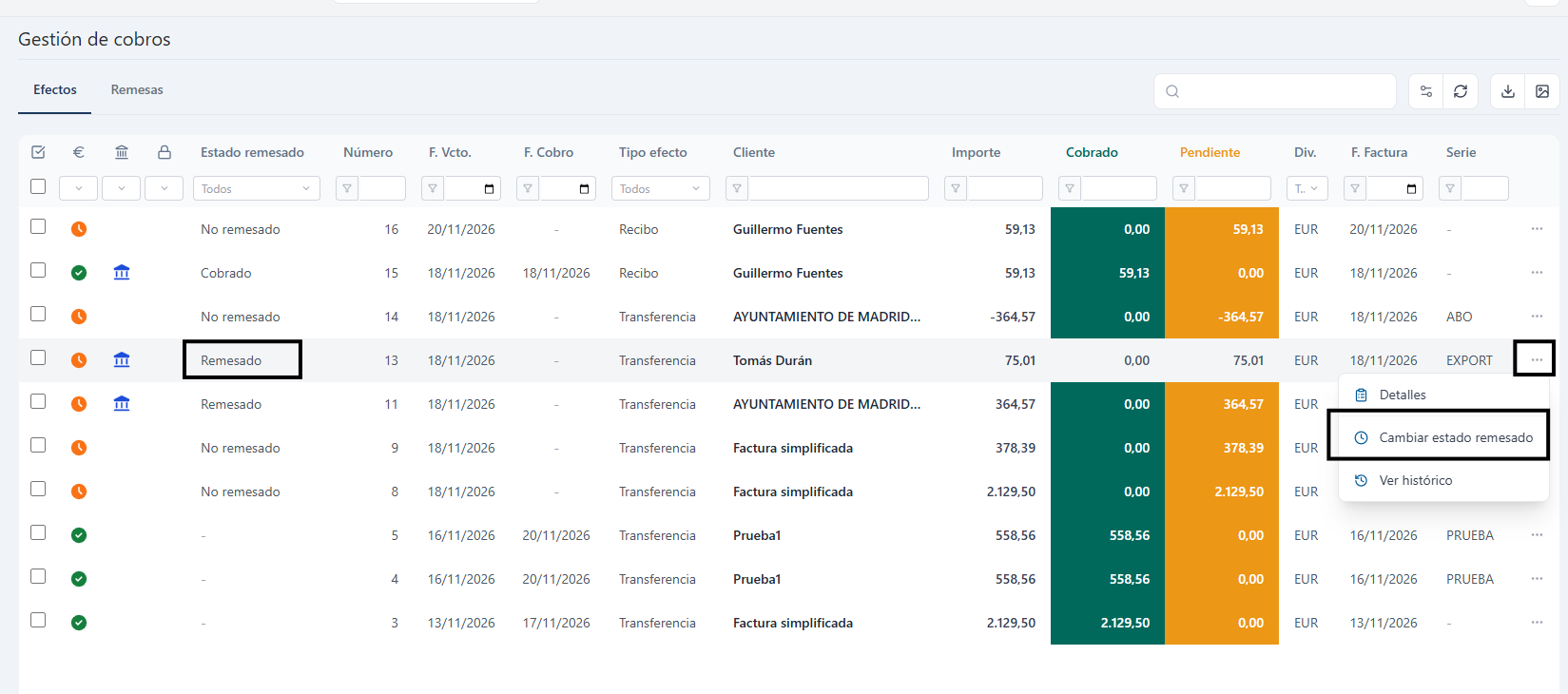
Recherchez l'effet dans l'onglet « Efectos »
Les effets d'une remise affichent « Remesado » dans la colonne « Estado remesado » (« Efectos », Effets).
- 2
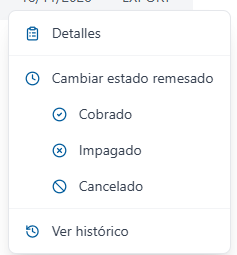
Choisissez « Cambiar estado remesado » et le nouvel état
Dans le menu d'actions de l'effet (« Cambiar estado remesado », Changer l'état de remise) : « Cobrado », « Impagado » ou « Cancelado ». La colonne « Estado remesado » affiche le nouvel état. Si c'était le seul effet de la remise et qu'il passe à « Cobrado », la remise est encaissée.
- 3
Pour annuler, choisissez « Deshacer cambio »
Dans « Cambiar estado remesado » (« Deshacer cambio », Annuler la modification). L'effet revient à « Remesado ». Avec l'effet sur « Remesado », l'option n'apparaît pas.
Générer le fichier N19 d'une remise de prélèvements
Le fichier Norma 19 (SEPA) est celui que vous déposez auprès de votre banque pour qu'elle encaisse les prélèvements domiciliés de la remise.
- 1
Sélectionnez une remise de prélèvements
Dans l'onglet « Remesas », cliquez sur sa ligne. Le bouton
 « Generar N19 » (Générer N19) s'active ; avec une remise d'un autre type, il ne s'active pas.
- 2
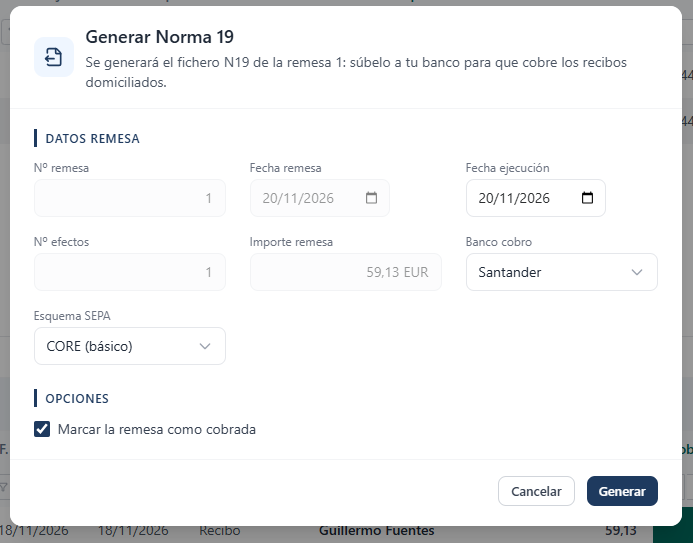
Cliquez sur « Generar N19 »
Dans la barre d'outils. La fenêtre « Generar Norma 19 » (Générer Norma 19) s'ouvre, avec les données de la remise et la « Banco cobro ».
- 3
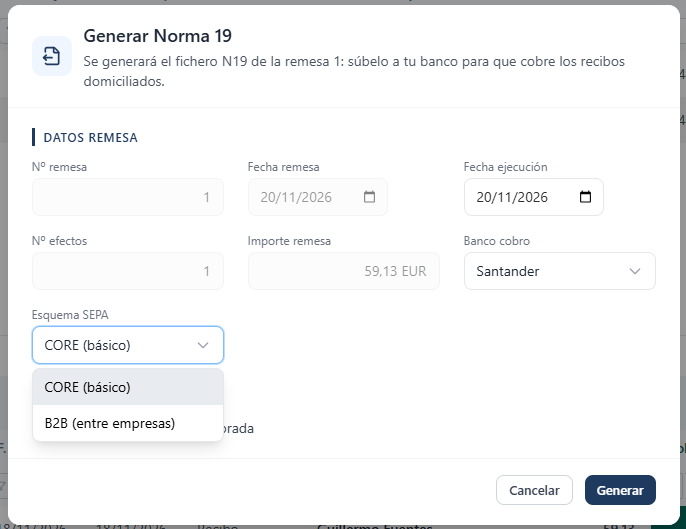
Vérifiez les options
« Marcar la remesa como cobrada » (Marquer la remise comme encaissée) est cochée : décochez-la si la remise ne doit pas être encaissée à la génération du fichier. Dans « Esquema SEPA » (Schéma SEPA), laissez « CORE (básico) » (CORE, de base) ou choisissez « B2B (entre empresas) » (B2B, entre entreprises).
- 4
Cliquez sur « Generar »
Le fichier N19 (.xml) est téléchargé (« Generar », Générer).

Marquer une remise comme encaissée ou non encaissée
- 1
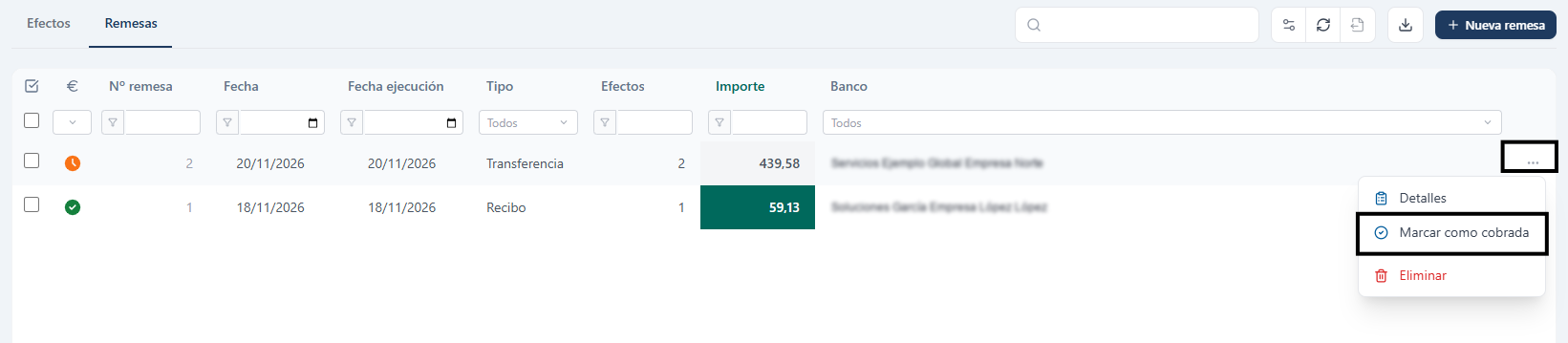
Choisissez « Marcar como cobrada »
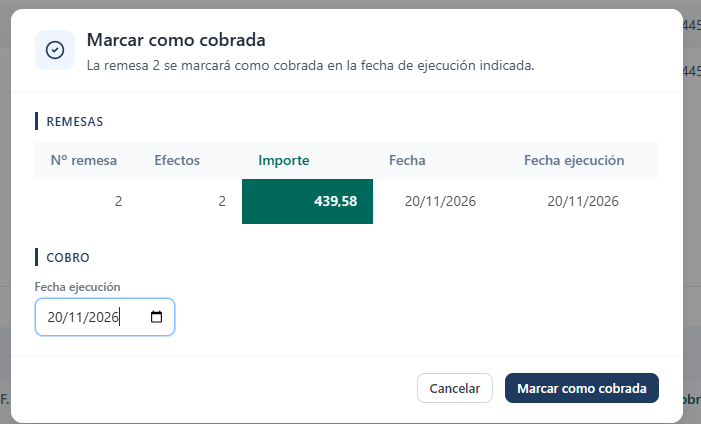
Dans le menu d'actions de la remise (« Marcar como cobrada », Marquer comme encaissée). La fenêtre « Marcar como cobrada » s'ouvre, avec la remise et la « Fecha ejecución » déjà remplie.
- 2
Vérifiez la date et cliquez sur « Marcar como cobrada »
La remise est encaissée : son menu propose « Marcar como no cobrada » (Marquer comme non encaissée) et elle ne peut plus être modifiée, recevoir d'effets ni être supprimée. Si vous ne voulez pas l'encaisser, cliquez sur « Cancelar ».
- 3
Pour annuler, choisissez « Marcar como no cobrada »
La remise redevient « No cobrada » (Non encaissée) et peut être modifiée, supprimée ou de nouveau marquée comme encaissée.


Supprimer une remise
- 1
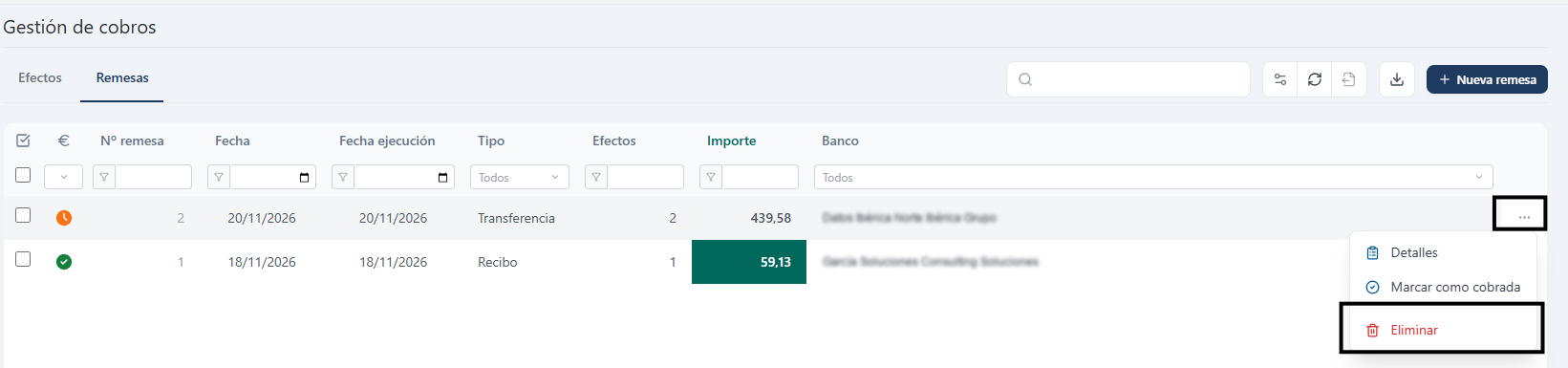
Choisissez « Eliminar »
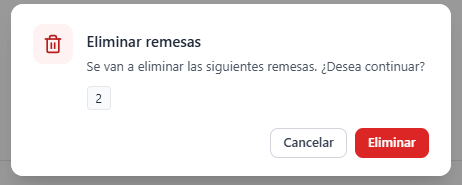
Dans le menu d'actions de la remise (« Eliminar », Supprimer). Le message « Eliminar remesas » (Supprimer les remises) s'affiche. Les remises encaissées n'ont pas cette option.
- 2
Cliquez sur « Eliminar »
La remise disparaît de la liste et ses effets reviennent à « No remesado » (Non remis) dans l'onglet « Efectos ».
Actualiser et télécharger les remises et leurs effets
- 1
Cliquez sur « Refrescar »
Cliquez sur
 dans la barre d'outils de l'onglet « Remesas » (« Refrescar », Actualiser).
- 2
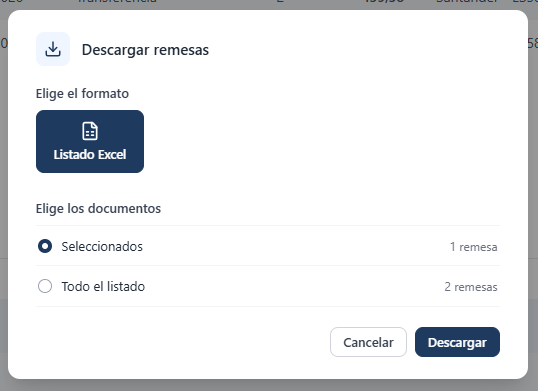
Téléchargez la liste des remises
Cliquez sur
 dans la barre d'outils. Dans la fenêtre « Descargar remesas » (Télécharger les remises), cliquez sur « Descargar » (Télécharger) : un fichier .xlsx est téléchargé.
- 3
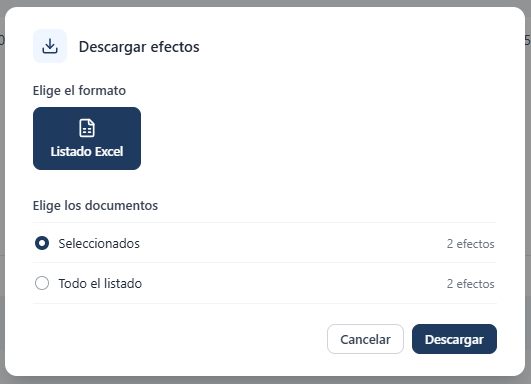
Téléchargez les effets d'une remise
Cliquez sur sa ligne puis sur le bouton « Descargar listado Excel » (Télécharger la liste Excel) du tableau des effets du bas. Dans la fenêtre « Descargar efectos » (Télécharger les effets), cliquez sur « Descargar » : un fichier .xlsx est téléchargé.

Vous l'avez aussi en vidéo : Gestion des encaissements : effets, remises et Norma 19.