
Actualizado el 20 de noviembre de 2026
Remesas
Cómo ver, crear y editar remesas de efectos, cambiar el estado remesado, generar el fichero Norma 19 para el banco, marcarlas como cobradas, eliminarlas y descargarlas.
Una remesa agrupa efectos del mismo tipo para cobrarlos juntos a través del banco. Están en Gestión de cobros, pestaña «Remesas».
Ver las remesas y sus efectos
- 1
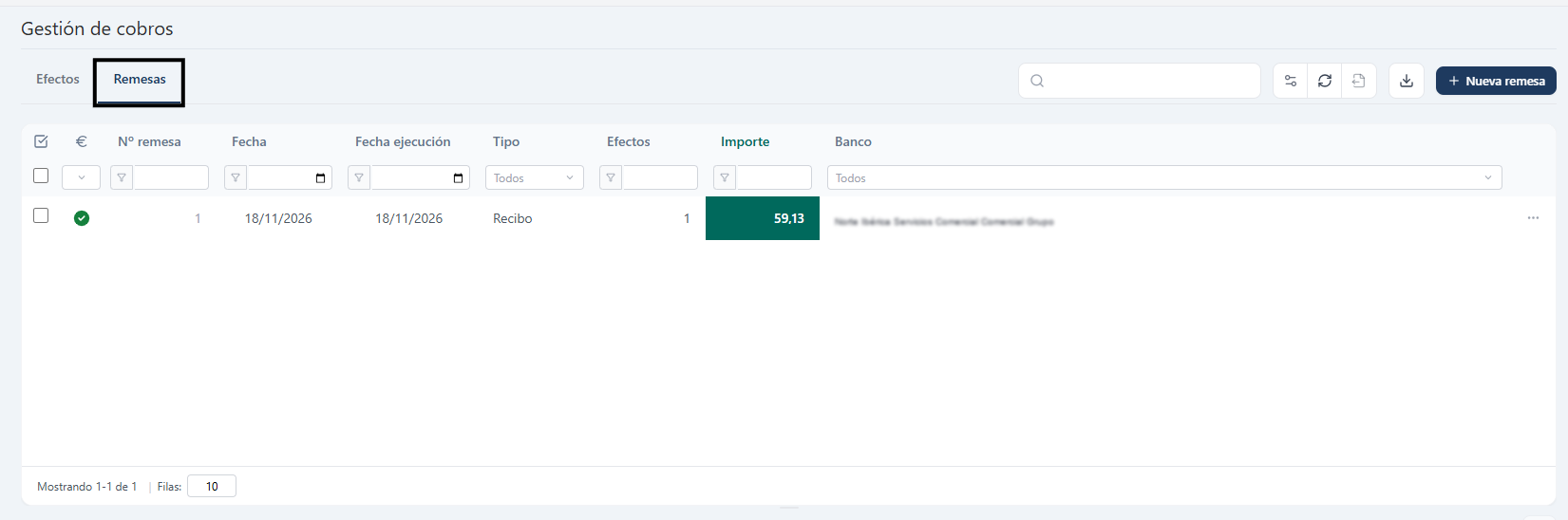
Abre la pestaña «Remesas»
En Gestión de cobros. Arriba aparece el listado de remesas y debajo, los efectos de la remesa seleccionada.
- 2
Pulsa sobre la fila de una remesa
La tabla de abajo muestra sus efectos, con «Remesado» en la columna «Estado remesado».

Crear una remesa
- 1
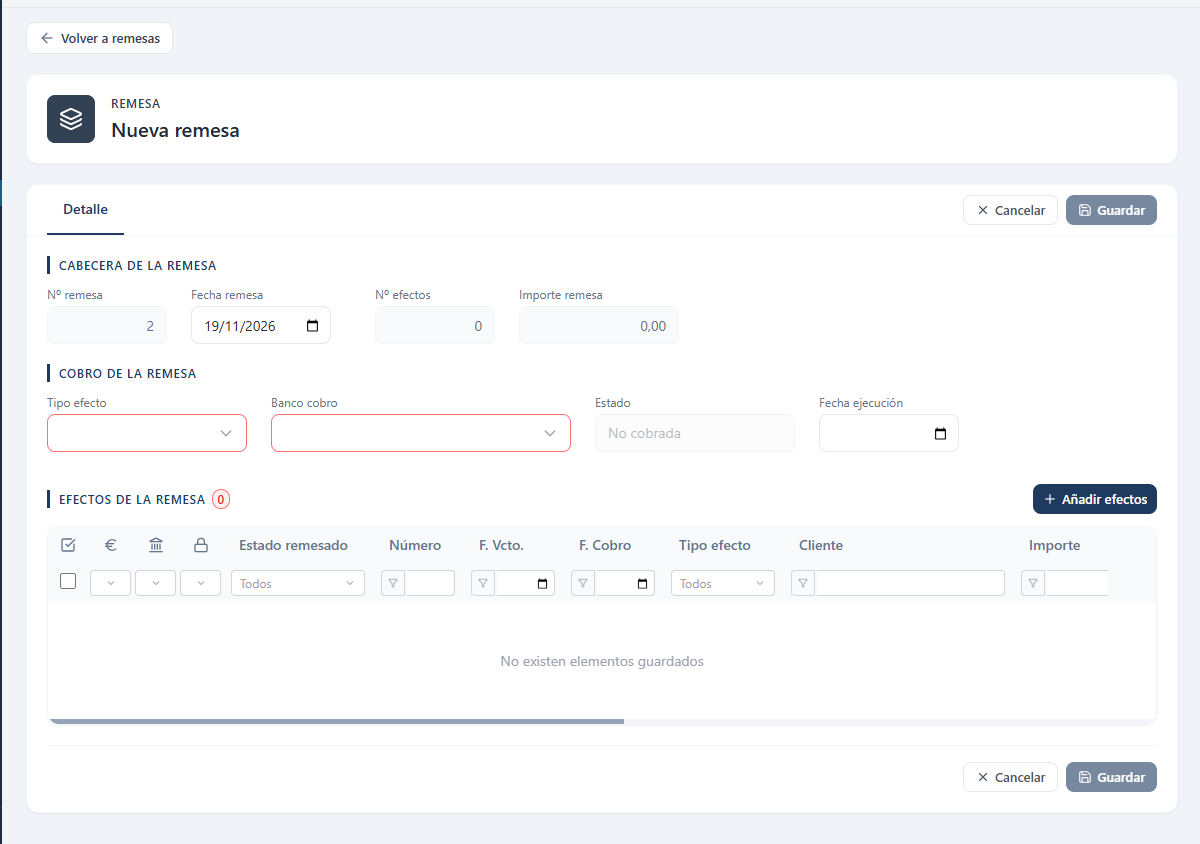
Pulsa «Nueva remesa»
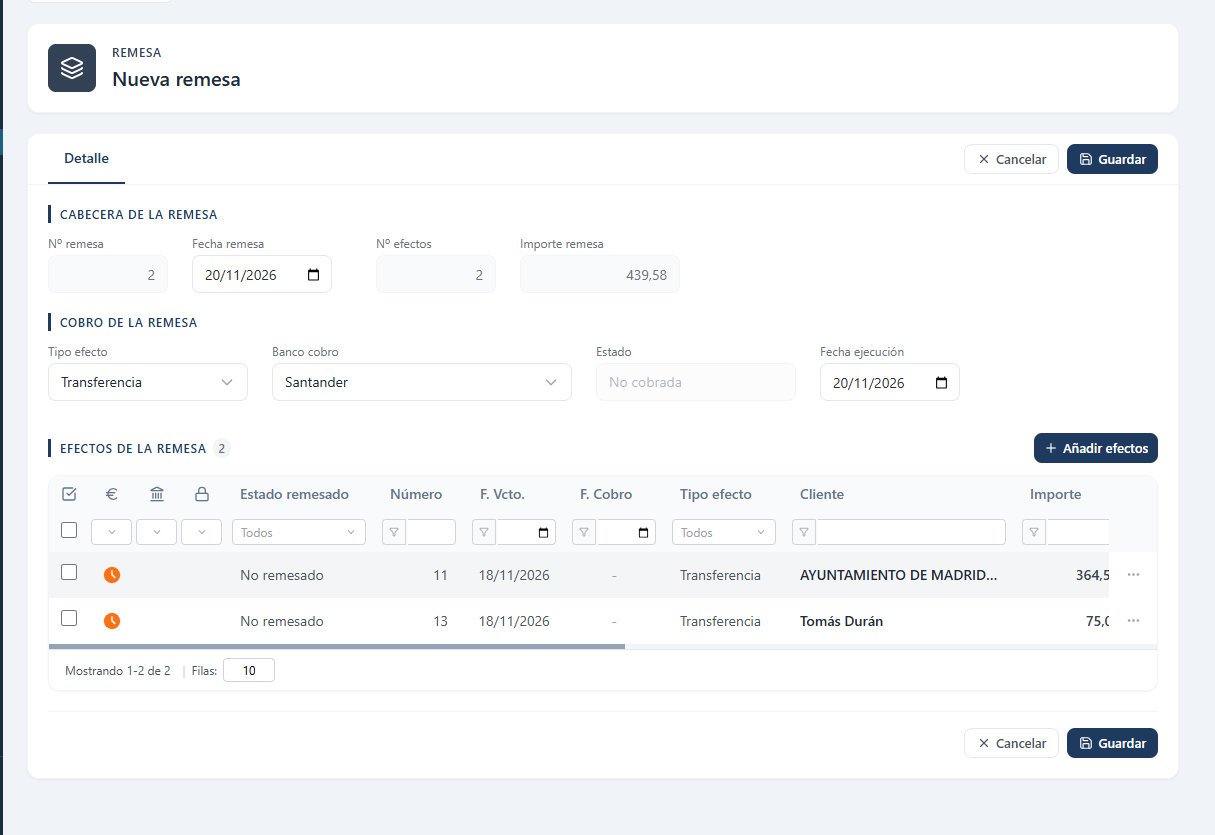
El número de la remesa y el «Nº efectos» los pone la aplicación.
- 2
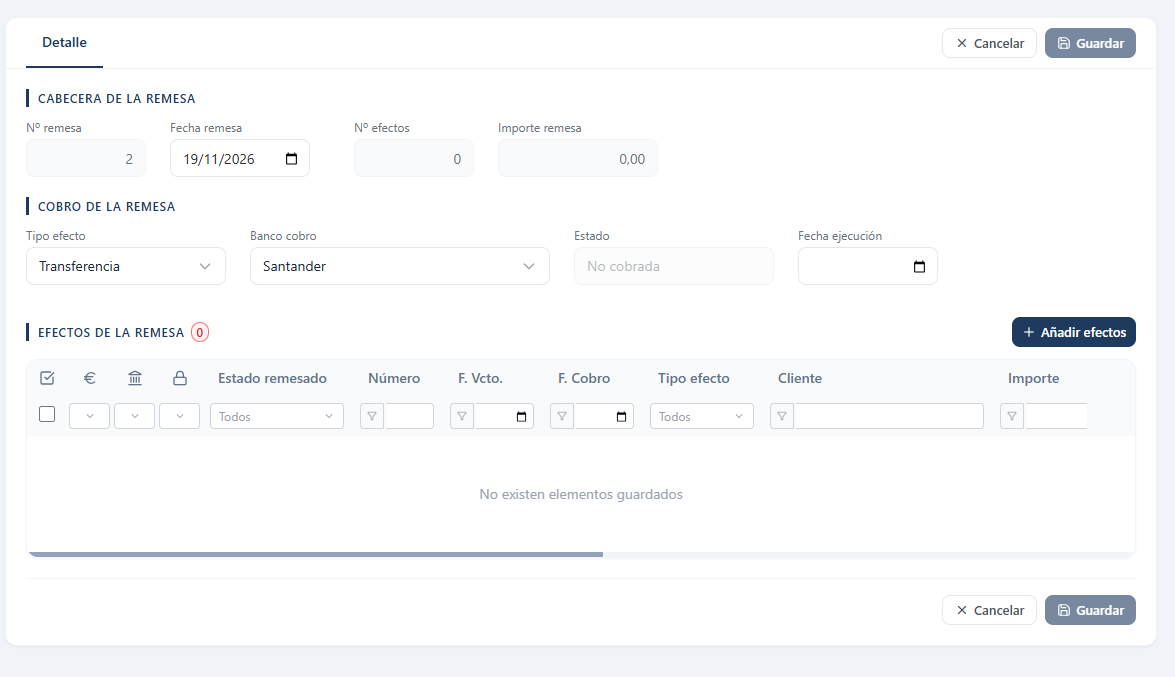
Elige el tipo de efecto, la fecha y el banco
Primero el «Tipo efecto» (por ejemplo, «Recibo»): al cambiarlo se vacían «Fecha ejecución» y «Banco cobro». Después indica la «Fecha ejecución» y elige el «Banco cobro».
- 3
Pulsa «Añadir efectos»
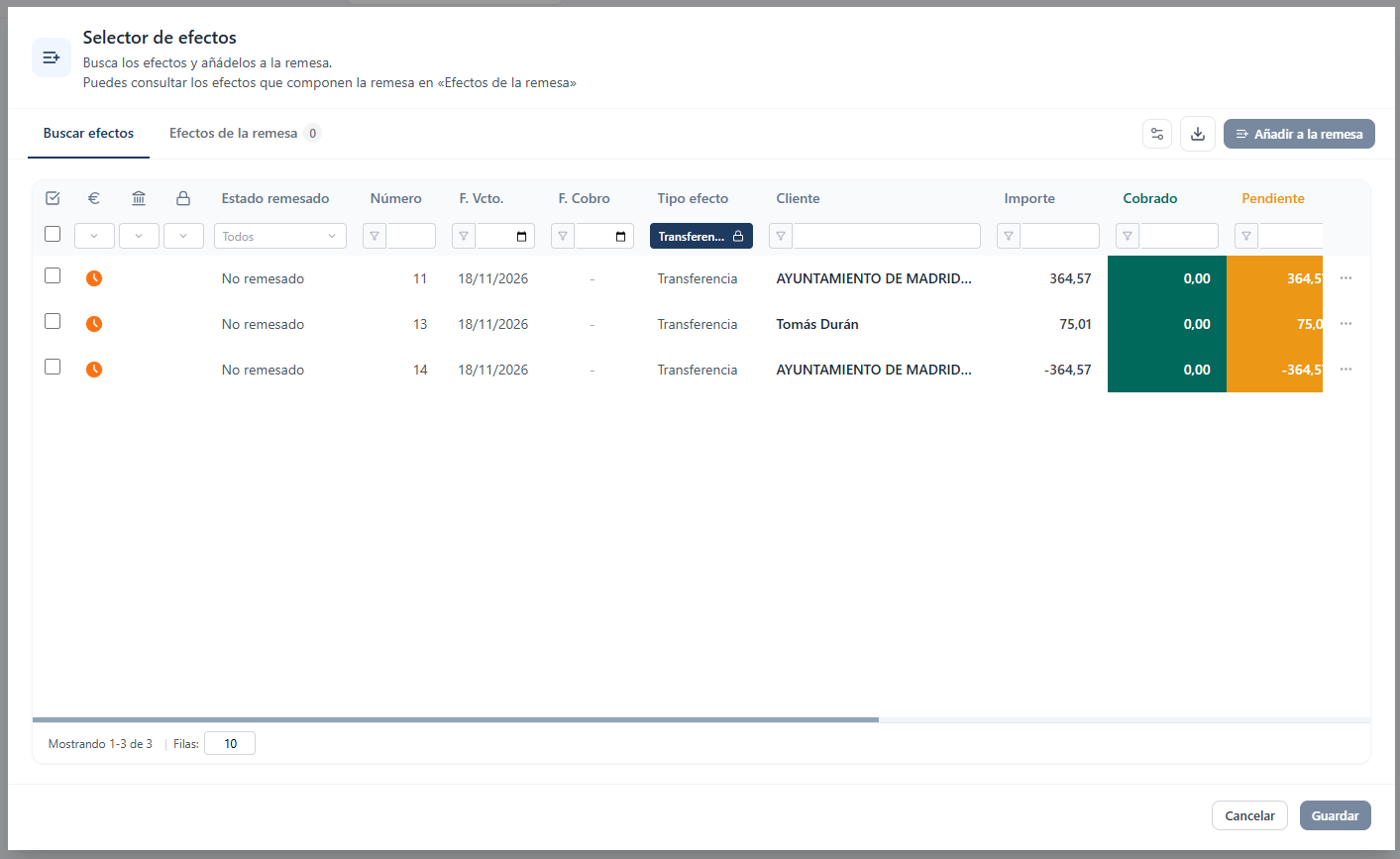
Se abre la ventana «Selector de efectos», que solo muestra efectos del tipo de la remesa.
- 4
Marca los efectos y pulsa «Añadir a la remesa»
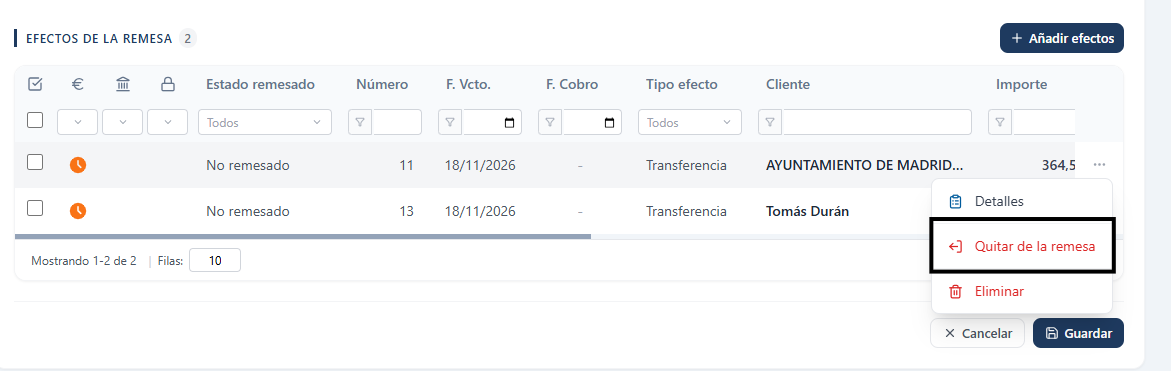
En la pestaña «Buscar efectos». Pasan a la pestaña «Efectos de la remesa». Para sacar uno que hayas añadido, márcalo allí y pulsa «Quitar de la remesa».
- 5
Pulsa «Guardar» en «Selector de efectos»
«Nº efectos» e «Importe remesa» muestran el número y la suma de los efectos añadidos.
- 6
Pulsa «Guardar» en la remesa
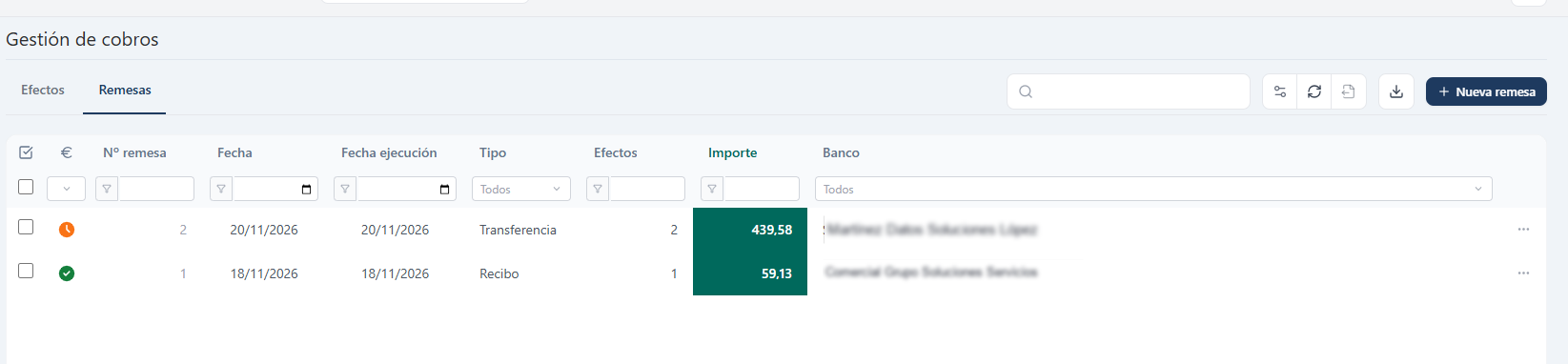
La remesa se guarda y su ficha queda en lectura. Con «Volver a remesas», la remesa nueva aparece en el listado con su tipo, el número de efectos, la fecha de ejecución y el banco.
Editar una remesa y sus efectos
- 1
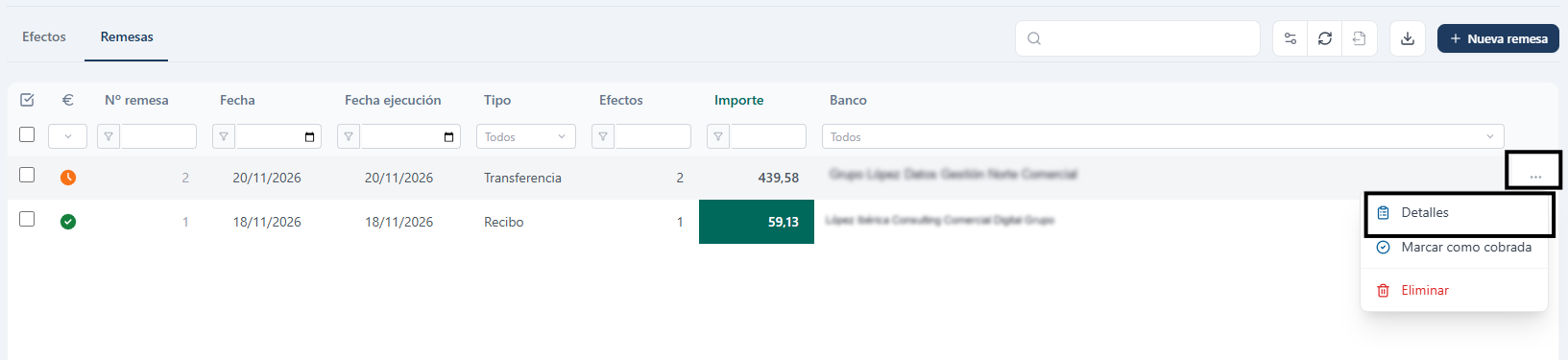
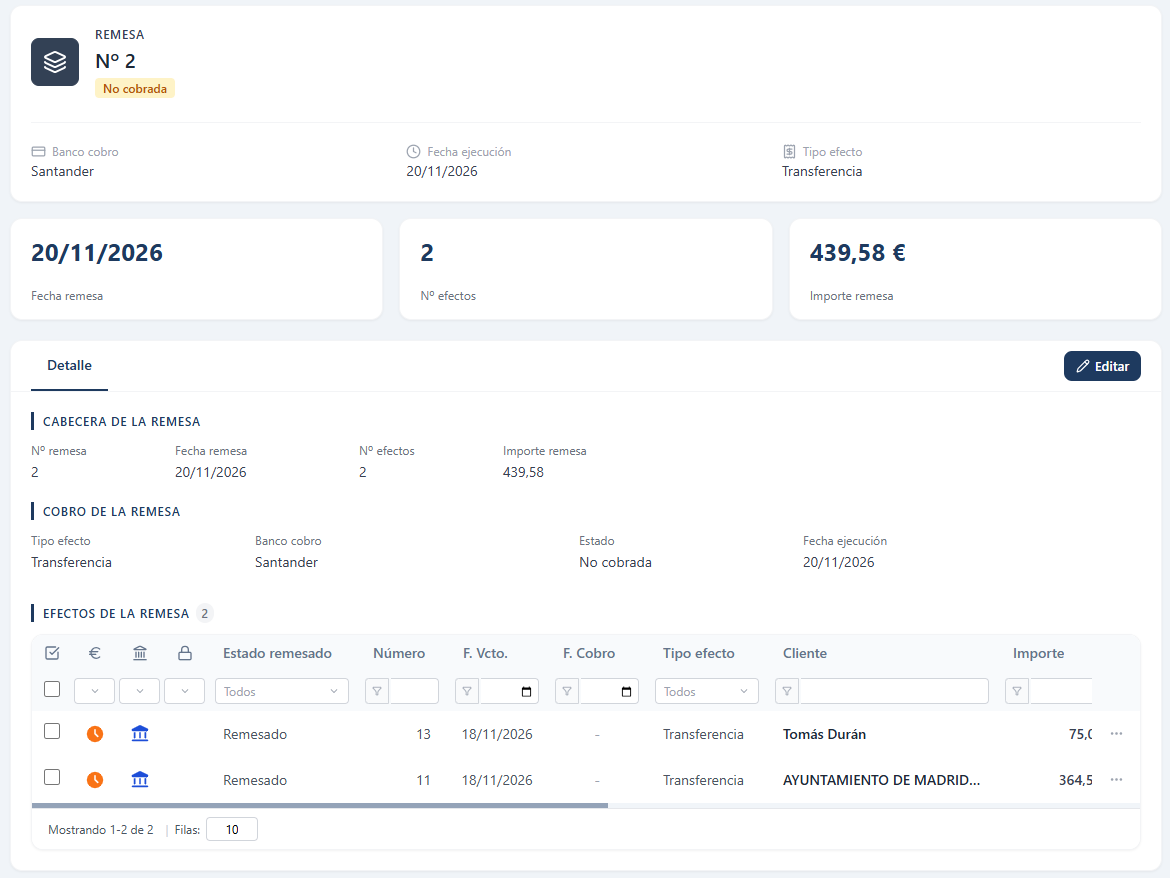
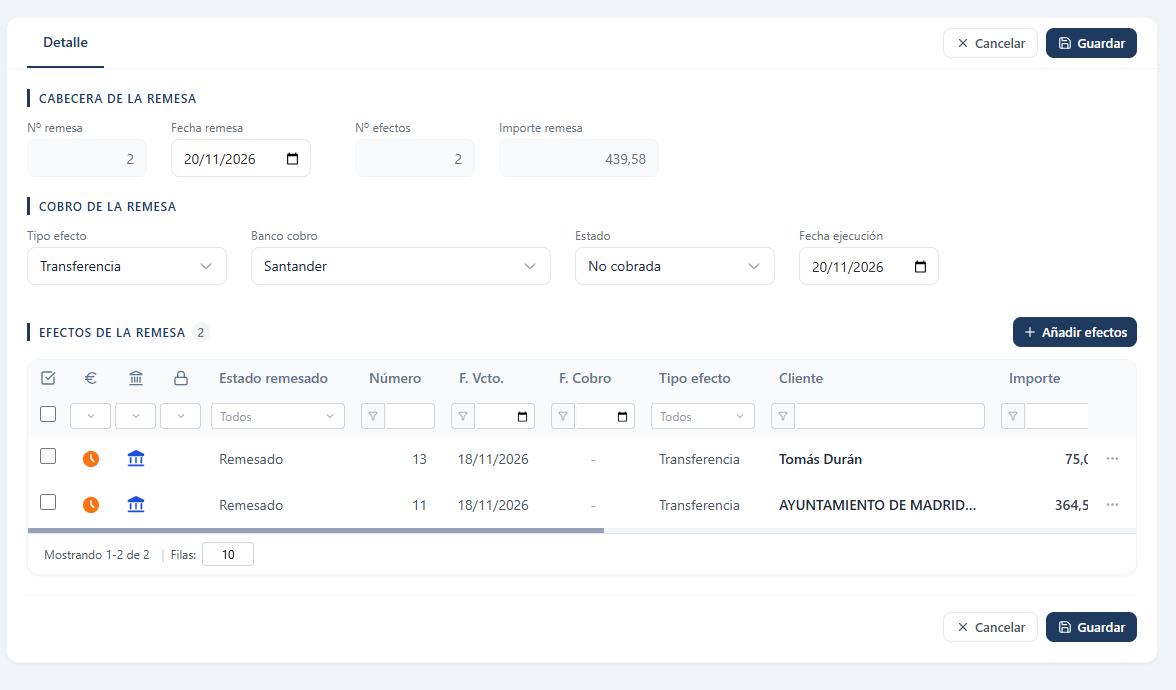
Elige «Detalles» y pulsa «Editar»
En el menú de acciones (tres puntos) de la remesa. La ficha se abre en lectura; con «Editar» pasa a edición, con «Añadir efectos», «Cancelar» y «Guardar».

- 2
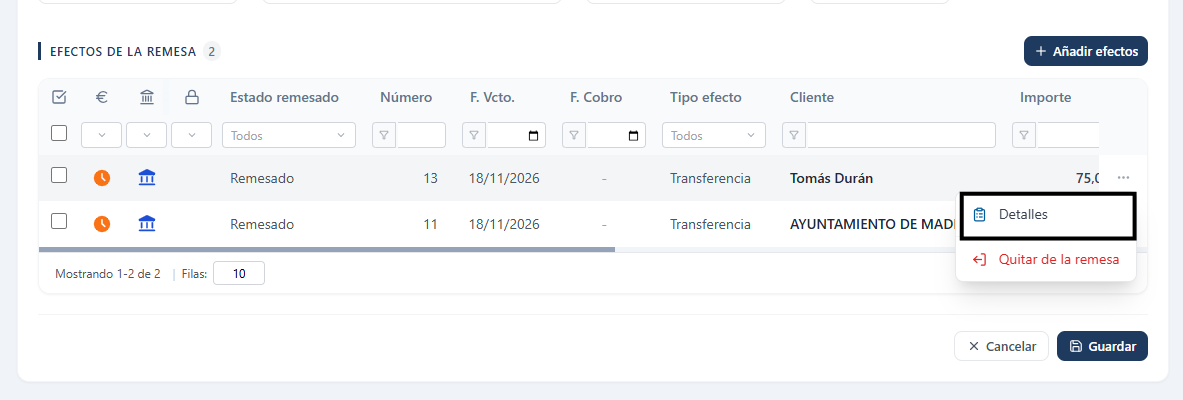
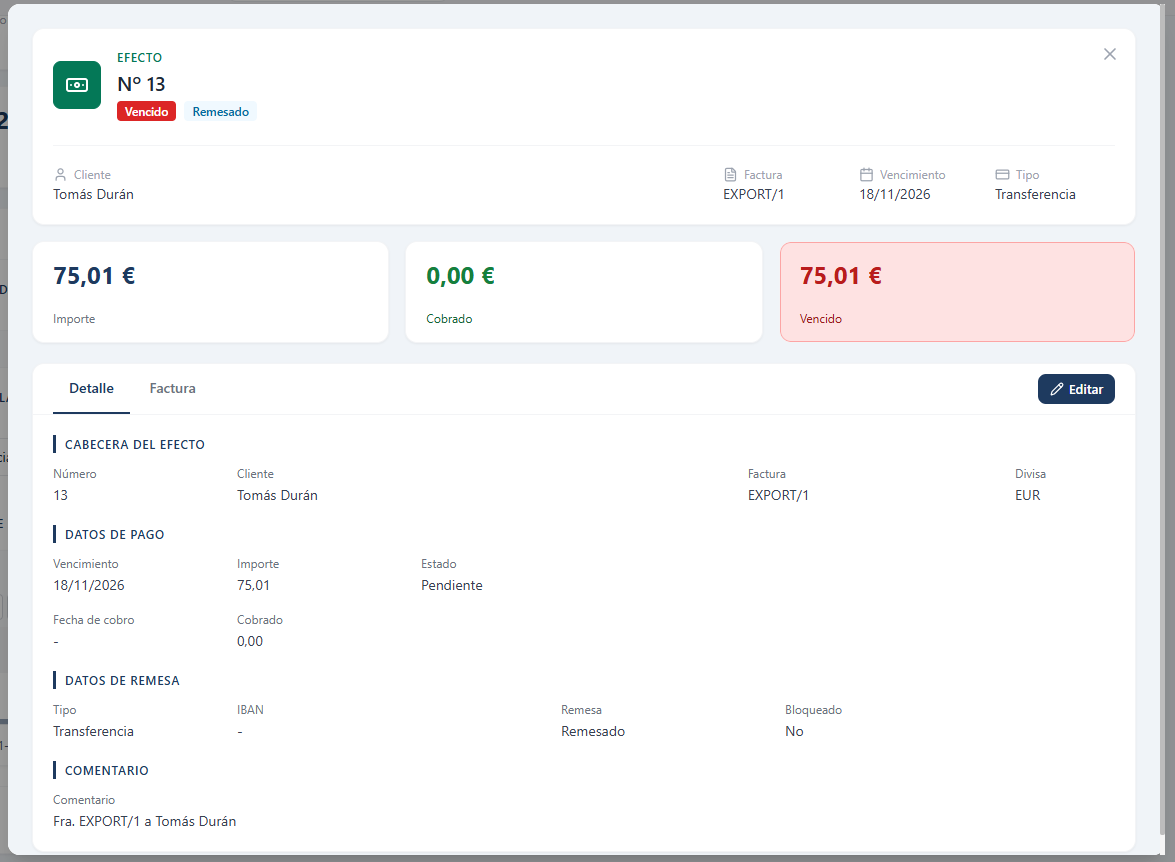
Revisa o cambia un efecto
En el menú de su fila, elige «Detalles»: se abre «Ver efecto». Con «Editar», «Estado remesado» ofrece «Remesado», «Cobrado», «Impagado» y «Cancelado», y puedes cambiar el comentario. Para salir sin guardar, pulsa «Cancelar» y cierra la ventana con la X.
- 3
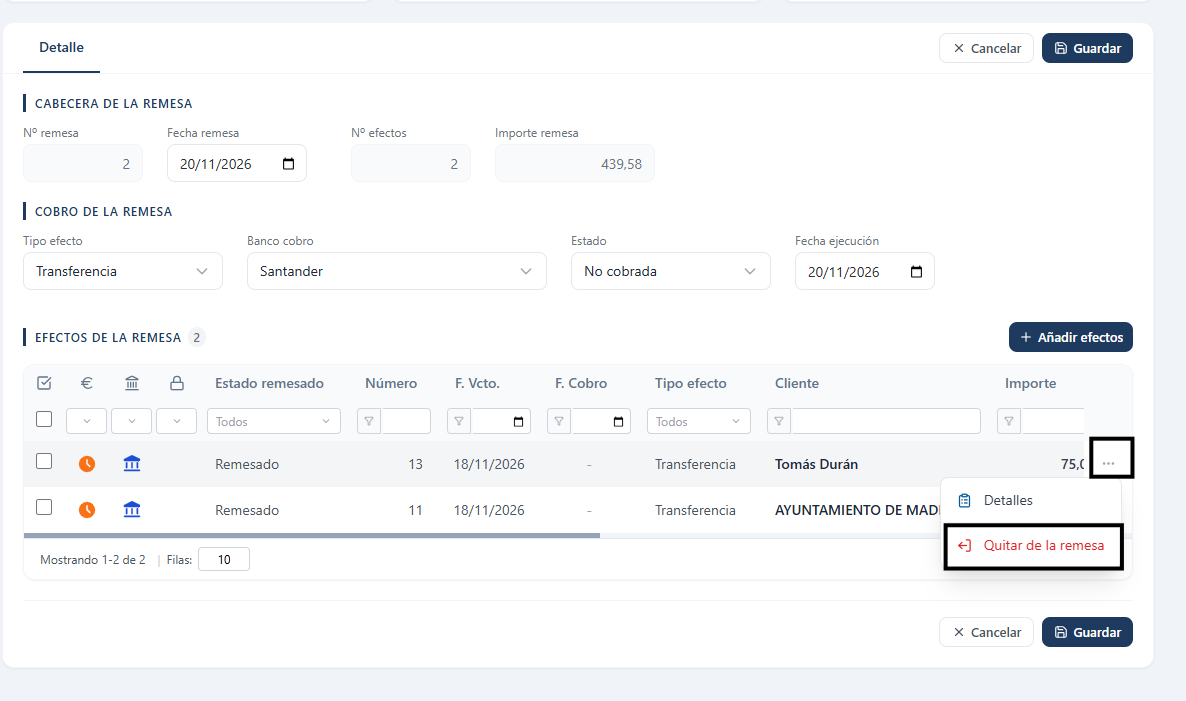
Para sacar un efecto, elige «Quitar de la remesa»
En el menú de su fila. El efecto desaparece de la lista y «Nº efectos» se actualiza. Sin efectos, «Guardar» queda desactivado.
- 4
Pulsa «Guardar» o «Cancelar»
«Cancelar» descarta los cambios: la ficha vuelve a lectura y la remesa conserva sus efectos. Con «Volver a remesas» vuelves al listado.
Cambiar el estado remesado de un efecto
- 1
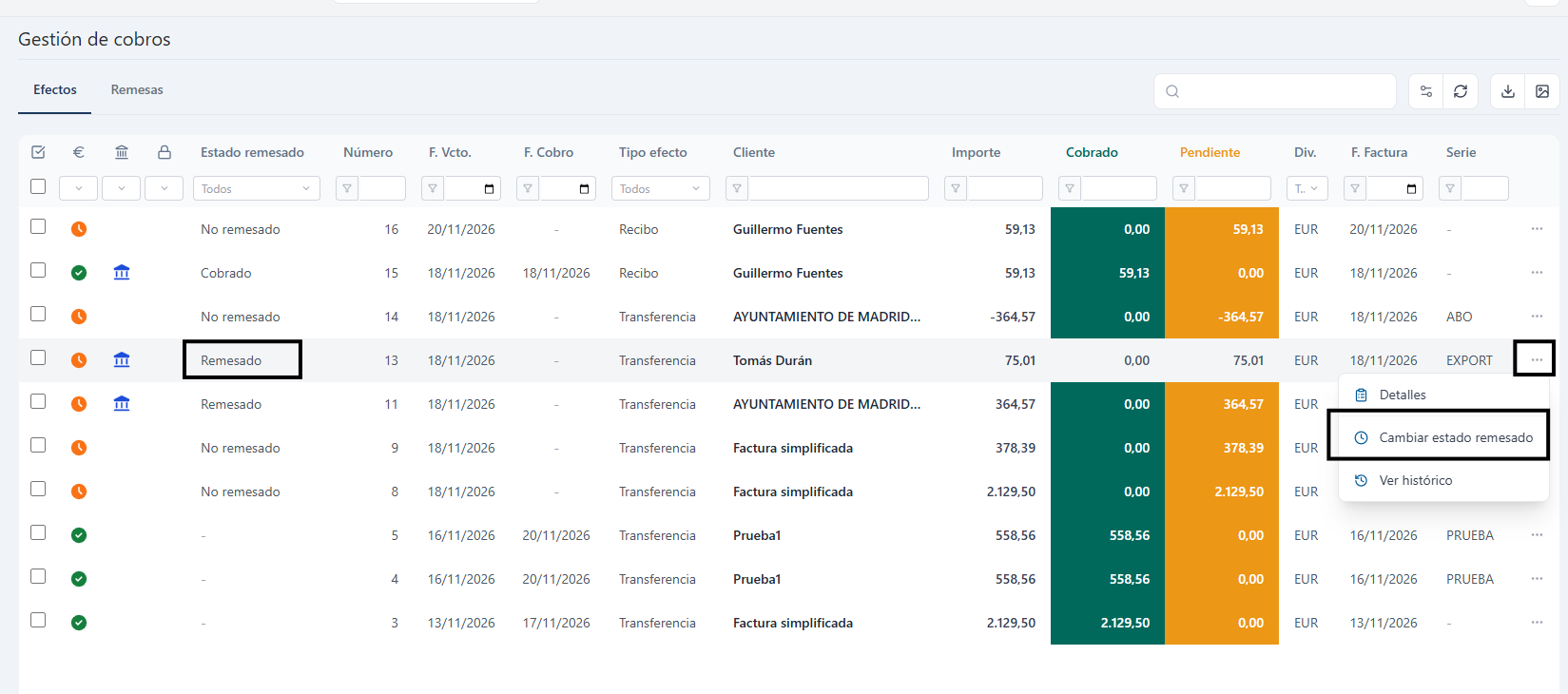
Busca el efecto en la pestaña «Efectos»
Los efectos de una remesa muestran «Remesado» en la columna «Estado remesado».
- 2
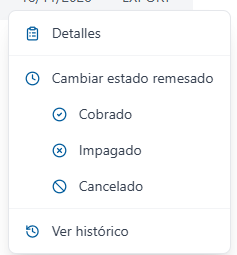
Elige «Cambiar estado remesado» y el nuevo estado
En el menú de acciones del efecto: «Cobrado», «Impagado» o «Cancelado». La columna «Estado remesado» muestra el nuevo estado. Si era el único efecto de la remesa y pasa a «Cobrado», la remesa queda cobrada.
- 3
Para deshacerlo, elige «Deshacer cambio»
En «Cambiar estado remesado». El efecto vuelve a «Remesado». Con el efecto en «Remesado», la opción no sale.
Generar el fichero N19 de una remesa de recibos
El fichero Norma 19 (SEPA) es el que subes a tu banco para que cobre los recibos domiciliados de la remesa.
- 1
Selecciona una remesa de recibos
En la pestaña «Remesas», pulsa sobre su fila. Se activa el botón
 «Generar N19»; con una remesa de otro tipo no se activa.
- 2
Pulsa «Generar N19»
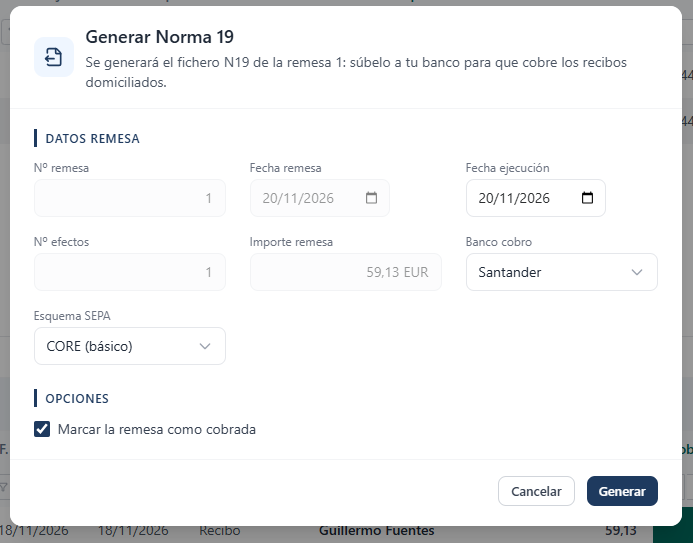
En la barra de herramientas. Se abre la ventana «Generar Norma 19», con los datos de la remesa y el «Banco cobro».
- 3
Revisa las opciones
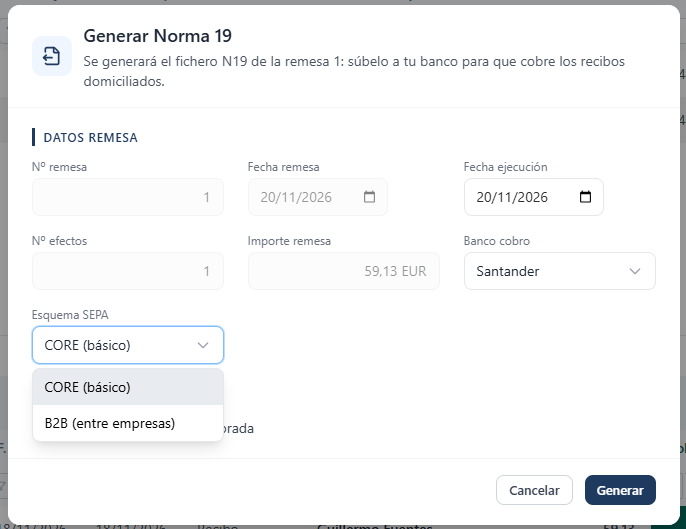
«Marcar la remesa como cobrada» viene marcada: desmárcala si la remesa no debe quedar cobrada al generar el fichero. En «Esquema SEPA», deja «CORE (básico)» o elige «B2B (entre empresas)».
- 4
Pulsa «Generar»
Se descarga el fichero N19 (.xml).

Marcar una remesa como cobrada o no cobrada
- 1
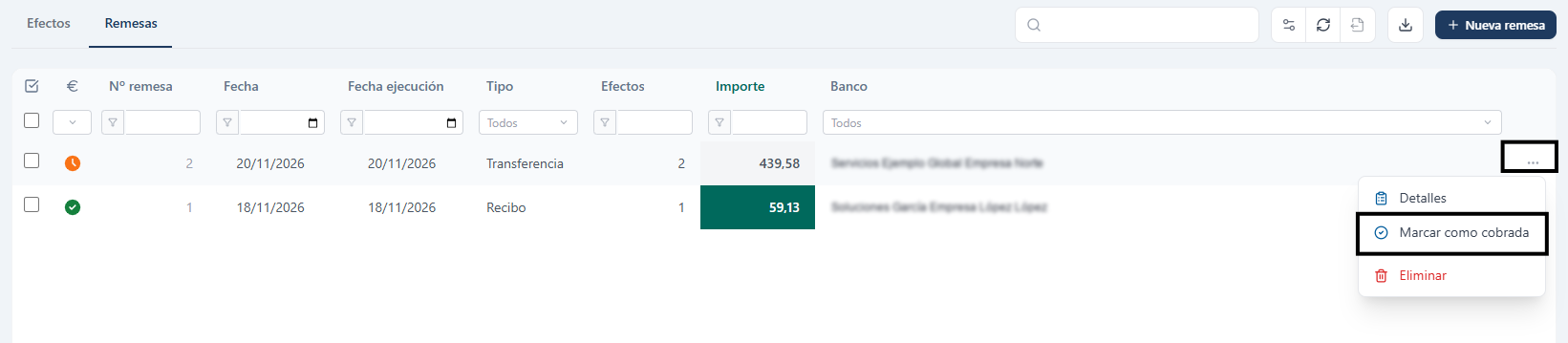
Elige «Marcar como cobrada»
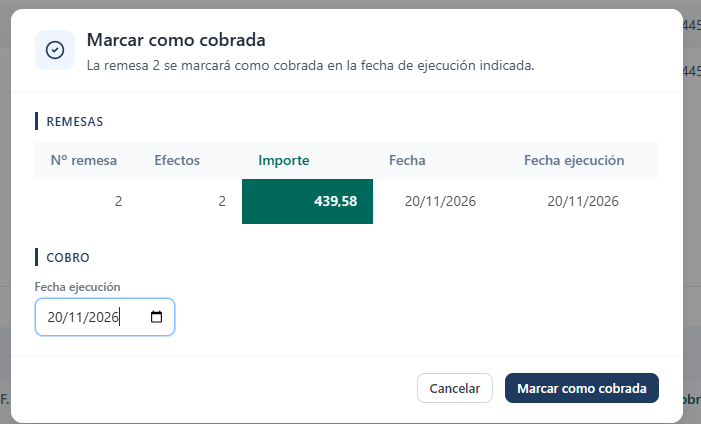
En el menú de acciones de la remesa. Se abre la ventana «Marcar como cobrada», con la remesa y la «Fecha ejecución» ya rellena.
- 2
Revisa la fecha y pulsa «Marcar como cobrada»
La remesa queda cobrada: su menú ofrece «Marcar como no cobrada» y ya no se puede editar, añadirle efectos ni eliminar. Si no quieres cobrarla, pulsa «Cancelar».
- 3
Para deshacerlo, elige «Marcar como no cobrada»
La remesa vuelve a «No cobrada» y se puede editar, eliminar o volver a marcar como cobrada.


Eliminar una remesa
- 1
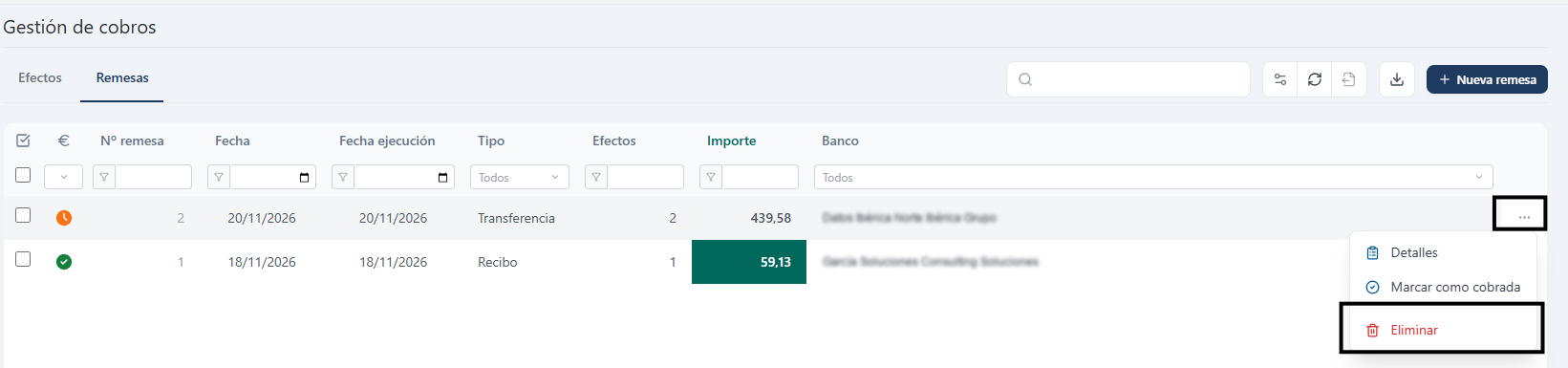
Elige «Eliminar»
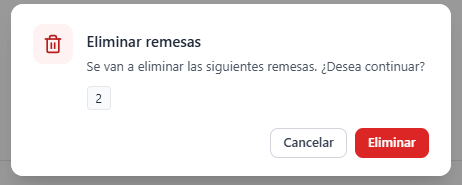
En el menú de acciones de la remesa. Aparece el aviso «Eliminar remesas». Las remesas cobradas no tienen esta opción.
- 2
Pulsa «Eliminar»
La remesa desaparece del listado y sus efectos vuelven a «No remesado» en la pestaña «Efectos».
Refrescar y descargar las remesas y sus efectos
- 1
Pulsa «Refrescar»
Pulsa
 en la barra de herramientas de la pestaña «Remesas».
- 2
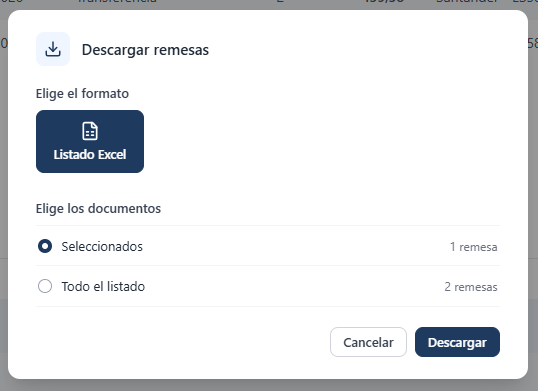
Descarga el listado de remesas
Pulsa
 en la barra de herramientas. En la ventana «Descargar remesas», pulsa «Descargar»: se descarga un archivo .xlsx.
- 3
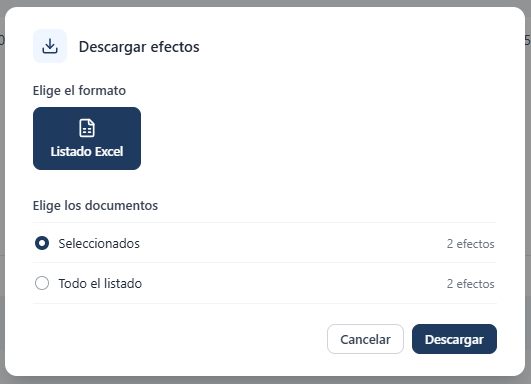
Descarga los efectos de una remesa
Pulsa sobre su fila y luego el botón «Descargar listado Excel» de la tabla de efectos de abajo. En la ventana «Descargar efectos», pulsa «Descargar»: se descarga un archivo .xlsx.

También lo tienes en vídeo: Gestión de cobros: efectos, remesas y Norma 19.