
Actualizado el 19 de noviembre de 2026
Gestión de documentos
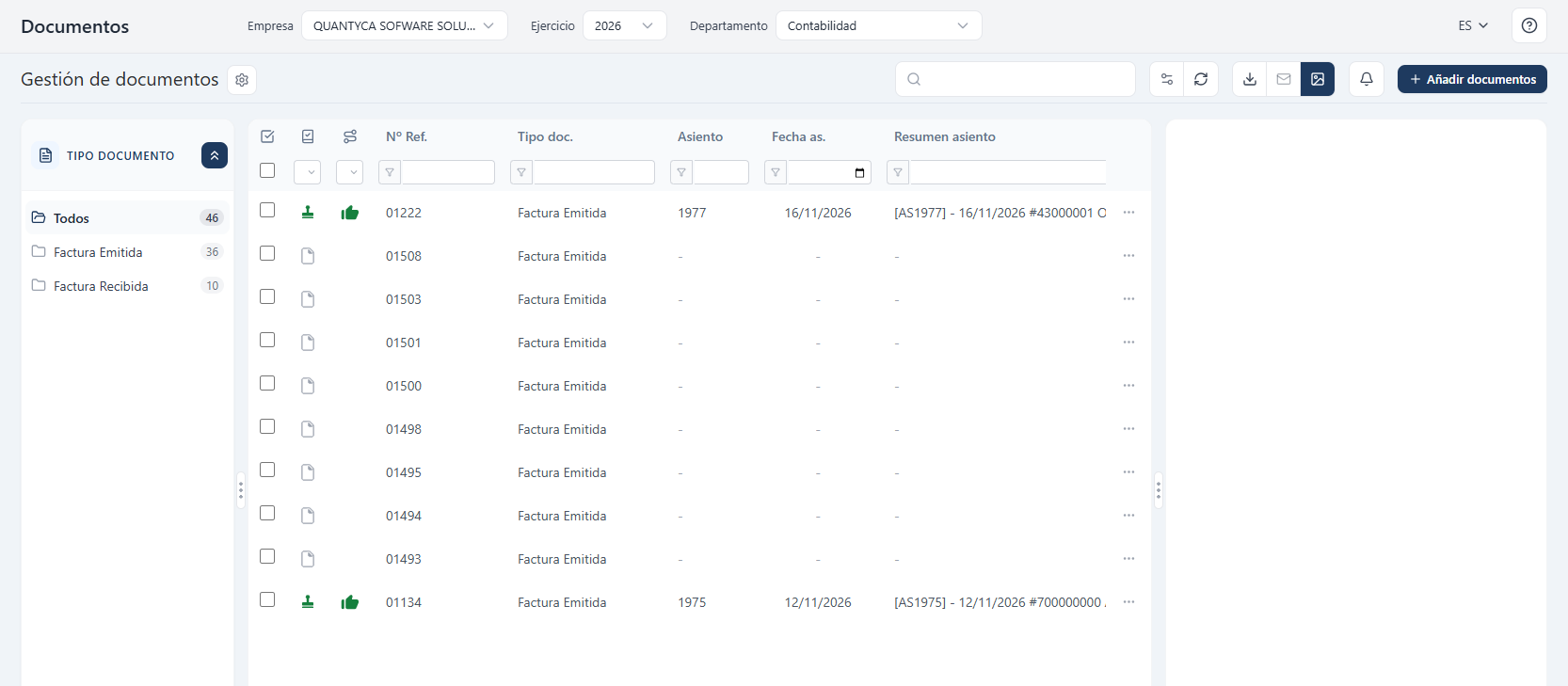
La pantalla principal de Documentos en CIC Cloud: elegir la empresa y el ejercicio, filtrar, añadir, descargar, ver y buscar documentos.
La pantalla de Gestión de documentos
- 1
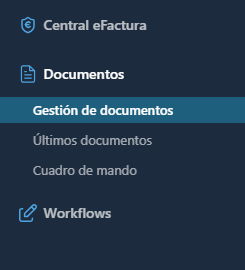
Pulsa «Documentos» en el menú lateral
Se abre «Gestión de documentos», con los desplegables «Empresa», «Ejercicio» y «Departamento» arriba. Si estás en otra pantalla de Documentos, pulsa «Gestión de documentos», debajo de «Documentos» en el menú lateral.
- 2
Elige la empresa
En «Empresa». Puedes escribir parte del nombre para encontrarla.

- 3
Elige el ejercicio
En «Ejercicio» salen «Todos los ejercicios» y los ejercicios de esa empresa. La tabla muestra solo sus documentos.

Filtrar por departamento y por tipo de documento
- 1
Elige un departamento
En «Departamento», por ejemplo «Contabilidad». La tabla muestra solo los documentos de ese departamento.

- 2
Pulsa un tipo de documento
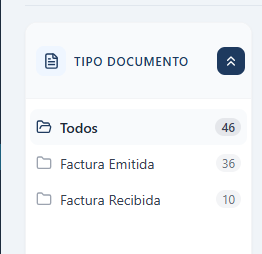
En el panel de tipos de documento, junto a cada tipo se ve su número de documentos. Pulsa uno, por ejemplo «Factura Recibida»: la tabla muestra solo los documentos de ese tipo, con las columnas propias del tipo.
Para volver a verlos todos, pulsa «Todos». Si pasas el ratón por encima de un tipo, verás cuántos documentos tiene y cuántos no están contabilizados.
Añadir documentos nuevos
- 1
Pulsa «Añadir documentos»
Se abre el selector de archivos del ordenador.
- 2
Elige uno o varios archivos
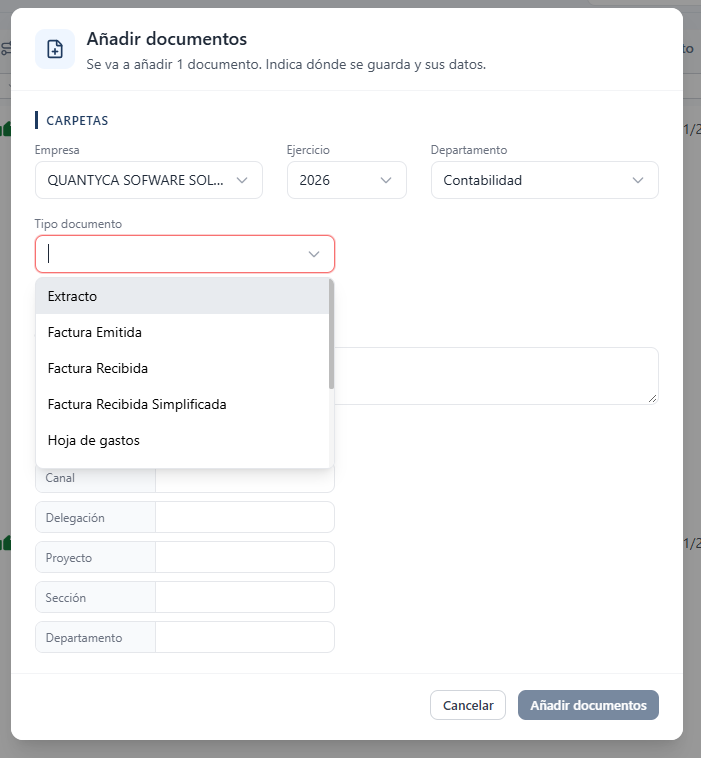
Se abre la ventana «Añadir documentos», que indica cuántos documentos se van a añadir.
- 3
Elige el ejercicio y el departamento
En «Carpetas», elige el «Ejercicio» y el «Departamento». Si arriba ya tenías un ejercicio y un departamento elegidos, la ventana los trae.
- 4
Elige el tipo de documento
En «Tipo documento». Sin tipo de documento, el botón «Añadir documentos» está desactivado.
- 5
Pulsa «Añadir documentos»
La ventana se cierra y se abre «Documentos añadidos» con la subida.
- 6
Cuando termine la subida, pulsa «Refrescar»
Pulsa
 «Refrescar». Los documentos nuevos salen en la tabla y sube el contador de su tipo.
Añadir información adicional a un documento
- 1
Pulsa «Añadir documentos» y elige el archivo
En la ventana «Añadir documentos», elige el ejercicio, el departamento y el tipo de documento.
- 2
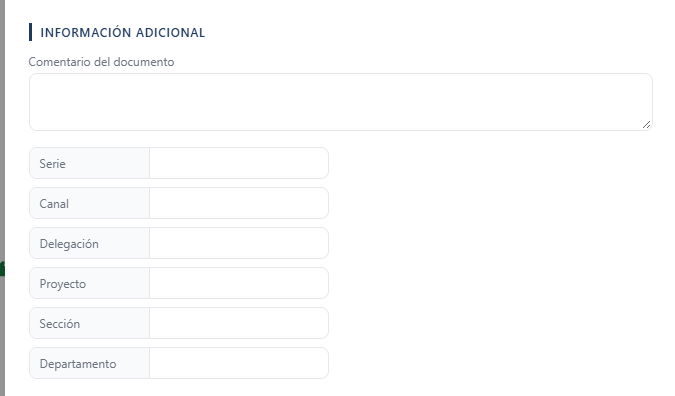
Escribe el comentario
En «Información adicional», escribe el «Comentario del documento». Ahí también puedes rellenar otros datos del documento, como la serie, el canal, la delegación, el proyecto, la sección o el departamento.
- 3
Pulsa «Añadir documentos»
El documento sale en la tabla con ese comentario en la columna «Comentario». Si no ves la columna, muéstrala con «Configurar columnas».
Seguir la subida en la ventana «Documentos añadidos»
- 1
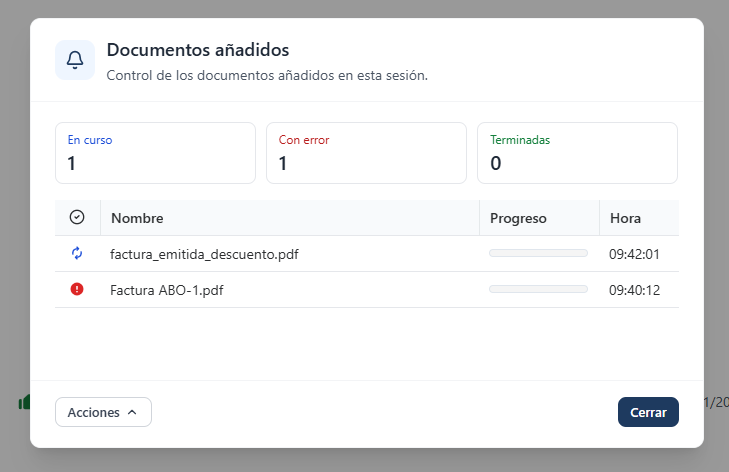
Mira la ventana «Documentos añadidos»
Se abre sola al pulsar «Añadir documentos». Muestra cada documento que se está subiendo y cuántos hay «En curso», «Con error» y «Terminadas».

- 2
Espera a que termine la subida
Cuando acaba, el documento pasa a «Terminadas». Si alguno no se ha podido subir, sale en «Con error».
- 3
Pulsa «Cerrar»
Se cierra la ventana.
Descargar documentos
- 1
Marca los documentos
Marca la casilla de una o varias filas de la tabla.
- 2
Pulsa «Descargar»
Pulsa
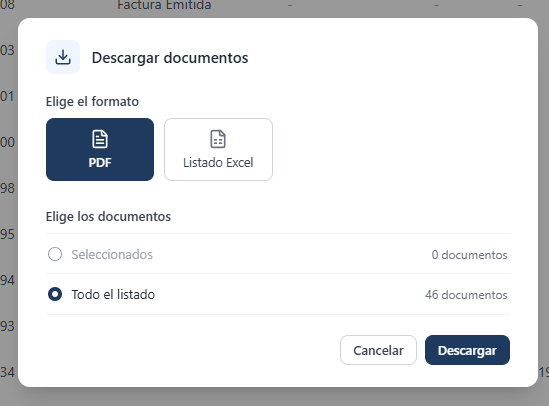
 «Descargar» en la barra de herramientas. Se abre la ventana «Descargar documentos».
- 3
Elige el formato y los documentos
En «Elige el formato», marca «Listado Excel» o «PDF»; en «Elige los documentos», «Seleccionados».
- 4
Pulsa «Descargar»
Con «Listado Excel» se descarga un archivo .xlsx; con «PDF», un .pdf o un .zip.
Documentos duplicados
Si vuelves a añadir un archivo que ya está, con el mismo ejercicio, departamento y tipo de documento, se marca como duplicado. Un documento nuevo nunca cuenta como duplicado.
- 1
Míralos en el panel de tipos de documento
El contador de «DUPLICADO» sube en 1 por cada duplicado. Si no lo ves, recarga la página y, si hace falta, vuelve a elegir el ejercicio y el departamento. Como con cualquier otro tipo, púlsalo para ver solo esos documentos.

Ver un documento en el visor
- 1
Pulsa la fila del documento
En la tabla de «Gestión de documentos».
- 2
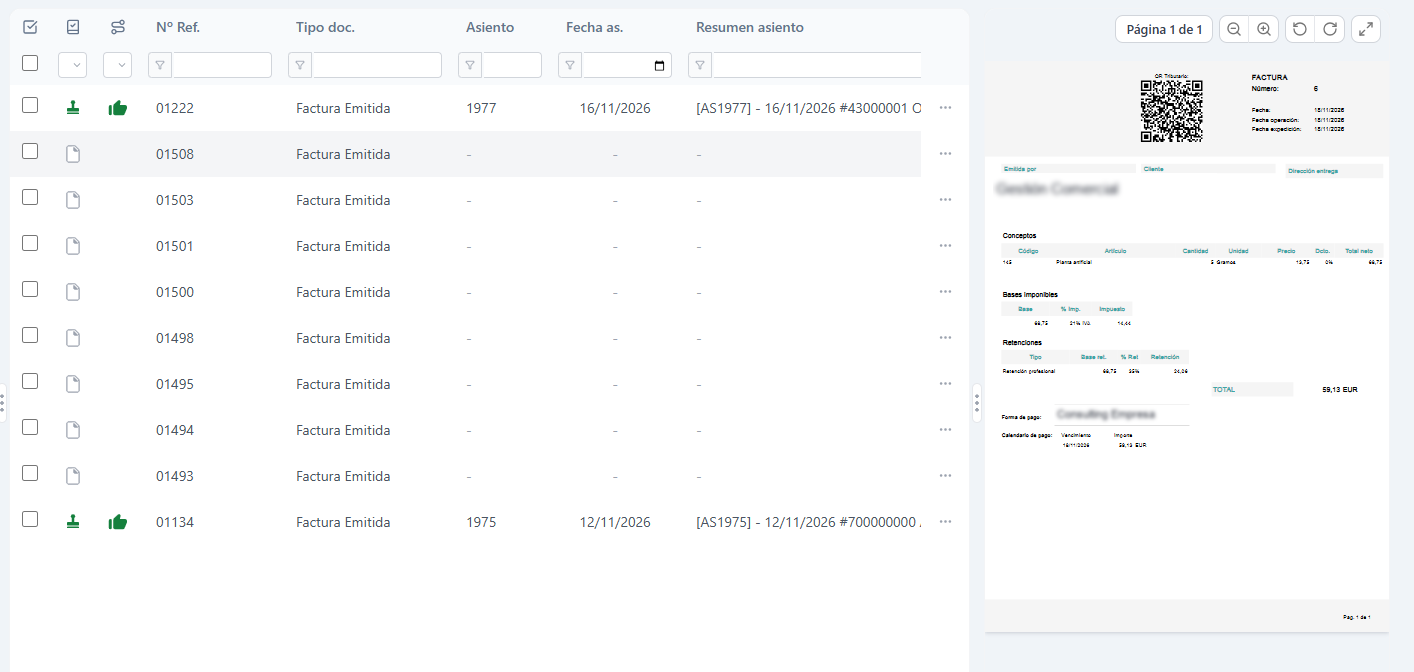
Pulsa «Ver documento»
Pulsa
 «Ver documento» en la barra de herramientas, si el visor no está abierto. Se abre el visor junto a la tabla, con «Página 1 de N».
- 3
Usa la barra del visor
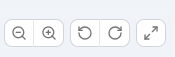
Sus botones sirven para ampliar o reducir, girar la página y pasar de página con «Anterior» y «Siguiente». En la primera página, «Anterior» está desactivado.
- 4
Cierra el visor
Vuelve a pulsar «Ver documento».
Enviar un email
- 1
Pulsa la fila del documento
En la tabla de «Gestión de documentos».
- 2
Pulsa «Enviar email»
Pulsa
 «Enviar email». Se envía un email al cliente.
Ver la ficha de un documento
- 1
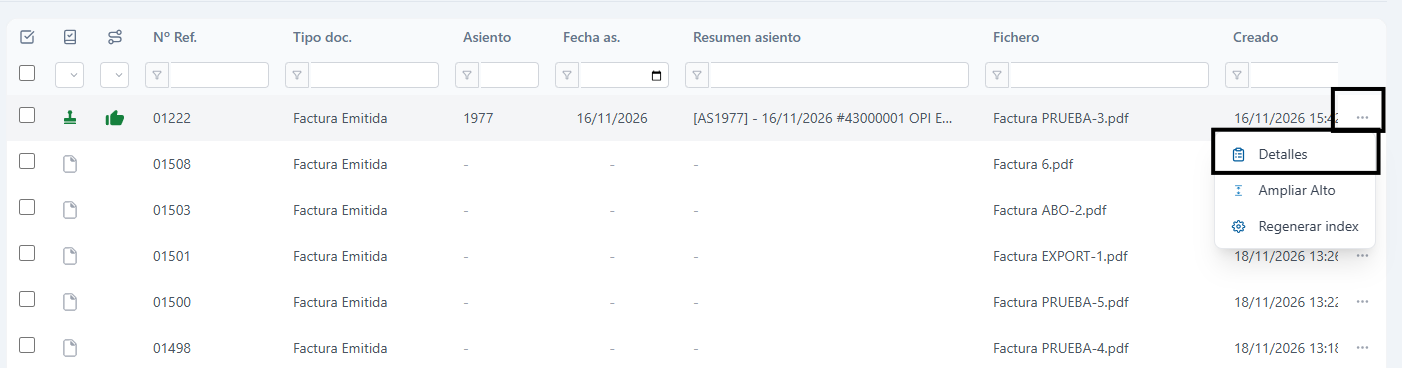
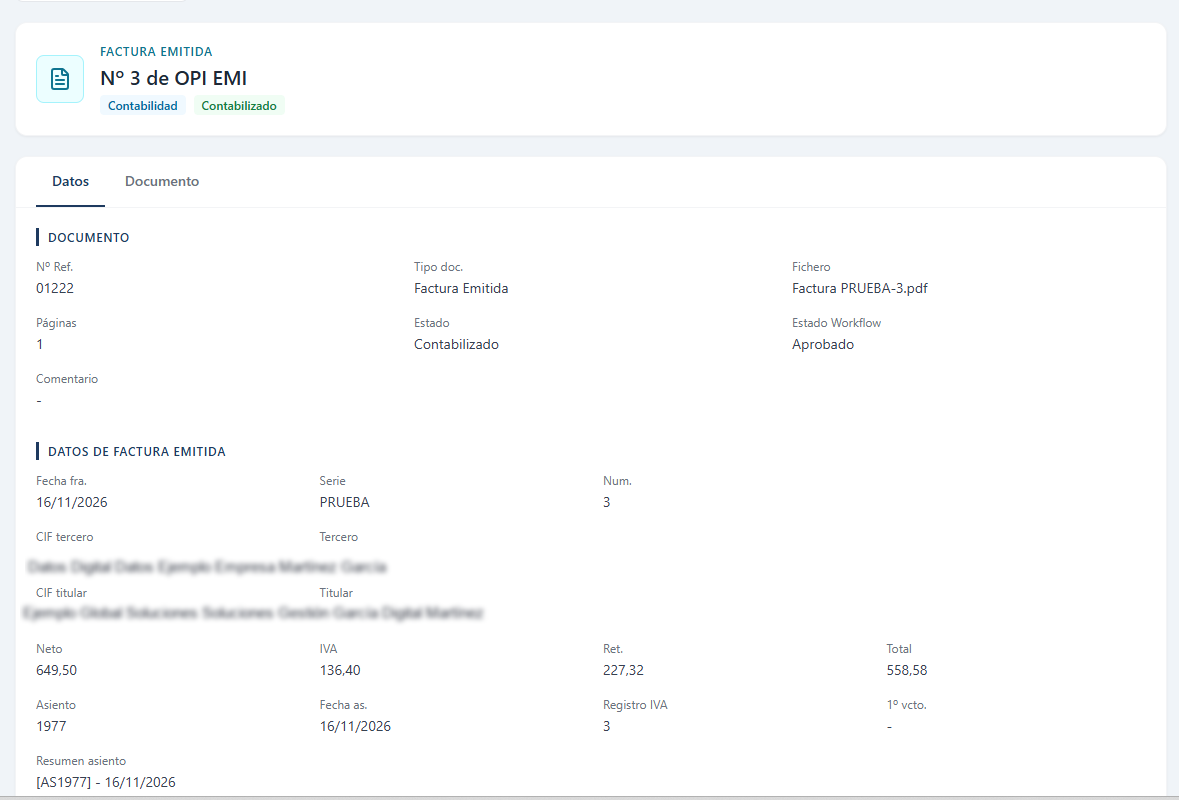
Pulsa «Detalles»
Abre el menú de tres puntos («Acciones») de la fila y pulsa «Detalles». Se abre la ficha del documento en la pestaña «Datos», con los mismos datos que la fila.
- 2
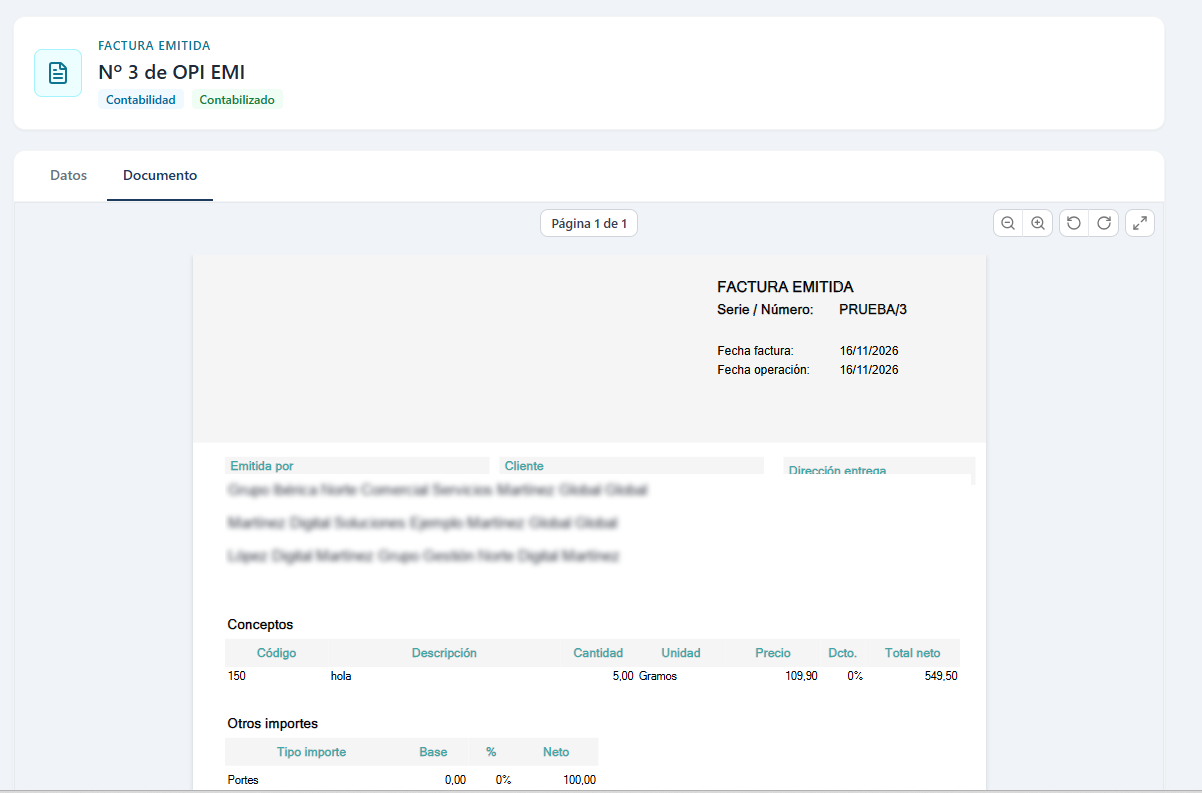
Pulsa la pestaña «Documento»
Se ve el documento en el visor, con «Página 1 de N» y el botón «Pantalla completa».
- 3
Pulsa «Volver a Documentos»
Se vuelve al listado.
Ampliar el alto de una fila
- 1
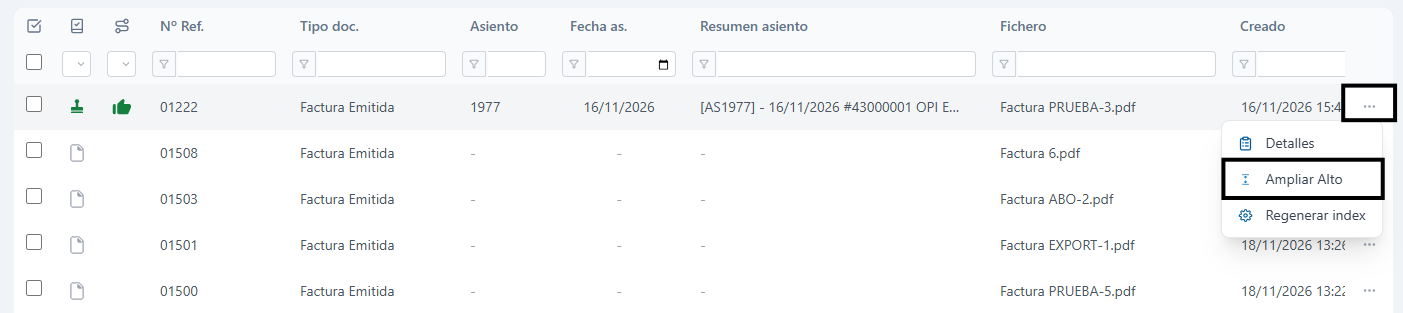
Pulsa «Ampliar Alto»
En el menú «Acciones» de la fila. La fila se hace más alta.
Regenerar el índice de un documento
- 1
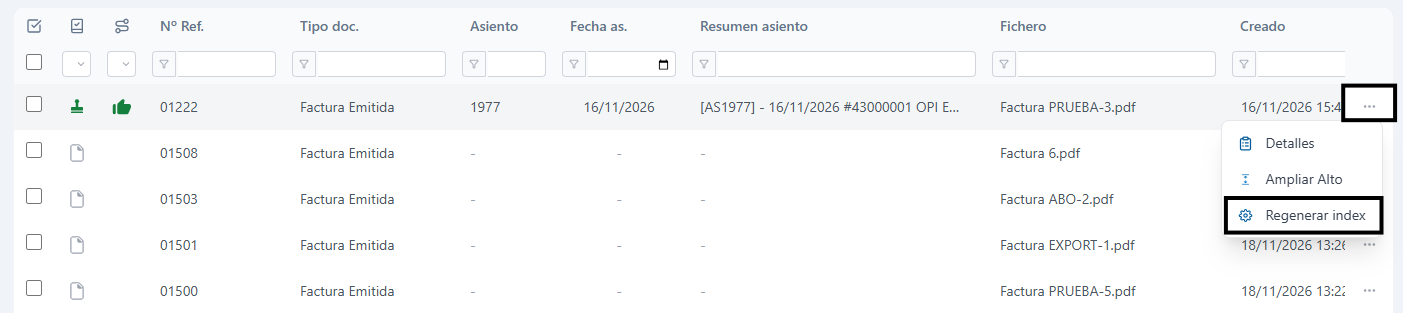
Pulsa «Regenerar index»
Úsalo si la información de un documento no está al día. En el menú «Acciones» de la fila, pulsa «Regenerar index»: aparece el mensaje «Regenerando estado de sincronización de documentos» y se vuelve a leer la información del documento.
Buscar documentos
- 1
Escribe en el buscador y pulsa «Buscar»
Escribe parte del nombre de un documento en el buscador de la barra de herramientas. Solo quedan los documentos que contienen ese texto; si ninguno lo contiene, sale «No existen elementos guardados».
- 2
Vacía el buscador para verlos todos
Vacía el buscador y pulsa «Buscar».