
Actualizado el 20 de noviembre de 2026
Consultar, editar y cobrar una factura emitida y gestionar sus efectos
Cómo ver una factura en modo lectura, editarla, marcarla como pagada o pendiente y consultar, anular, eliminar o descargar sus efectos.
Ver una factura en modo lectura
- 1
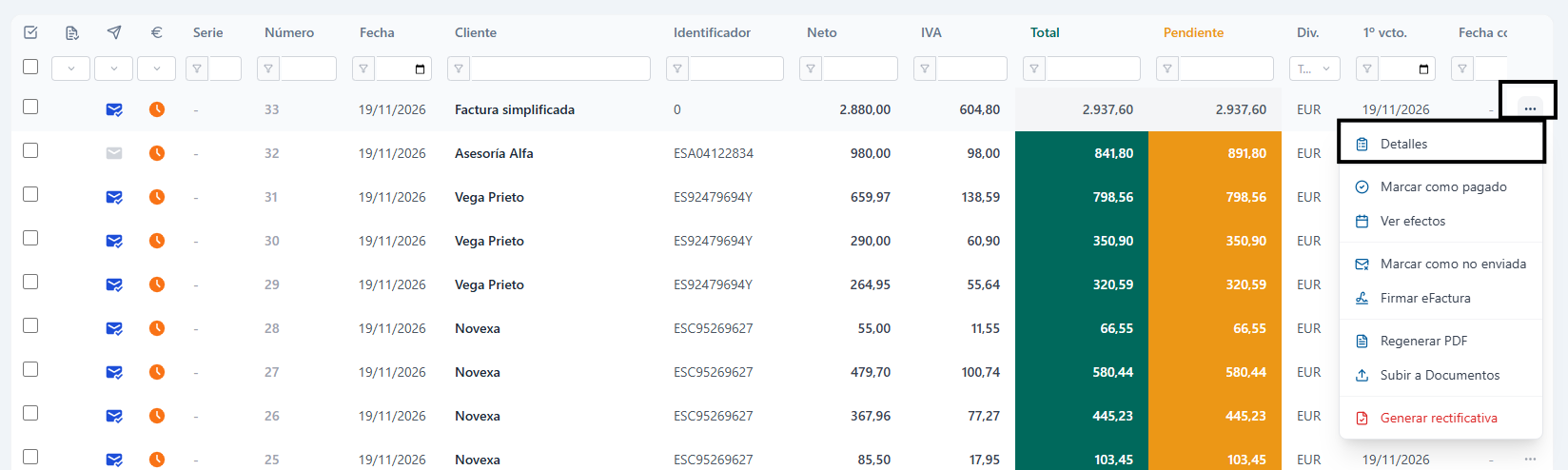
Abre el menú de la factura y elige «Detalles»
En el listado de «Facturas emitidas», pulsa los tres puntos de su fila. Se abre la ficha de la factura en modo lectura: no se puede cambiar ningún dato.
- 2
Revisa el resumen de arriba
Muestra el cliente, la fecha, la divisa y la forma de pago, y los importes: base imponible, impuestos, total y pendiente de cobro.
- 3
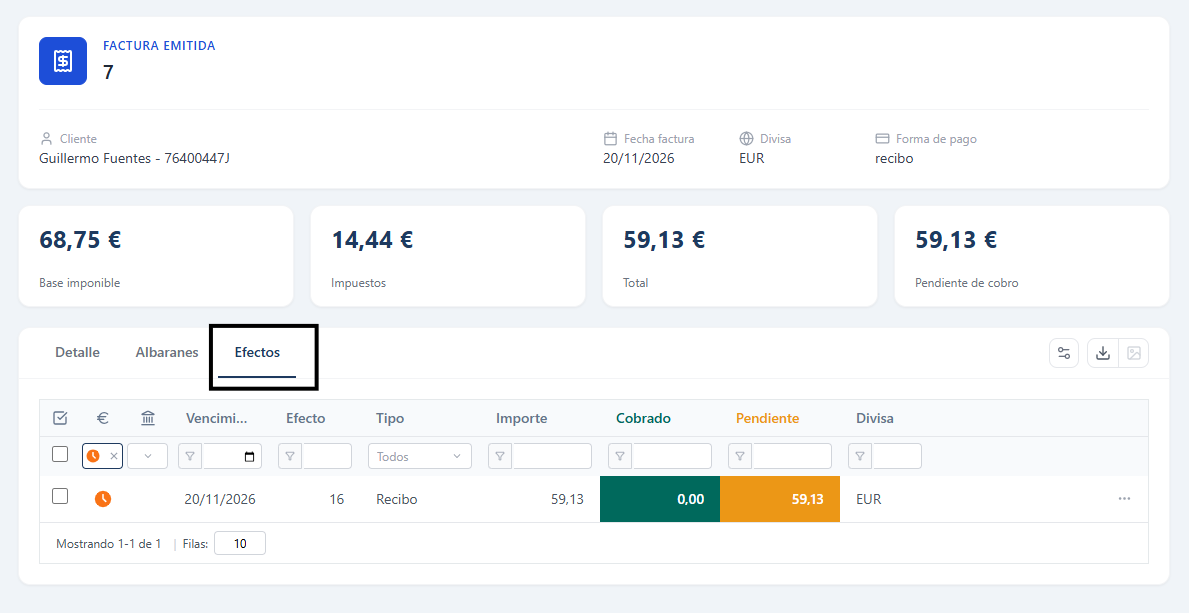
Pulsa la pestaña «Efectos»
Se listan los efectos de la factura; sus importes suman el total de la factura.
- 4
Pulsa «Volver»
Vuelves al listado de «Facturas emitidas».
Editar una factura
- 1
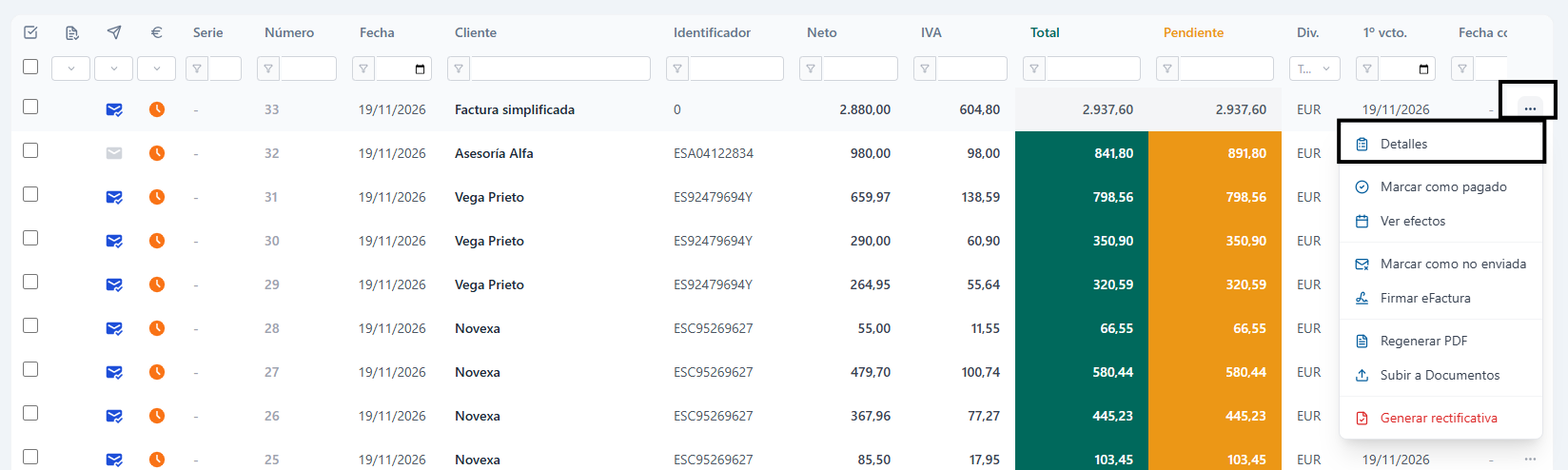
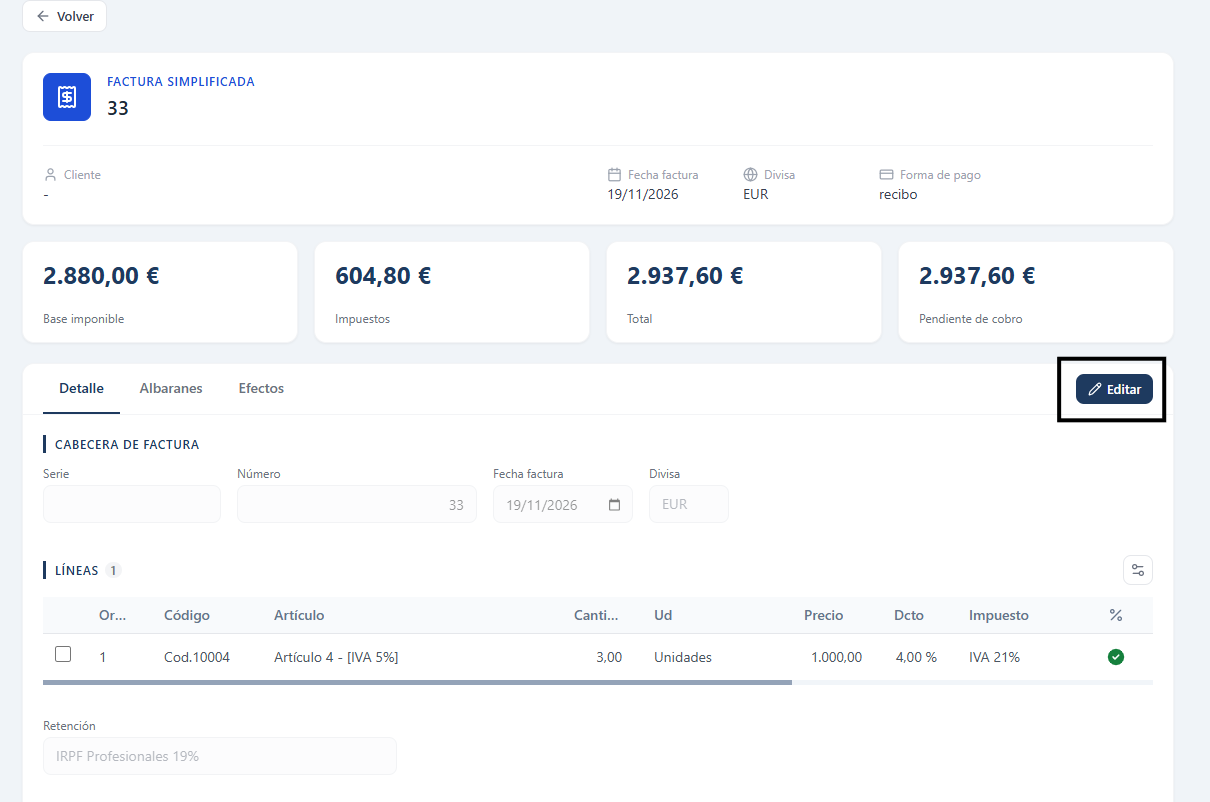
Abre «Detalles» y pulsa «Editar»
La ficha se abre en modo edición.
- 2
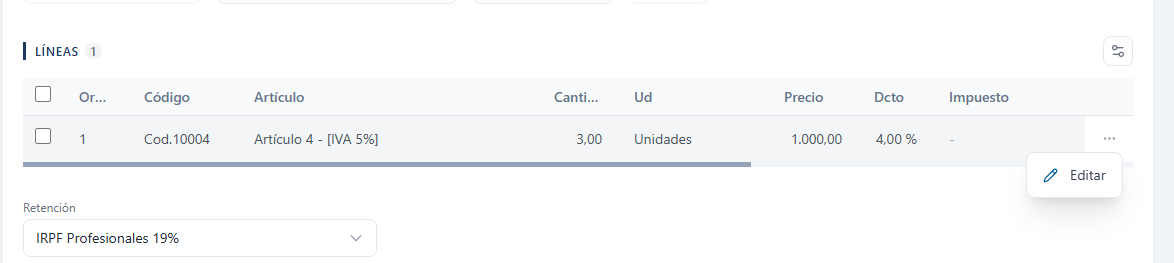
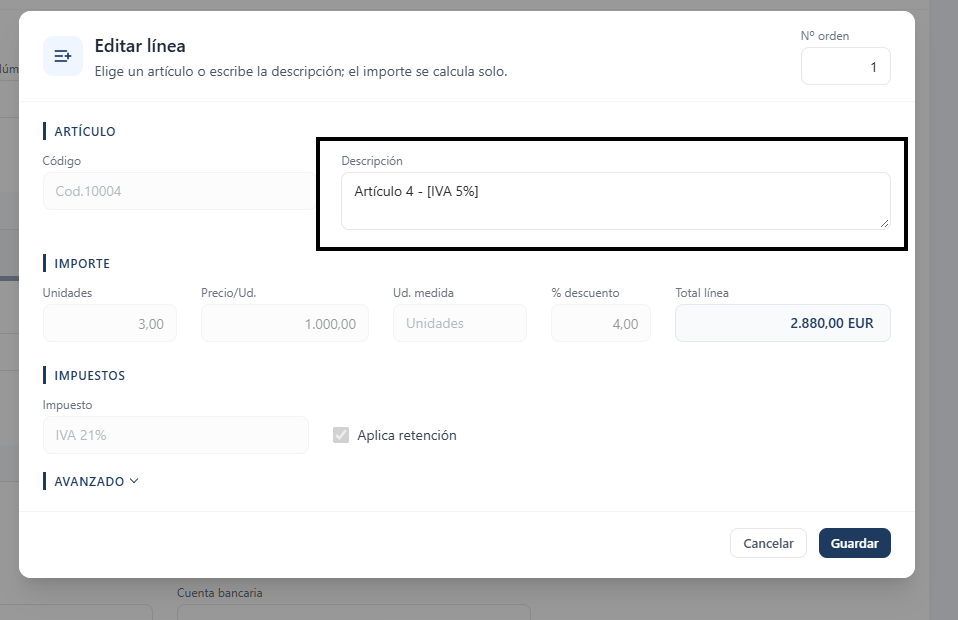
Para cambiar una línea, abre su menú y elige «Editar»
En la tabla «Líneas». Se abre la ventana «Editar línea»: cambia lo que necesites (por ejemplo, la descripción) y pulsa «Guardar».
- 3
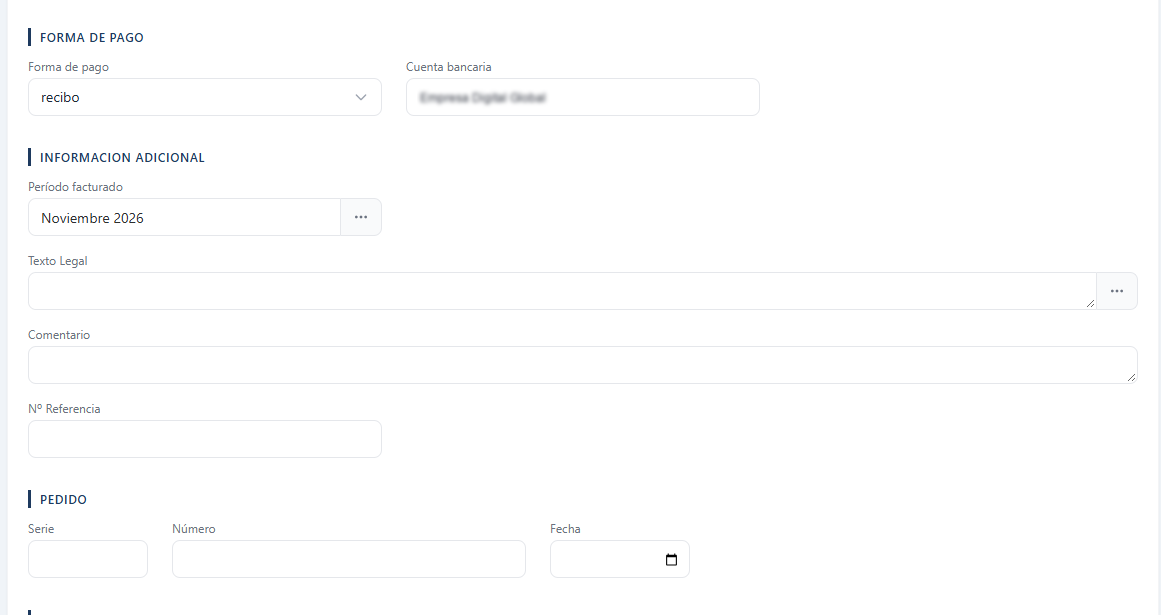
Cambia la forma de pago u otros datos
En «Forma de pago» y, debajo, en «Información adicional» (periodo facturado, texto legal, comentario y n.º de referencia) y «Pedido».
- 4
Pulsa «Guardar»
La ficha vuelve a modo lectura. Pulsa «Volver» para ir al listado.
Marcar una factura como pagada
- 1
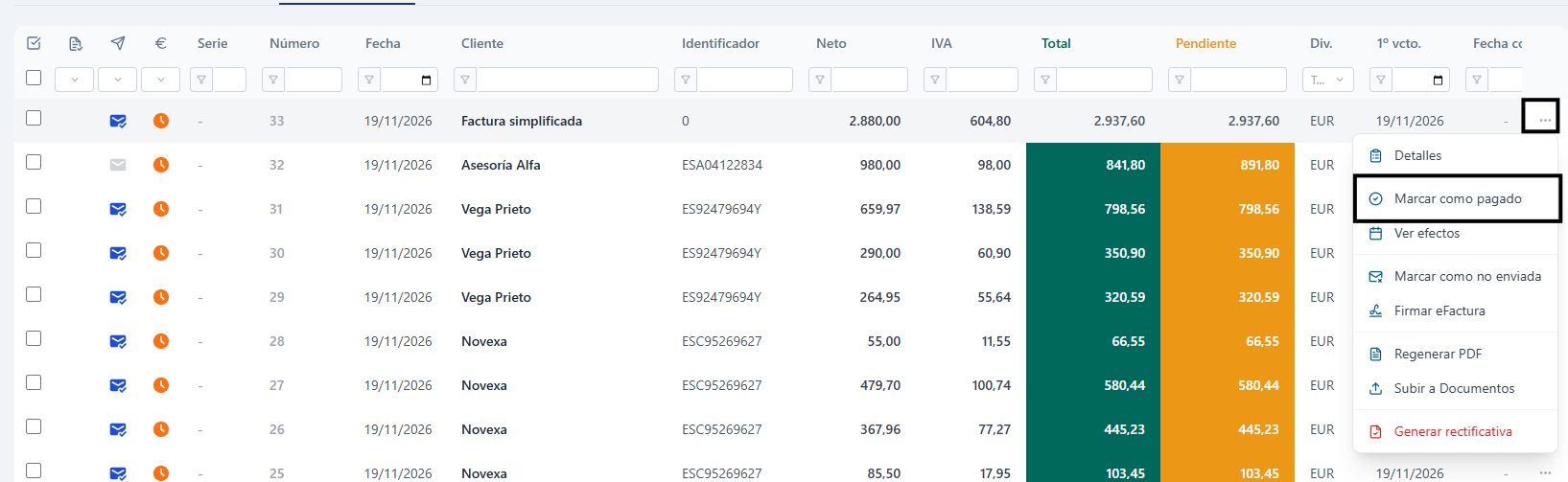
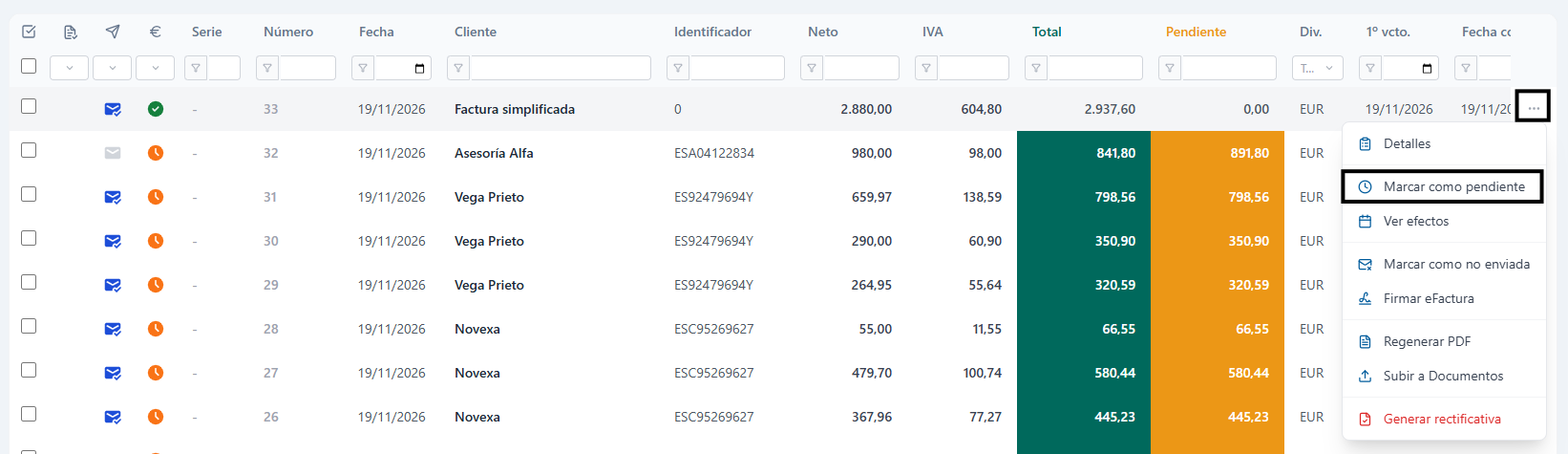
Abre el menú de la factura y elige «Marcar como pagado»
Si la factura ya está pagada, el menú ofrece «Marcar como pendiente» en su lugar.
- 2
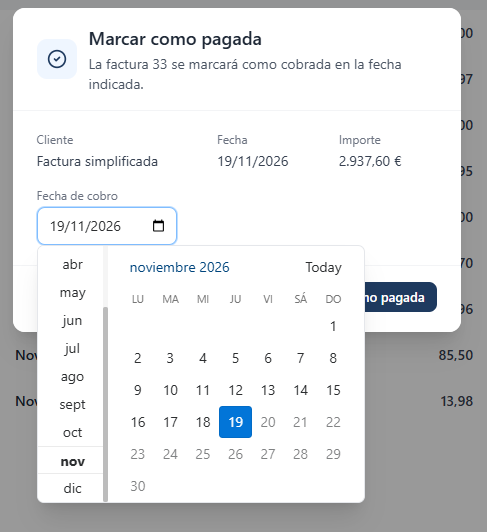
Revisa la «Fecha de cobro»
En la ventana «Marcar como pagada», con el cliente, la fecha y el importe de la factura. Viene con la fecha de hoy; puedes cambiarla.
- 3
Pulsa «Marcar como pagada»
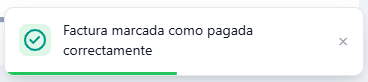
Aparece «Factura marcada como pagada correctamente». En la columna «Estado pago» (€) de la factura, el icono pasa a verde: «Pagado».

Volver a marcar una factura como pendiente
- 1
Abre el menú de una factura pagada y elige «Marcar como pendiente»
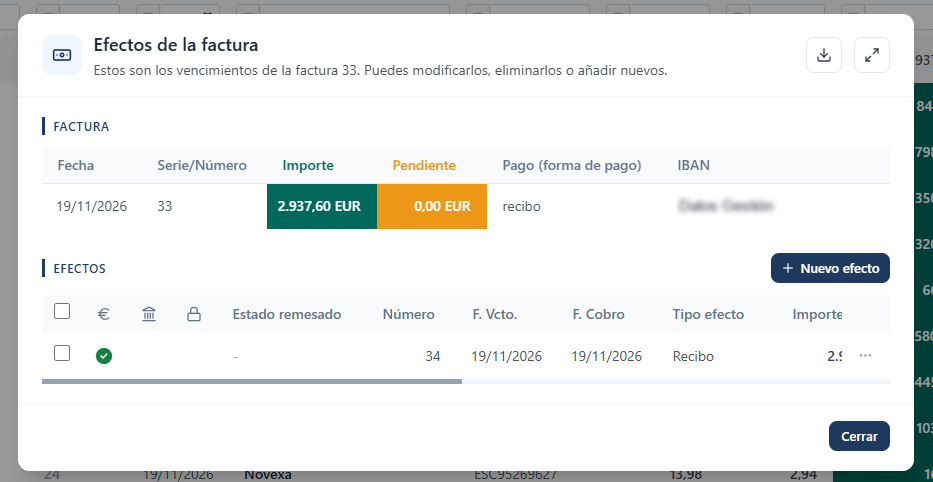
Se abre la ventana «Efectos de la factura», con sus efectos. Desde ahí los modificas como se explica más abajo, en «Anular un efecto».
Consultar los efectos (cobros) de una factura
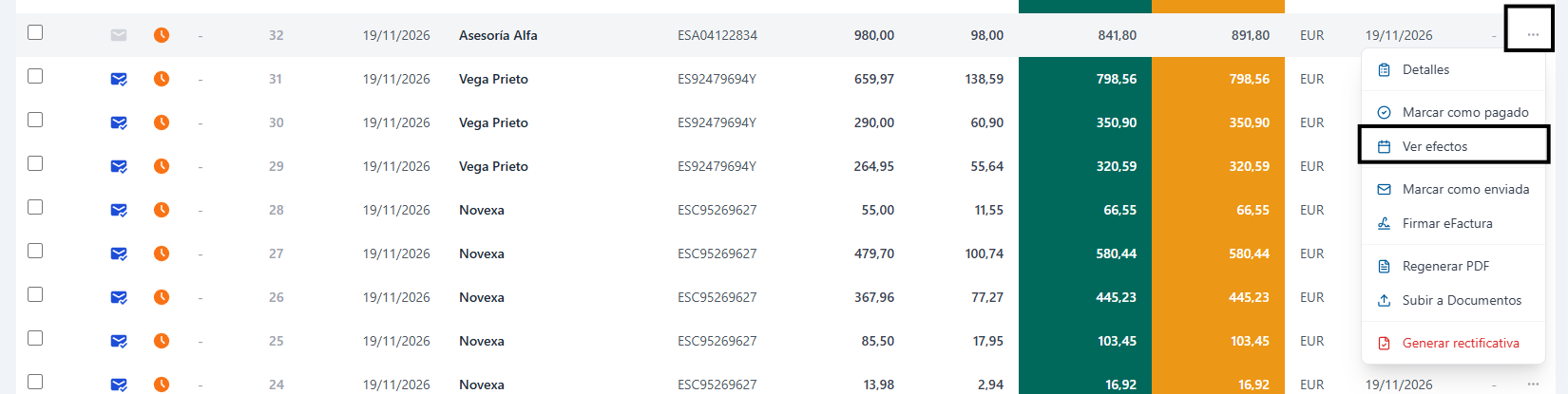
- 1
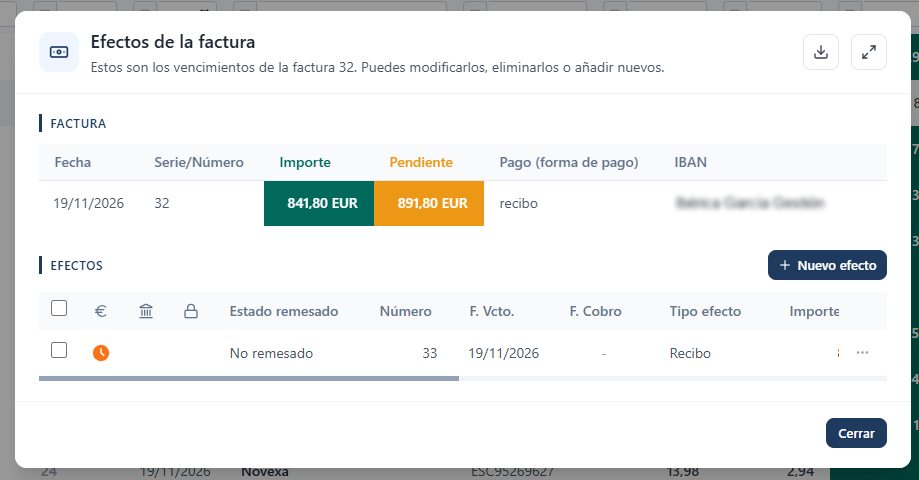
Abre el menú de la factura y elige «Ver efectos»
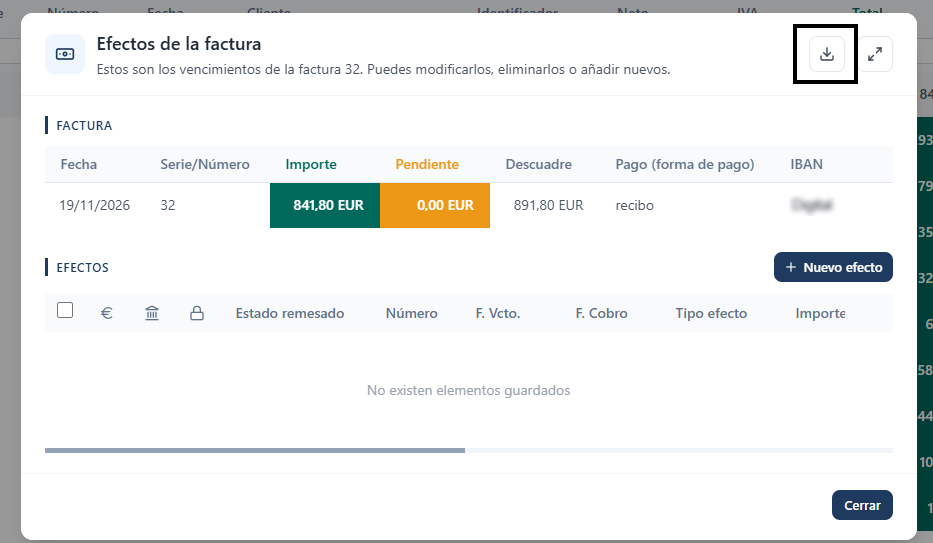
Se abre «Efectos de la factura»: arriba, los datos de la factura (fecha, serie y número, importe, pendiente, forma de pago e IBAN); abajo, sus efectos, con el estado de pago, el número, el vencimiento, la fecha de cobro, el tipo de efecto y el importe.
Anular un efecto
- 1
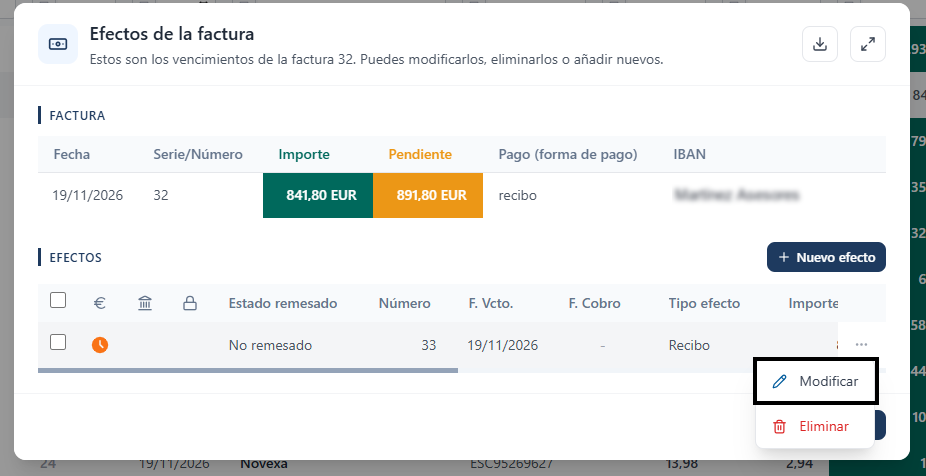
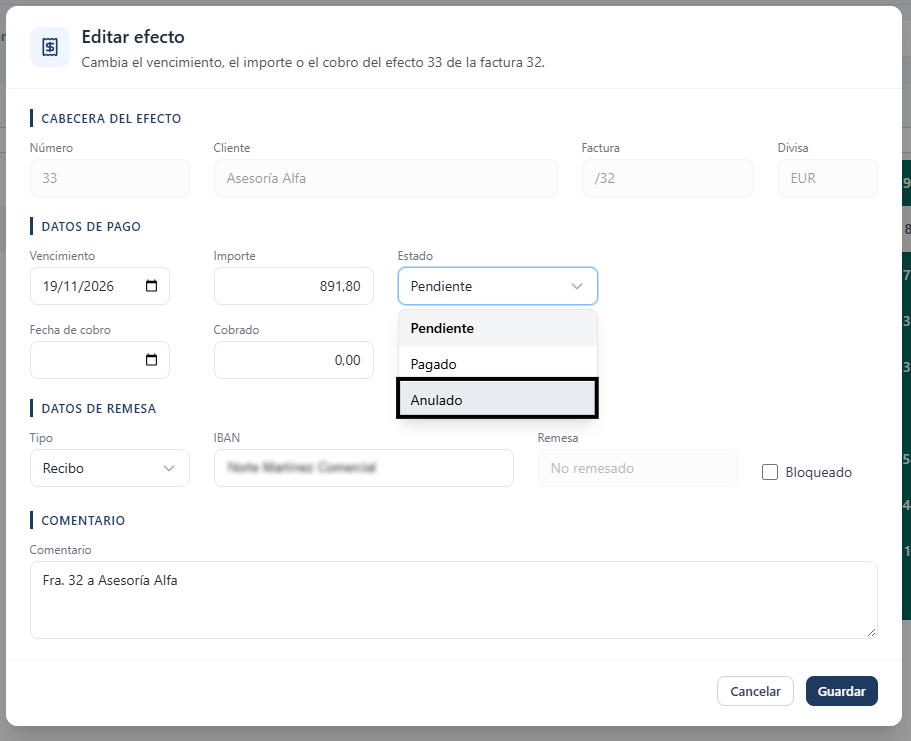
En «Efectos de la factura», abre el menú del efecto y elige «Modificar»
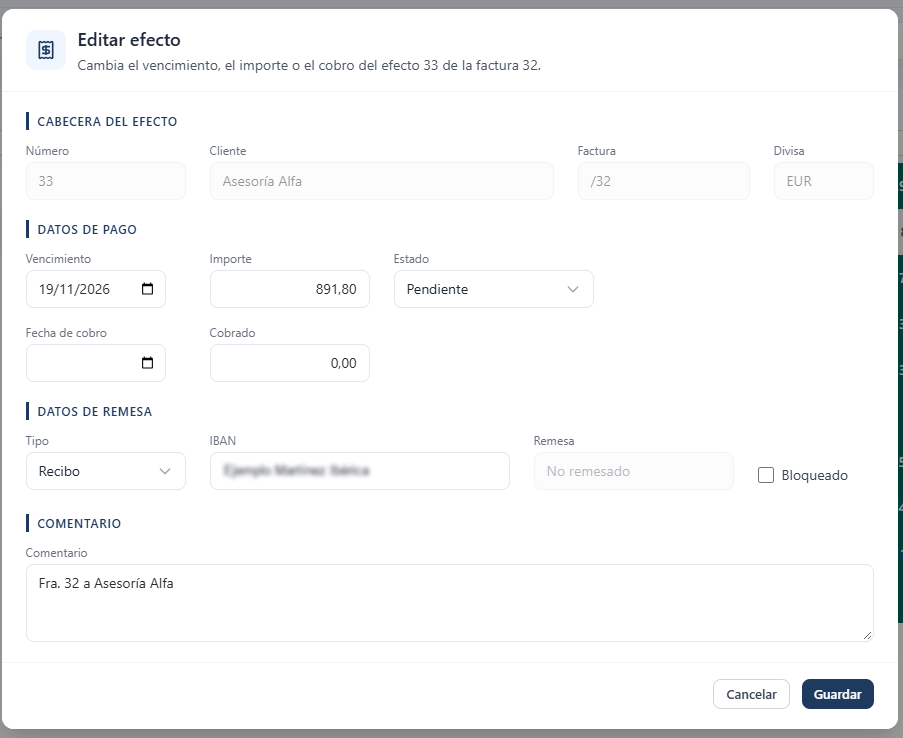
Se abre «Editar efecto».
- 2
Cambia el «Estado» a «Anulado»
Si el «Tipo» está en «No definido», elige un tipo: si no, «Guardar» no se activa.
- 3
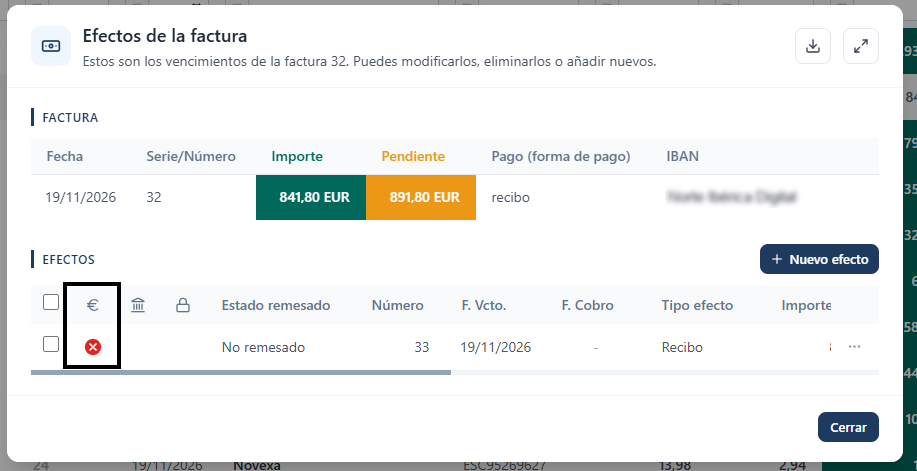
Pulsa «Guardar»
Si aparece «Descuadre en factura», pulsa «Continuar». La columna «Estado pago» (€) del efecto indica «Anulado» (icono rojo).
- 4
Pulsa «Cerrar»
Vuelves al listado de facturas.
Eliminar un efecto
- 1
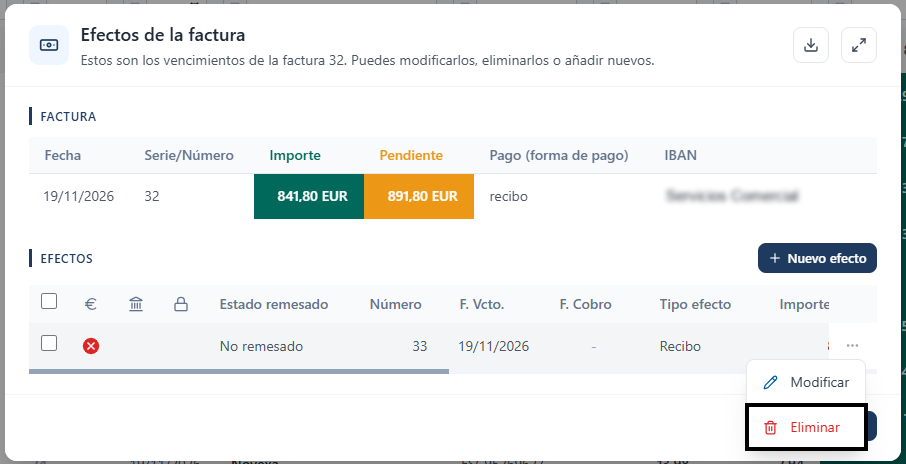
En «Efectos de la factura», abre el menú del efecto y elige «Eliminar»
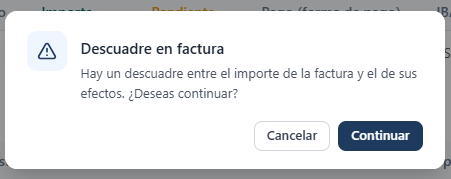
Si el importe de la factura y el de sus efectos no cuadran, aparece «Descuadre en factura»: pulsa «Continuar».
- 2
Revisa el aviso
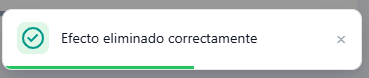
Aparece «Efecto eliminado correctamente» y el efecto desaparece de la lista.
Descargar el Excel de los efectos
- 1
En «Efectos de la factura», pulsa el botón de descarga
«Descargar listado Excel», arriba a la derecha. Se descarga un archivo .xlsx con los efectos.
- 2
Pulsa «Cerrar»
Vuelves al listado de facturas.
Los efectos de todas tus facturas, y sus remesas, están en Gestión de cobros: Efectos.