
Actualizado el 19 de noviembre de 2026
Iniciar y cerrar sesión en CIC Cloud
Cómo entrar con tu correo y tu contraseña, qué hacer si no puedes entrar, cómo recuperar la contraseña y cómo cerrar la sesión.
Iniciar sesión con correo y contraseña
- 1
Abre la aplicación
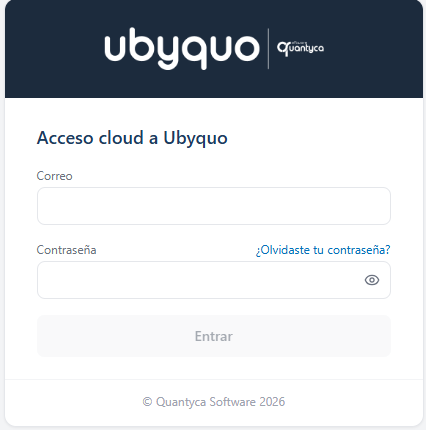
Se muestra la pantalla «Acceso cloud a Ubyquo», con los campos «Correo» y «Contraseña», el enlace «¿Olvidaste tu contraseña?» y el botón «Entrar».
- 2
Escribe tu correo y tu contraseña
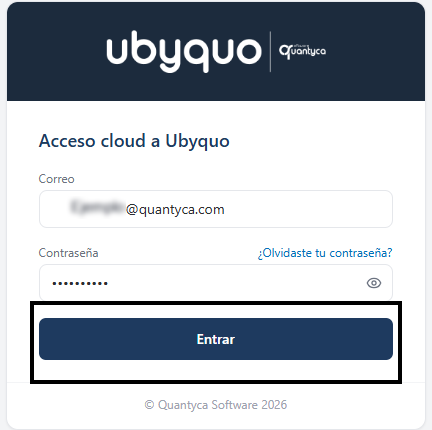
Escribe el correo electrónico de la cuenta en «Correo» y la contraseña en «Contraseña». La contraseña se ve oculta, con puntos: para verla, pulsa el icono del ojo («Mostrar contraseña»); para ocultarla otra vez, vuelve a pulsarlo.
- 3
Pulsa «Entrar»
Se abre la aplicación.
Si no puedes entrar
- 1
Si el correo o la contraseña no son correctos
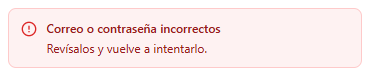
Aparece el aviso «Correo o contraseña incorrectos» y no se entra en la aplicación. Revísalos y vuelve a intentarlo.
- 2
Tras 5 intentos fallidos, la cuenta se bloquea
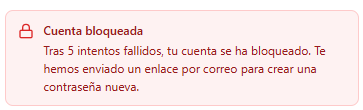
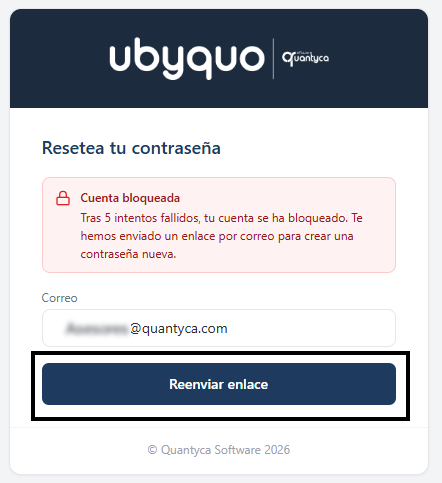
Por seguridad, se abre la pantalla «Resetea tu contraseña» con el aviso «Cuenta bloqueada» y te llega un correo con un enlace para crear una contraseña nueva. Sigue los pasos de «Abrir el enlace del correo», más abajo.
- 3
¿No te ha llegado el correo? Pide otro enlace
En esa misma pantalla, escribe el correo de la cuenta y pulsa «Reenviar enlace». El botón se activa cuando el correo tiene un formato válido.
Si no encuentras el correo, revisa también la carpeta de correo no deseado (spam).
Recuperar una contraseña olvidada
- 1
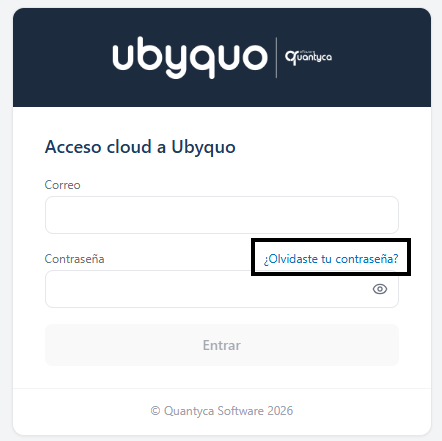
Pulsa «¿Olvidaste tu contraseña?»
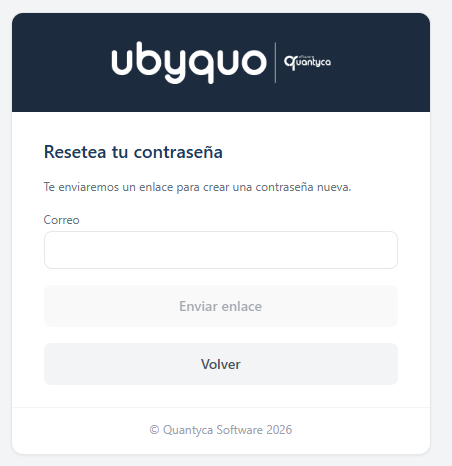
En la pantalla de acceso. Se abre la pantalla «Resetea tu contraseña», con el texto «Te enviaremos un enlace para crear una contraseña nueva.», el campo «Correo» y los botones «Enviar enlace» y «Volver».
- 2
Escribe el correo de la cuenta
«Enviar enlace» se activa cuando el correo tiene un formato válido.
- 3
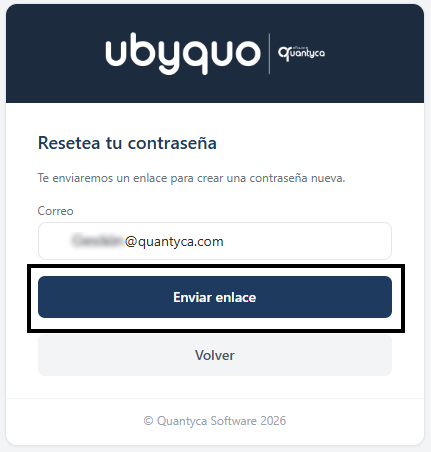
Pulsa «Enviar enlace»
Si se envía, vuelves a la pantalla de acceso con el aviso «Enlace enviado»: te llega un correo con un enlace para crear una contraseña nueva, que caduca en 1 hora. Si no se puede enviar, aparece «No se ha podido enviar el enlace».
Para volver a la pantalla de acceso sin enviar nada, pulsa «Volver».
Abrir el enlace del correo
- 1
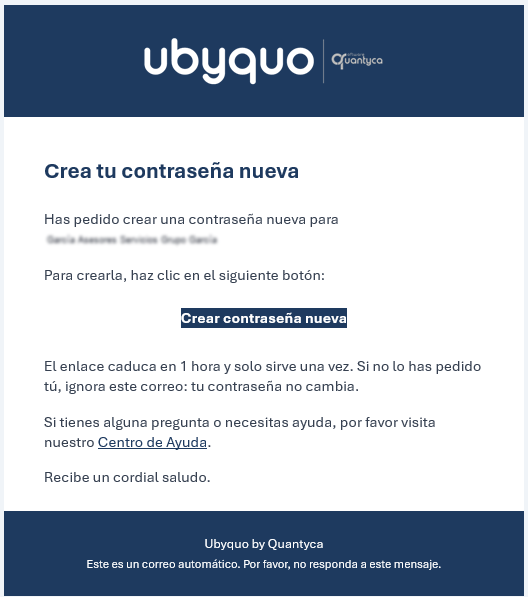
Abre el enlace que te llega por correo
En el correo, pulsa «Crear contraseña nueva». Se abre la pantalla «Elige tu contraseña nueva», donde eliges la contraseña nueva.
- 2
Si el enlace ya no vale
El enlace caduca en 1 hora y solo sirve una vez. Si ha caducado o ya lo has usado, aparece el aviso «Enlace caducado»: pulsa «Pedir otro enlace» para pedir uno nuevo, o «Volver al acceso» para ir a la pantalla de acceso.
Cerrar sesión
- 1
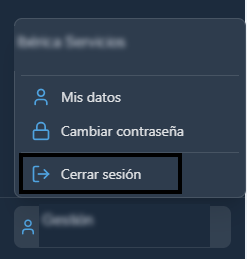
Pulsa tu usuario en el menú lateral
Pulsa el botón del usuario (con tu nombre). Se abre un menú con «Mis datos», «Cambiar contraseña» y «Cerrar sesión».
- 2
Pulsa «Cerrar sesión»
Se cierra la sesión y aparece la pantalla de acceso. Para volver a entrar, inicia sesión otra vez con tu correo y tu contraseña.
Sin sesión iniciada, cualquier página de la aplicación que abras te lleva a la pantalla de acceso.