
Actualizado el 20 de noviembre de 2026
Efectos
Qué puedes hacer con los efectos de Gestión de cobros: verlos, editarlos, consultar su histórico, bloquearlos, marcarlos como pagados, pendientes o anulados, eliminarlos y descargarlos.
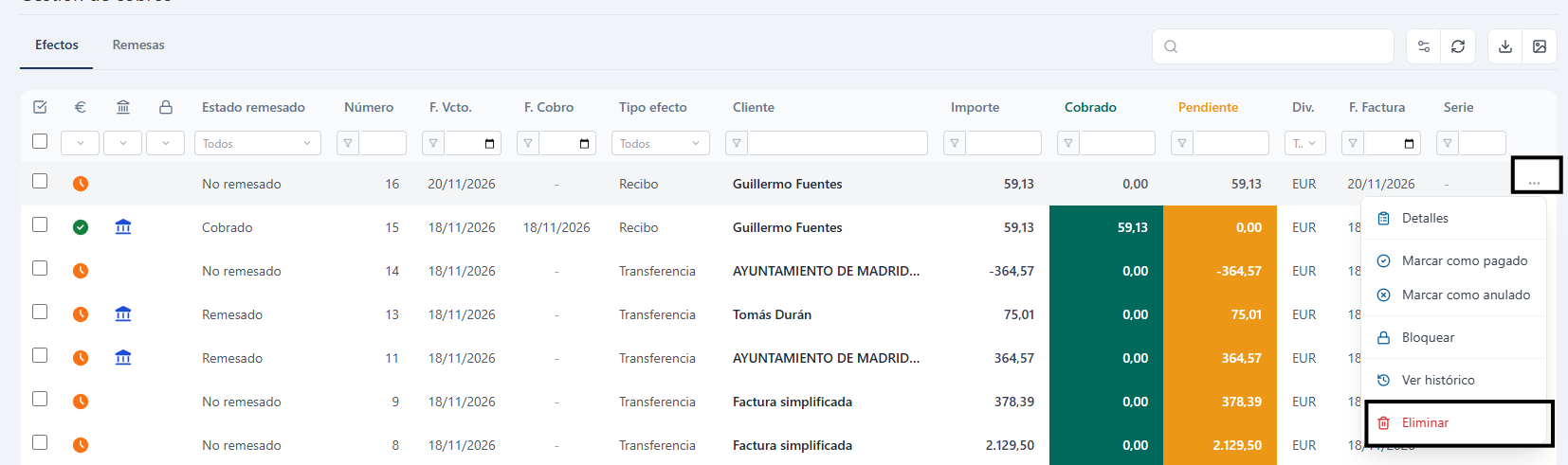
En Gestión de cobros, la pestaña «Efectos» tiene los cobros de tus facturas: cada efecto con su importe, lo cobrado y lo pendiente. Todo se hace desde el menú de acciones (los tres puntos) de su fila.
Ver un efecto
- 1
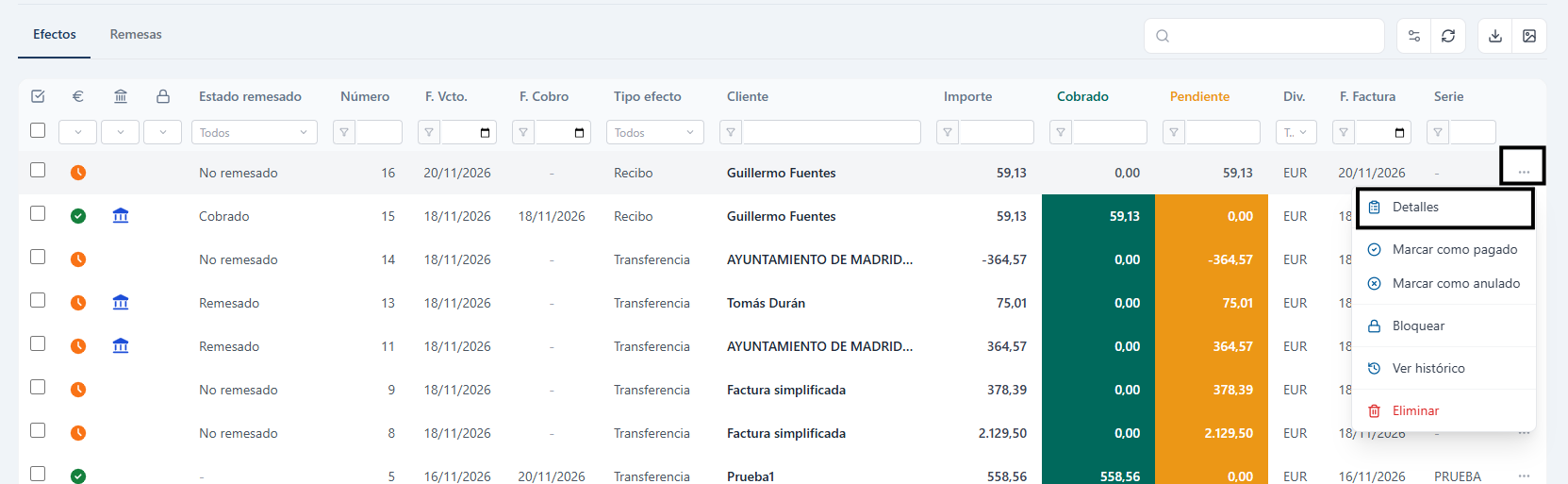
Elige «Detalles»
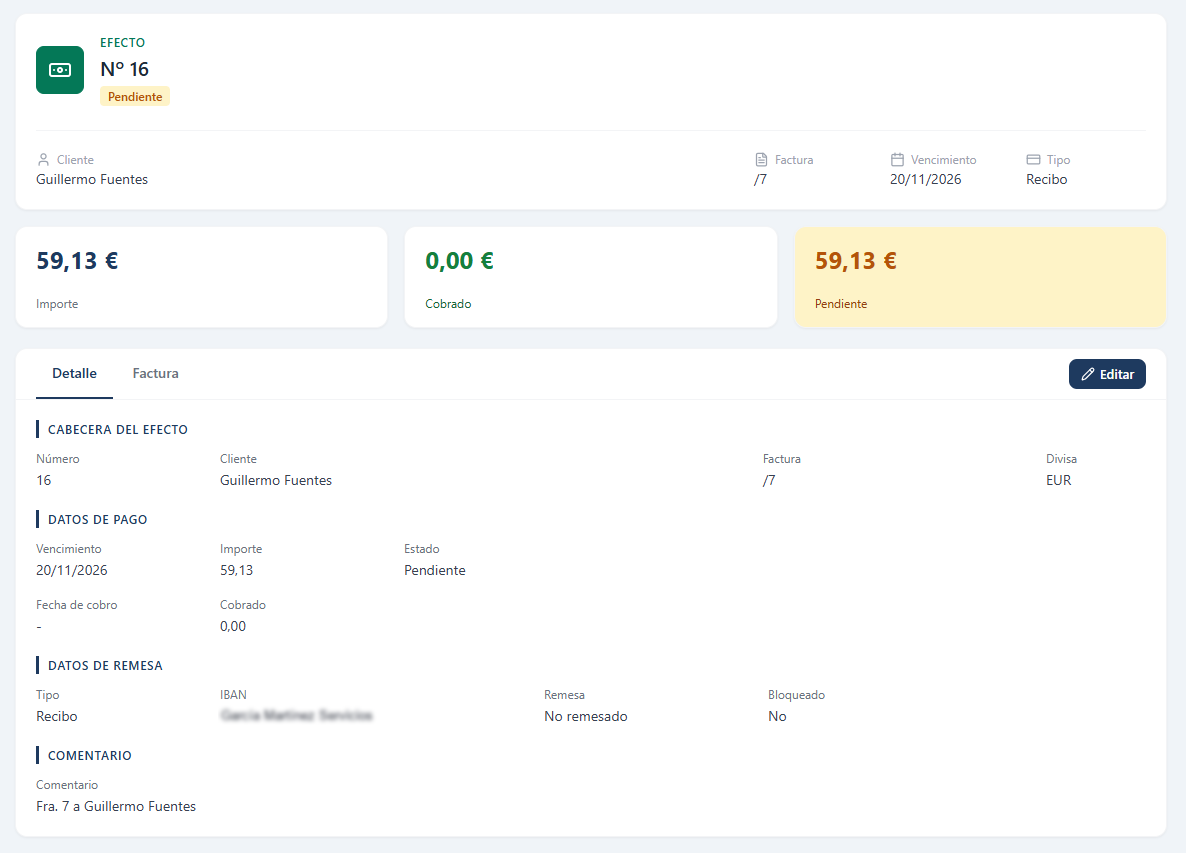
En el menú de acciones de la fila del efecto. Se abre la ficha del efecto en lectura, con su número y un resumen del cliente, el importe, lo cobrado y lo pendiente.
- 2
Pulsa «Volver»
Vuelves al listado.
Editar un efecto
- 1
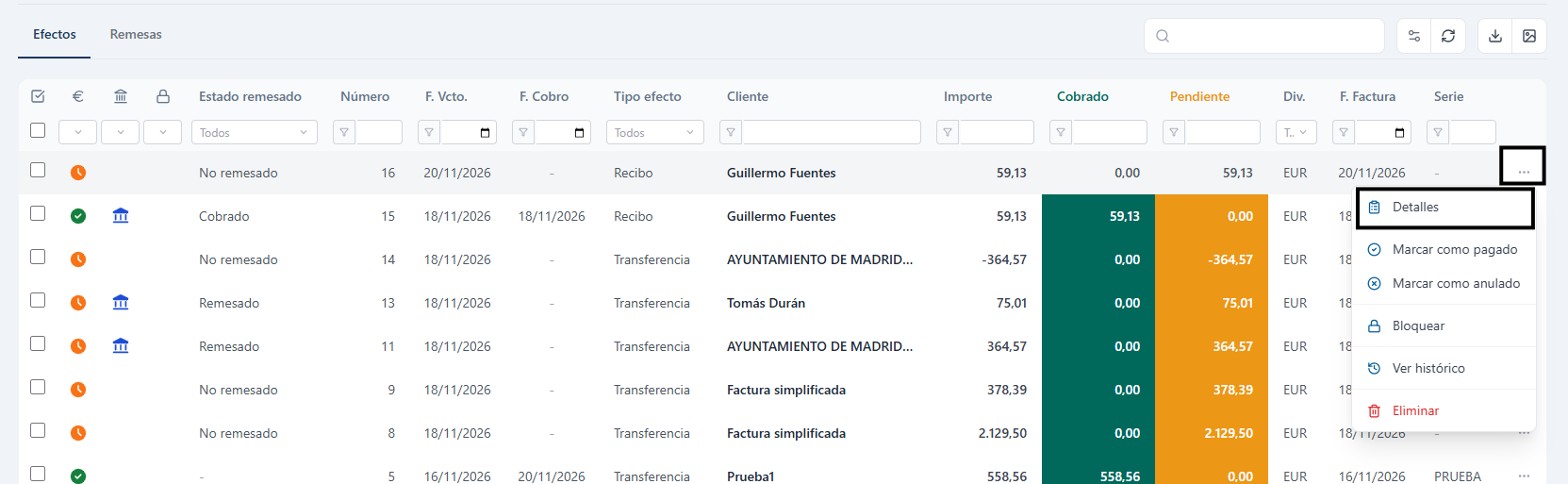
Pulsa «Editar»
En la ficha del efecto («Detalles»). Puedes cambiar sus datos, salvo el número, el cliente, la factura y la divisa.

- 2
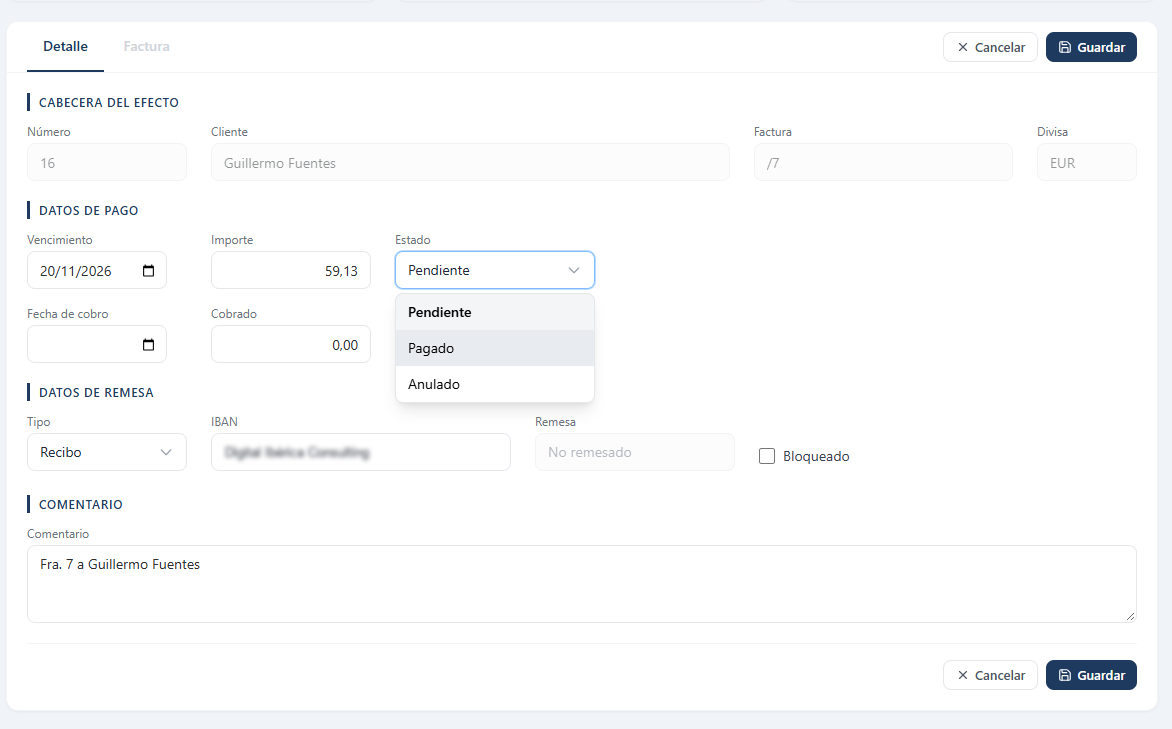
Cambia los datos
Por ejemplo, el «Tipo» (de «Recibo» a «Transferencia»). El «Tipo» no puede quedar en «No definido»: con él, «Guardar» no se activa.
- 3
Para un cobro parcial, escribe lo cobrado
En «Cobrado», la parte cobrada. Al guardar, «Pendiente» muestra el resto y el efecto sigue pendiente de pago.
- 4
Pulsa «Guardar»
O «Cancelar» para salir sin guardar. Sin cambios, «Guardar» está desactivado. Después, «Volver» te lleva al listado.
Ver el histórico de un efecto
- 1
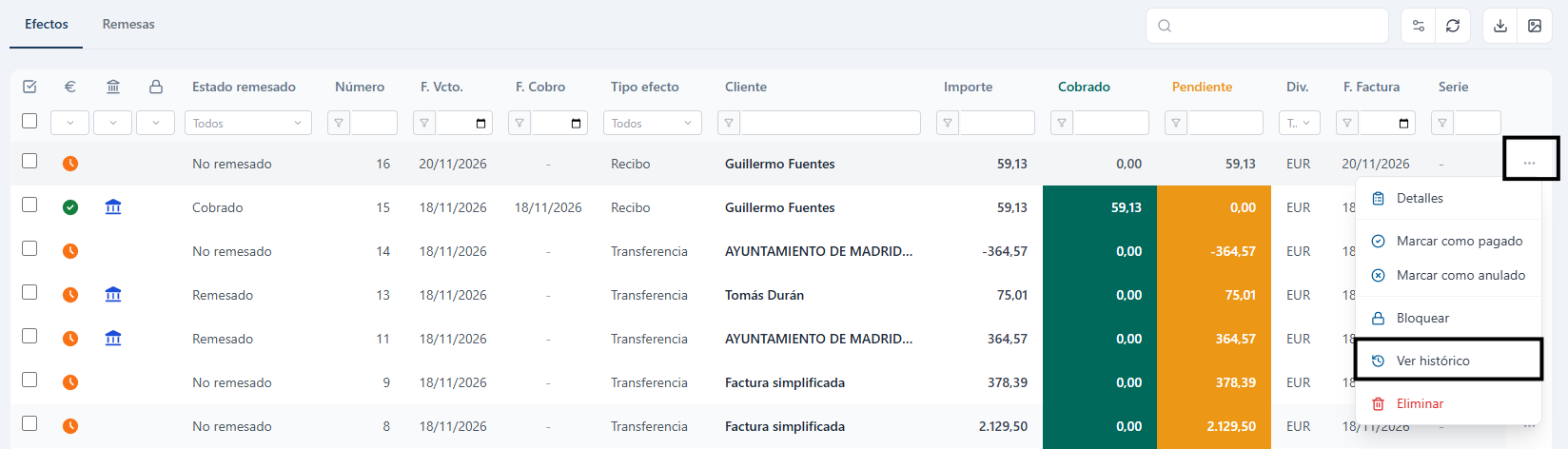
Elige «Ver histórico»
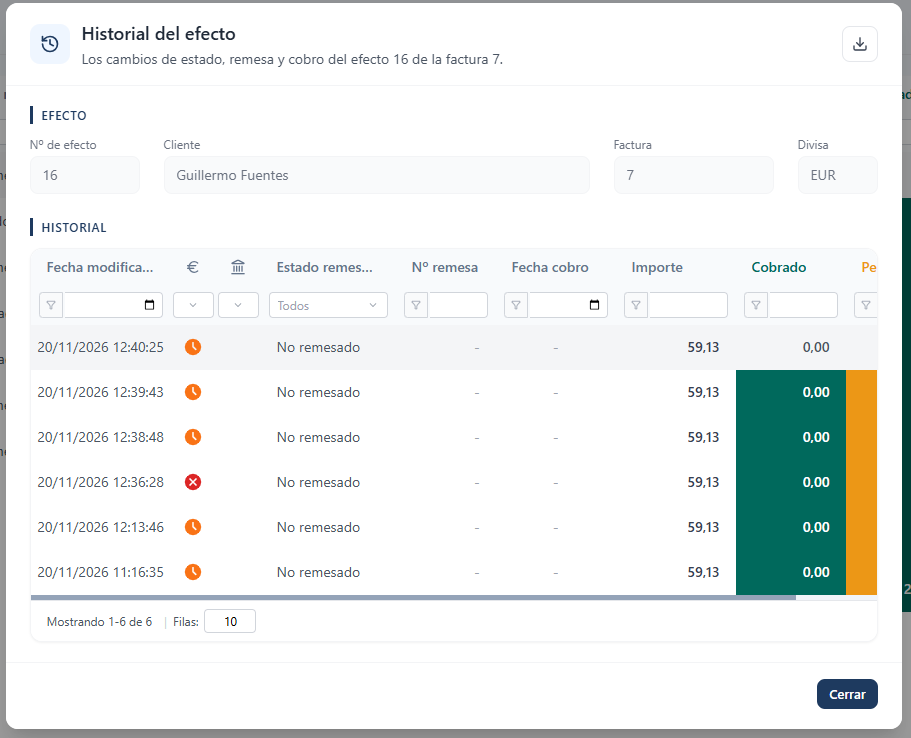
En el menú de acciones. Se abre «Historial del efecto», con el número, el cliente, la factura y la divisa, y una fila por cada cambio (fecha de modificación, estado remesado, importe, cobrado y pendiente).
- 2
Descarga el historial, si lo necesitas
Pulsa
 en la ventana. Se descarga un archivo .xlsx con los cambios del efecto.
- 3
Pulsa «Cerrar»
Cada cambio nuevo, por ejemplo bloquear el efecto, añade una fila con su fecha.
Bloquear y desbloquear un efecto
- 1
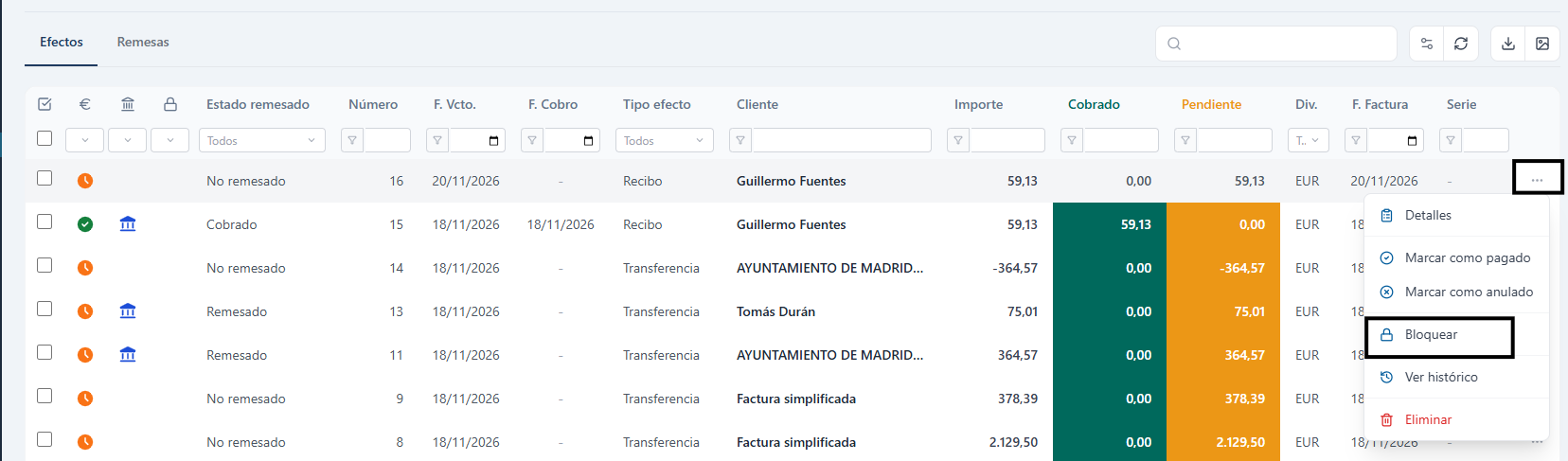
Elige «Bloquear»
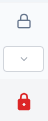
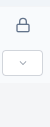
En el menú de acciones. La columna «Bloqueado» muestra el candado y el menú ofrece «Desbloquear» en lugar de «Bloquear». Los efectos ya pagados y los remesados no tienen esta opción.
- 2
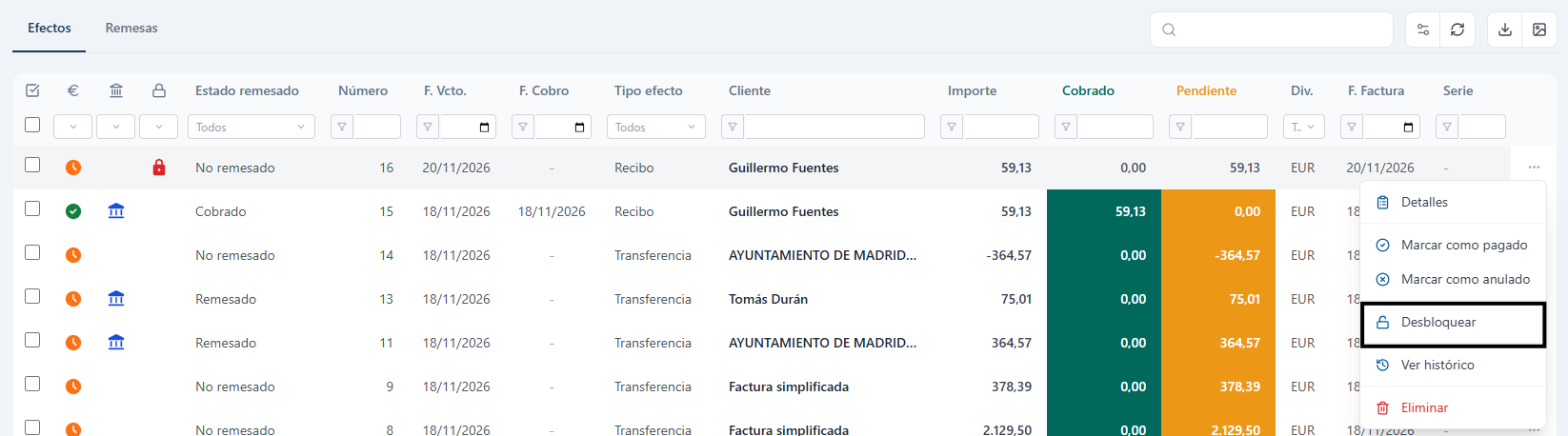
Para desbloquearlo, elige «Desbloquear»
El candado desaparece y el menú vuelve a mostrar «Bloquear».
Marcar un efecto como pagado o como pendiente
- 1
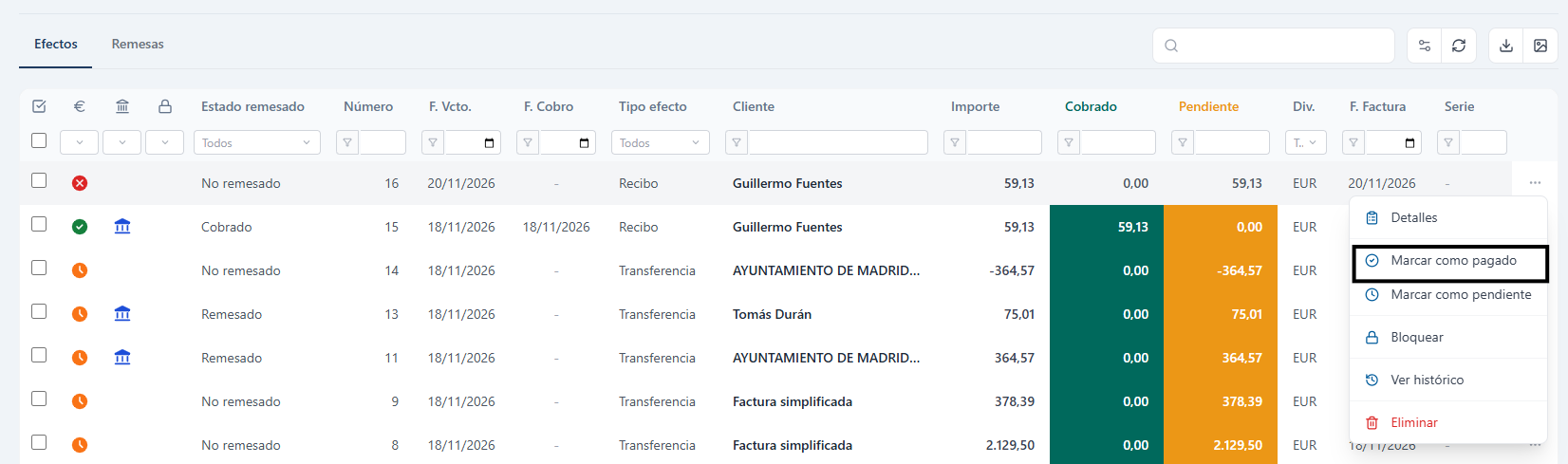
Elige «Marcar como pagado»
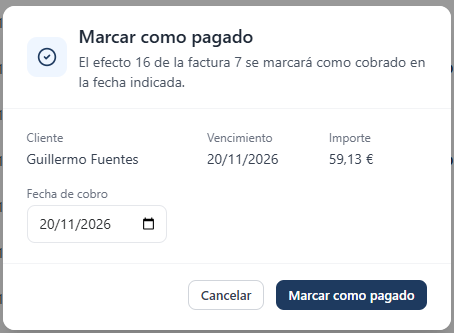
En el menú de un efecto con importe pendiente. Se abre la ventana «Marcar como pagado», con la «Fecha de cobro» ya rellena. Los efectos remesados no tienen esta opción.
- 2
Revisa la fecha y pulsa «Marcar como pagado»
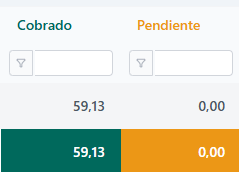
La columna «Pendiente» del efecto pasa a 0,00 y su estado de pago se muestra con
 . Con «Cancelar», el efecto se queda como está.
- 3
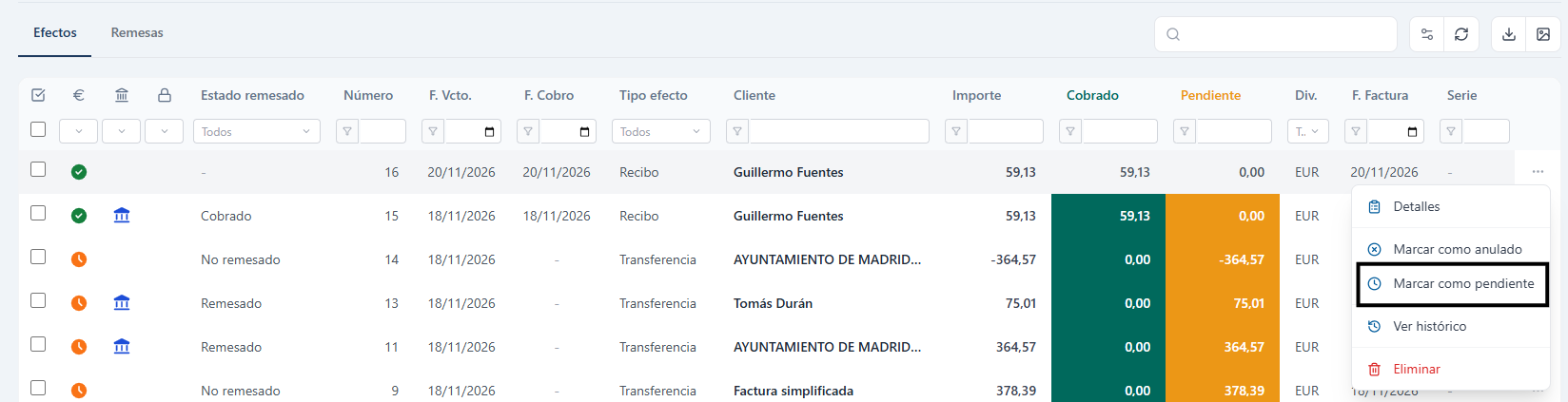
Para deshacerlo, elige «Marcar como pendiente»
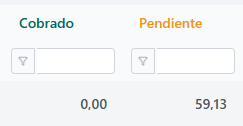
La columna «Pendiente» vuelve a mostrar el importe que tenía y el estado de pago pasa a
 .
Marcar un efecto como anulado
- 1
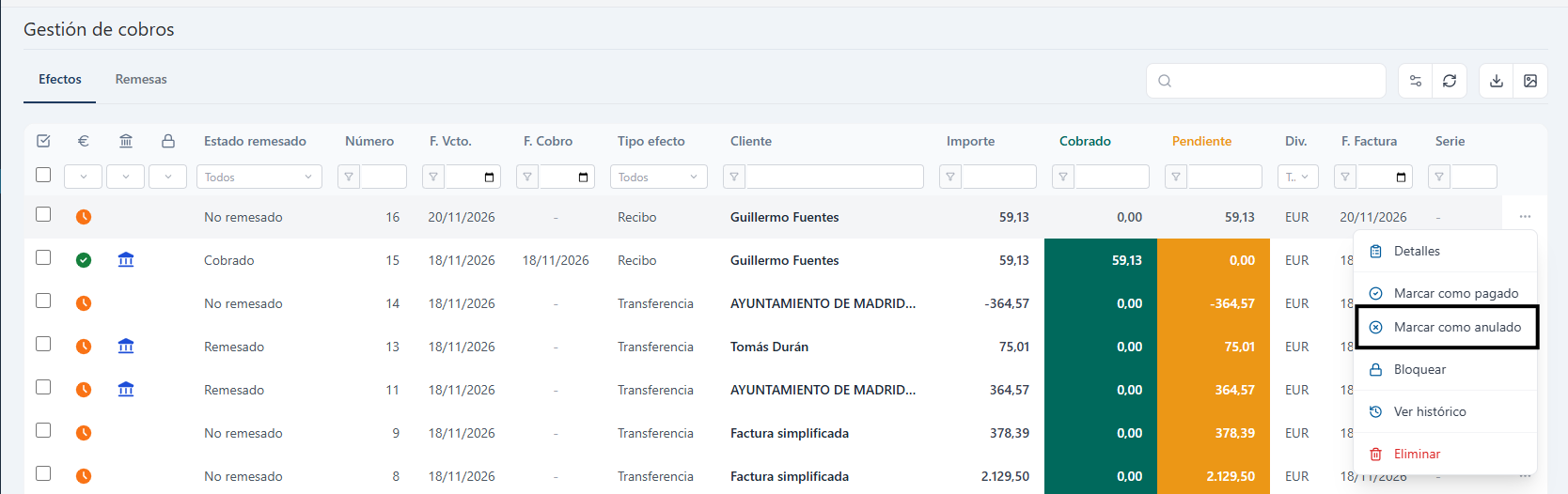
Elige «Marcar como anulado»
En el menú de acciones. El icono de la columna «Estado pago» pasa a
 «Anulado» y la opción ya no aparece en el menú del efecto.
Eliminar un efecto
- 1
Elige «Eliminar»
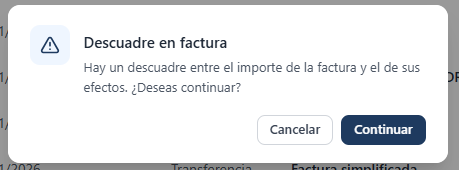
En el menú de acciones. Aparece el aviso «Descuadre en factura»: «Hay un descuadre entre el importe de la factura y el de sus efectos. ¿Deseas continuar?». Los efectos remesados no tienen esta opción.
- 2
Pulsa «Continuar»
El efecto desaparece del listado.
Ver el documento de un efecto
- 1
Marca la casilla del efecto
Se activa el botón
 «Ver documento».
- 2
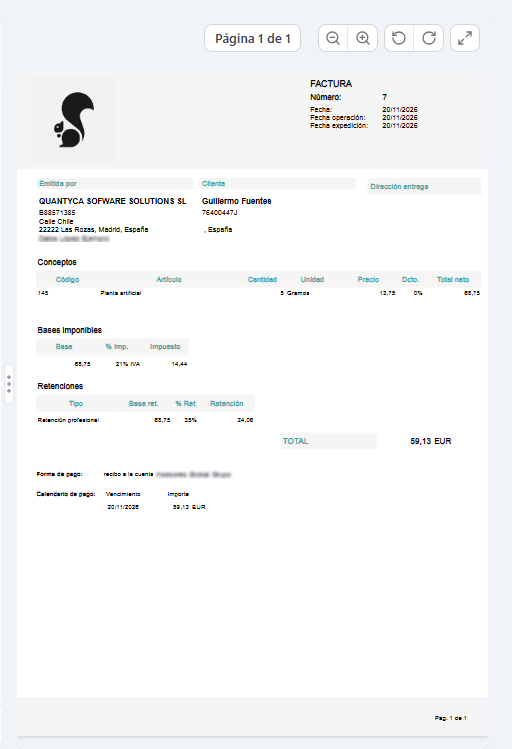
Pulsa «Ver documento»
En la barra de herramientas. Se abre el visor con el documento del efecto.
Refrescar y descargar el listado de efectos
- 1
Pulsa «Refrescar»
Pulsa
 en la barra de herramientas para volver a cargar el listado.
- 2
Marca los efectos que quieras descargar
La casilla de la cabecera («Seleccionar todo») marca todos los efectos de la página.
- 3
Pulsa el botón de descarga
Pulsa
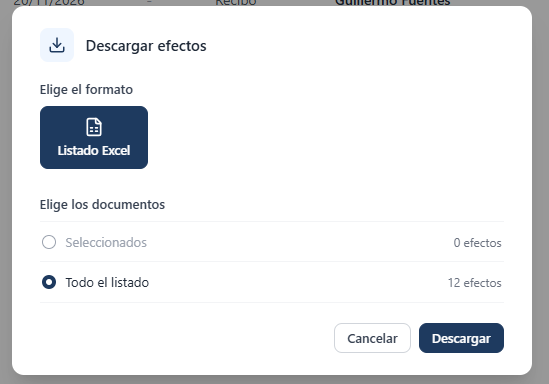
 en la barra de herramientas. Se abre la ventana «Descargar efectos».
- 4
Elige «Seleccionados» y pulsa «Descargar»
En «Elige los documentos». Se descarga un archivo .xlsx con los efectos marcados.
También lo tienes en vídeo: Gestión de cobros: efectos, remesas y Norma 19.