
Actualizado el 20 de noviembre de 2026
Activar Verifactu en una empresa
Cómo activar la modalidad VERIFACTU: quién firma el otorgamiento, los datos del apoderado, la firma con AutoFirma, cómo dejarlo para más tarde y cómo desactivar VERIFACTU en pruebas.
Abrir la activación de VERIFACTU
- 1
Busca la empresa en Alta en el Facturador
La empresa tiene que estar activa (con el check en la columna «Activa»).
- 2
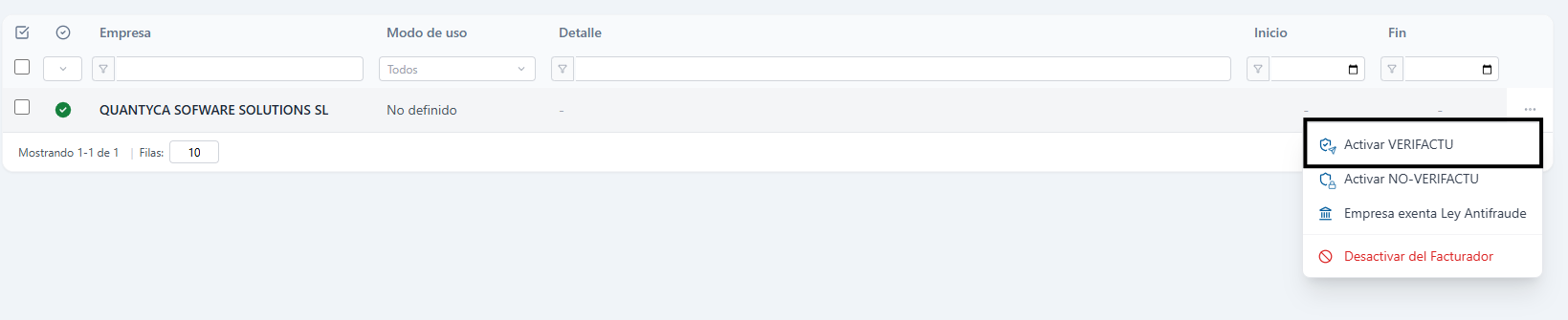
Elige «Activar VERIFACTU»
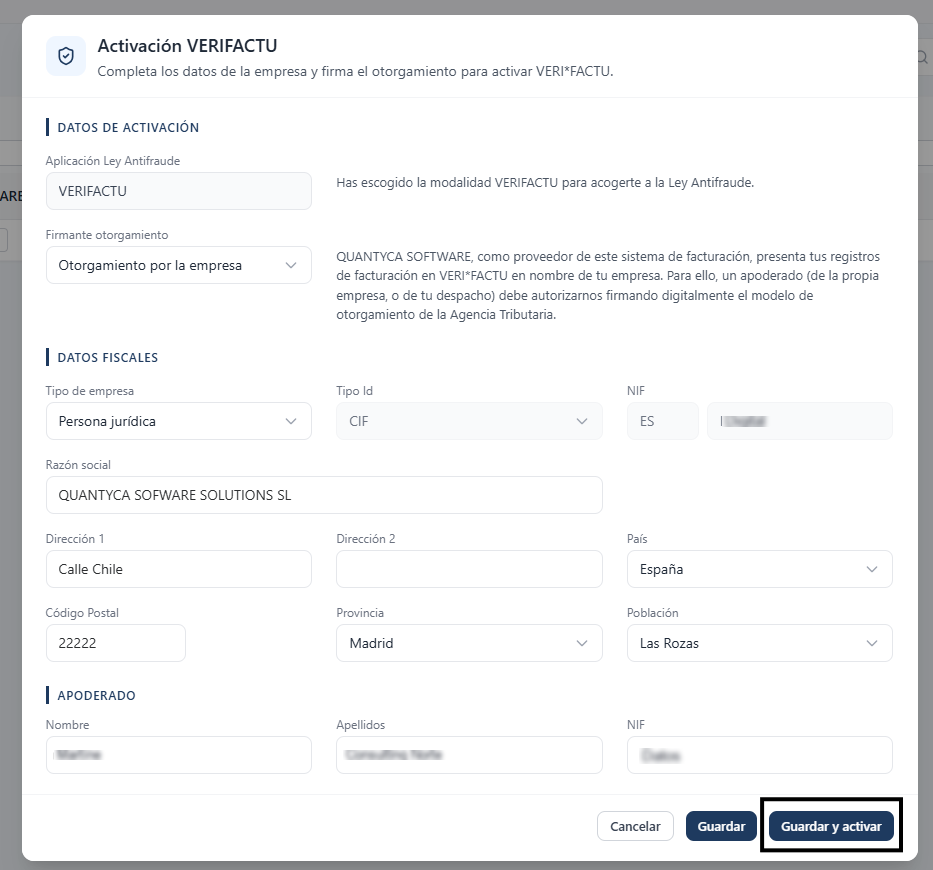
En el menú de opciones de la fila. Se abre la ventana «Activación VERIFACTU», con «Aplicación Ley Antifraude» fijo en «VERIFACTU» y los datos fiscales de la empresa ya rellenos. El NIF de la empresa no se puede cambiar. Para salir sin cambiar nada, pulsa «Cancelar».
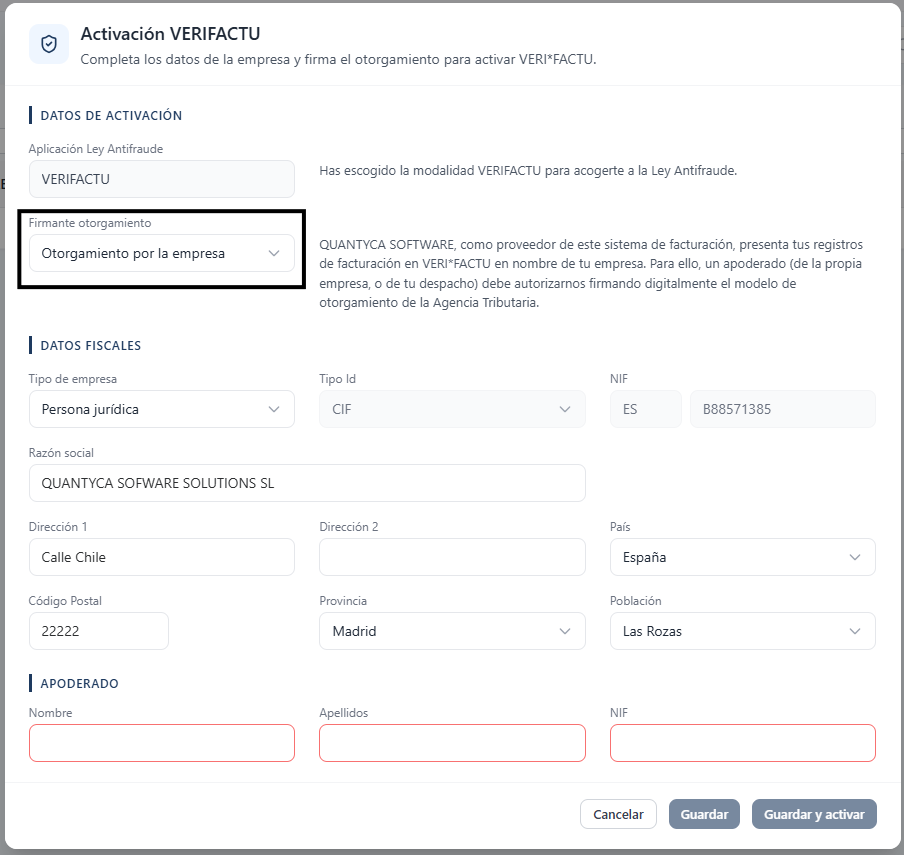
Elegir quién firma el otorgamiento
QUANTYCA SOFTWARE, como proveedor del sistema de facturación, presenta los registros de facturación en VERIFACTU en nombre de la empresa. Para ello, un apoderado (de la propia empresa o de tu despacho) tiene que autorizarlo firmando digitalmente el modelo de otorgamiento de la Agencia Tributaria.
- 1
En «Firmante otorgamiento», elige quién firma
«Otorgamiento por la empresa»: firma un apoderado de la propia empresa. La ventana se abre con el último firmante que se guardó.
- 2
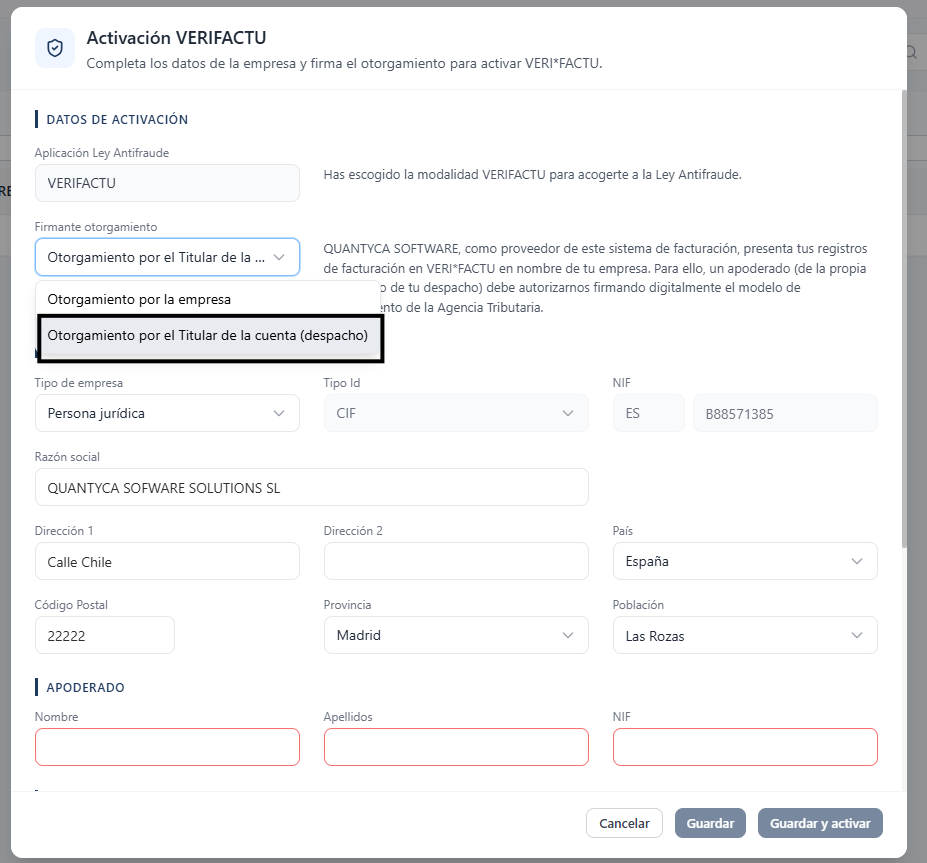
Si firma tu despacho, rellena sus datos
Con «Otorgamiento por el Titular de la cuenta (despacho)» aparece el apartado «Datos fiscales despacho profesional»: rellena «Nombre despacho», «NIF», «Dirección 1», «País», «Provincia», «Población» y «Código Postal». Sin estos datos, «Guardar» está desactivado. Se guardan para la próxima vez.
- 3
Escribe los datos del apoderado
En «Apoderado», el nombre, los apellidos y el NIF. Sin estos datos, o con un NIF no válido, «Guardar» y «Guardar y activar» están desactivados.
Firmar el otorgamiento
- 1
Pulsa «Guardar y activar»
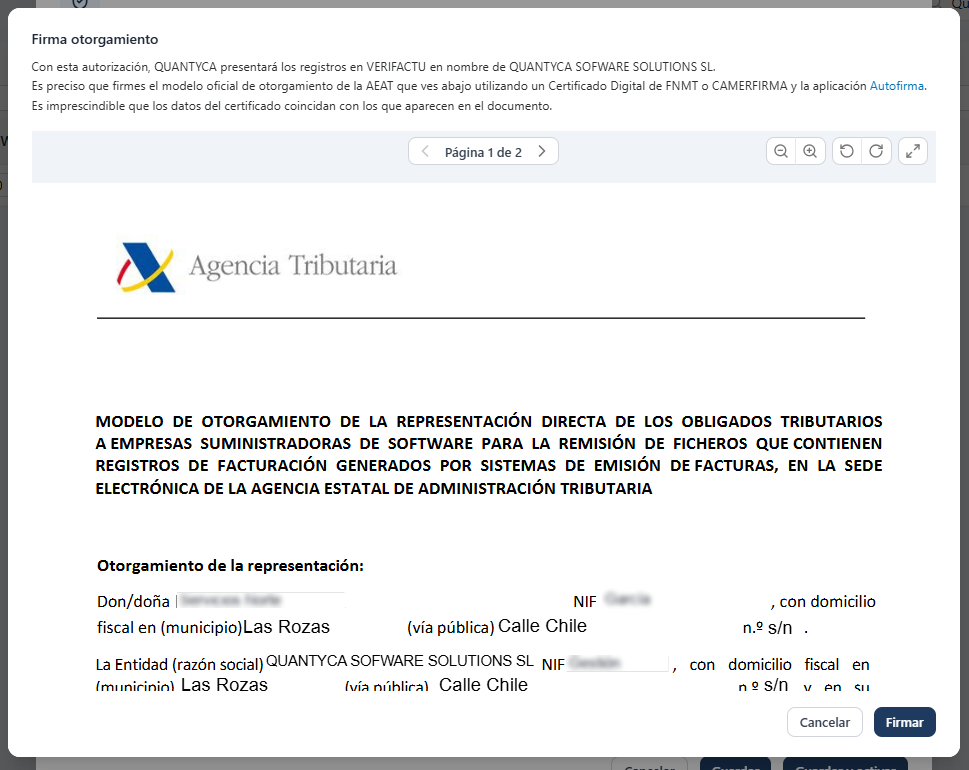
Se genera el modelo de otorgamiento de la Agencia Tributaria y se abre la ventana «Firma otorgamiento», con el documento a la vista.
- 2
Pulsa «Firmar»
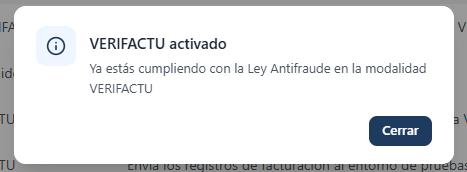
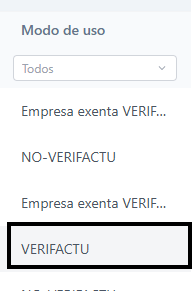
Se firma con AutoFirma. Aparece «VERIFACTU activado»: «Ya estás cumpliendo con la Ley Antifraude en la modalidad VERIFACTU», y la empresa pasa a «Modo de uso» «VERIFACTU».
Para firmar necesitas la aplicación AutoFirma y un certificado digital de la FNMT o de CAMERFIRMA cuyos datos coincidan con los del documento. Si prefieres firmar en otro momento, pulsa «Cancelar»: la empresa queda en proceso de activación, pendiente de firmar el modelo de la AEAT.
Guardar sin firmar
- 1
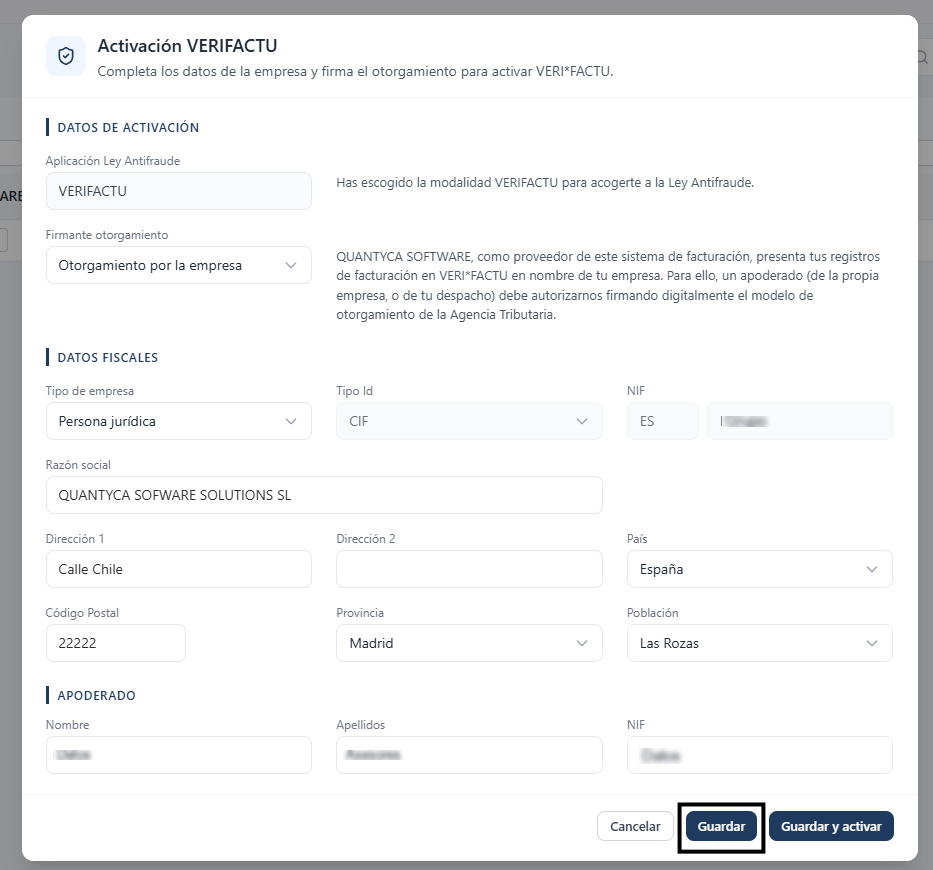
Pulsa «Guardar»
Con los datos del apoderado escritos. Aparece «Datos guardados correctamente.». Si se abre la ventana «Firma otorgamiento», pulsa «Cancelar» en ella para firmar en otro momento.
- 2
Pulsa «Refrescar» y busca la empresa
En «Modo de uso» pone «No definido - en proceso de activación VERIFACTU» y en «Detalle», «Pendiente activación - Se debe firmar el modelo de representación de la AEAT».
Desactivar VERIFACTU en pruebas
- 1
Elige «Desactivar VERIFACTU en pruebas»
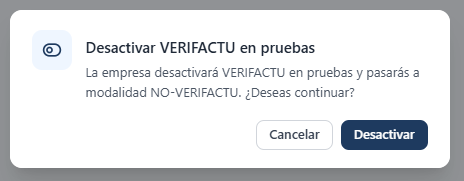
En el menú de la empresa. Aparece el aviso «Desactivar VERIFACTU en pruebas»: «La empresa desactivará VERIFACTU en pruebas y pasarás a modalidad NO-VERIFACTU. ¿Deseas continuar?».

- 2
Pulsa «Desactivar»
Tras refrescar, el «Modo de uso» de la empresa vuelve a «NO-VERIFACTU».
Qué supone cada modalidad: VERIFACTU, NO VERIFACTU y exento.