
Actualizado el 19 de noviembre de 2026
Documentos: cuadro de mando
La vista de carpetas por empresa: cuántos documentos tiene cada una en cada departamento y cuántos faltan por contabilizar. Desde aquí también puedes buscar una empresa, ver sus documentos y descargar el listado.
El cuadro de mando de Documentos
- 1
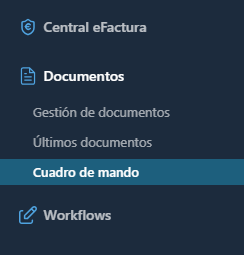
Pulsa «Documentos» en el menú lateral
Se abre «Gestión de documentos» y, debajo de «Documentos», el menú lateral muestra «Gestión de documentos», «Últimos documentos» y «Cuadro de mando».
- 2
Pulsa «Cuadro de mando»
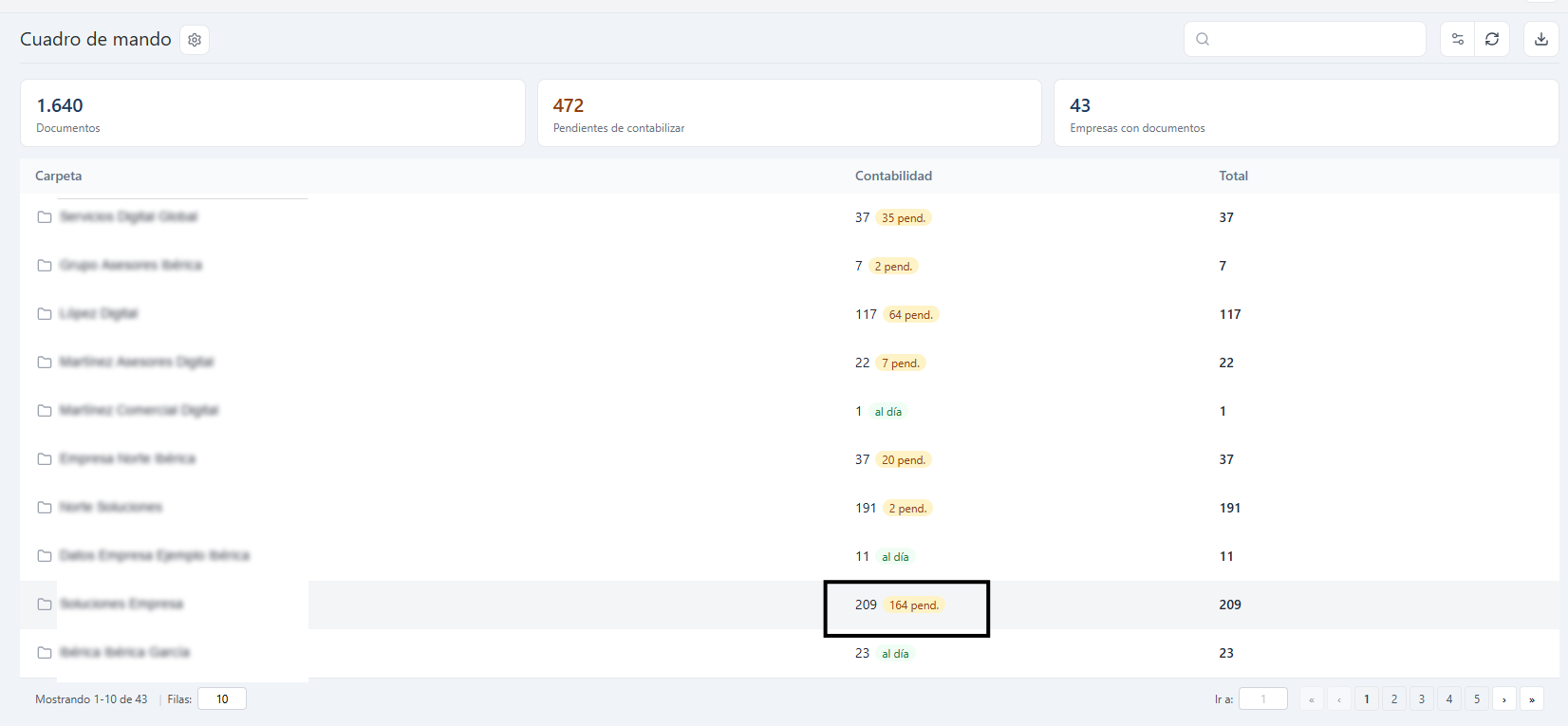
Arriba se ven tres recuadros: «Documentos», «Pendientes de contabilizar» y «Empresas con documentos». Debajo, la tabla de carpetas: una fila por empresa (columna «Carpeta») y una columna por departamento, por ejemplo «Contabilidad», con su número de documentos. Junto al número, una etiqueta indica cuántos faltan por contabilizar (por ejemplo, «35 pend.») o si ya está todo contabilizado («al día»). Solo salen las carpetas que tienen algún documento.

Buscar una empresa
- 1
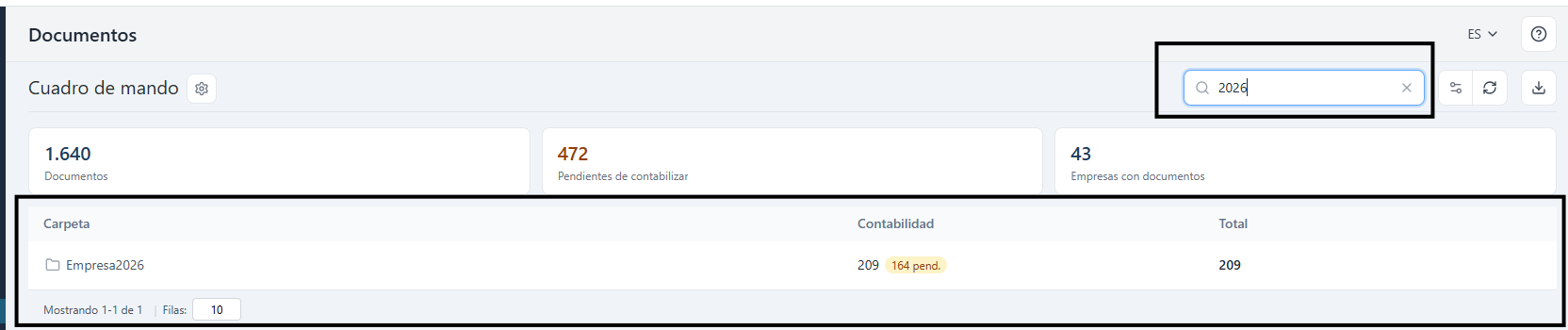
Escribe el nombre de la empresa y pulsa el botón de buscar
En el buscador. Solo quedan las carpetas que coinciden; si ninguna coincide, la tabla queda vacía.
- 2
Pulsa «Limpiar búsqueda»
Para volver a verlas todas.
Ver los documentos de una carpeta
- 1
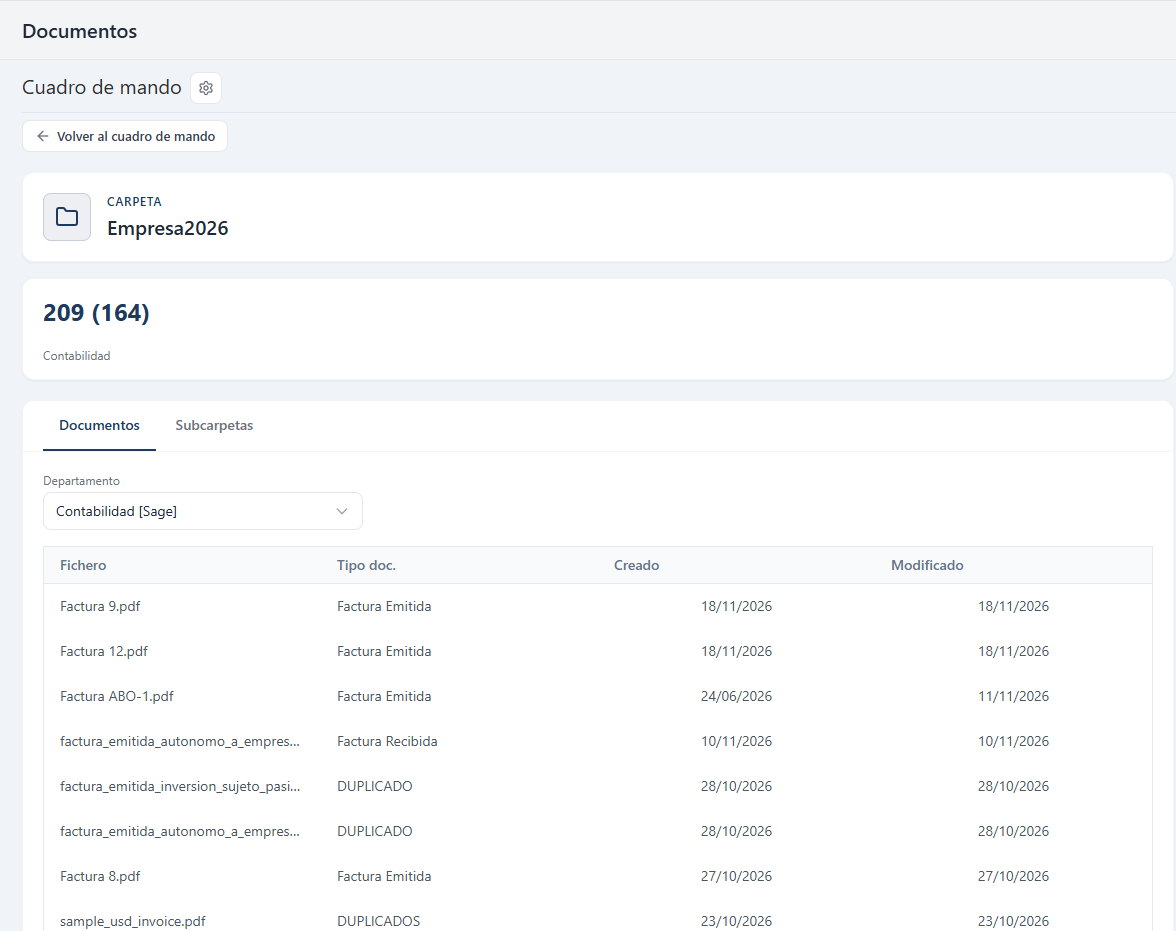
Pulsa el número de documentos de una empresa
En la columna del departamento, por ejemplo «Contabilidad». Se abre la carpeta de esa empresa, con todos sus documentos y un desplegable para elegir el «Departamento». Para volver, pulsa «Volver al cuadro de mando».
Descargar y refrescar la vista de carpetas
- 1
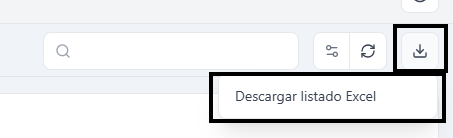
Pulsa el botón de descarga y elige «Descargar listado Excel»
En la barra de herramientas. Se descarga un archivo .xlsx con las carpetas que se ven en la tabla y, al final, una columna «Total».
- 2
Pulsa «Refrescar»
Pulsa
 «Refrescar». La tabla se vuelve a cargar con los datos al día.