
Actualizado el 20 de noviembre de 2026
Acciones en la factura emitida: firmar, marcar como enviada, regenerar el PDF, subir a Documentos, rectificar y anular
Qué hace cada opción del menú de tres puntos de una factura emitida y cómo generar y facturar un albarán rectificativo.
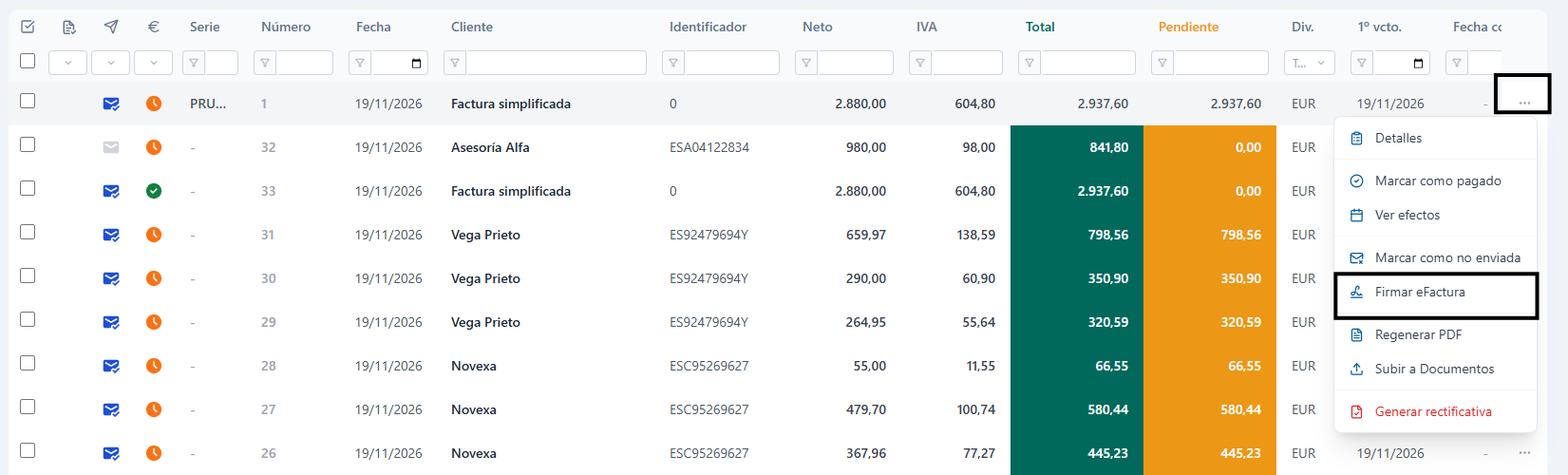
Todas estas acciones están en el menú de tres puntos de la fila de la factura, en la pestaña «Facturas emitidas» del Facturador.
Firmar electrónicamente una factura (Firmar eFactura)
- 1
Abre el menú de la factura y elige «Firmar eFactura»
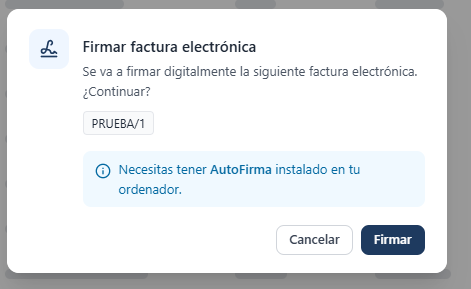
Se abre «Firmar factura electrónica», con la serie y el número de la factura y el aviso «Necesitas tener AutoFirma instalado en tu ordenador».
- 2
Pulsa «Firmar»
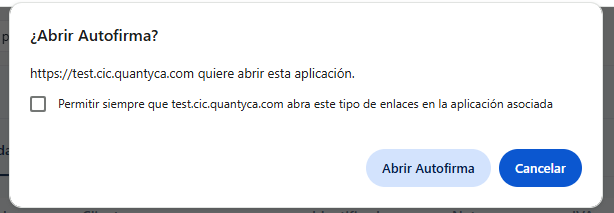
El navegador pregunta si quieres abrir AutoFirma: pulsa «Abrir Autofirma».
- 3
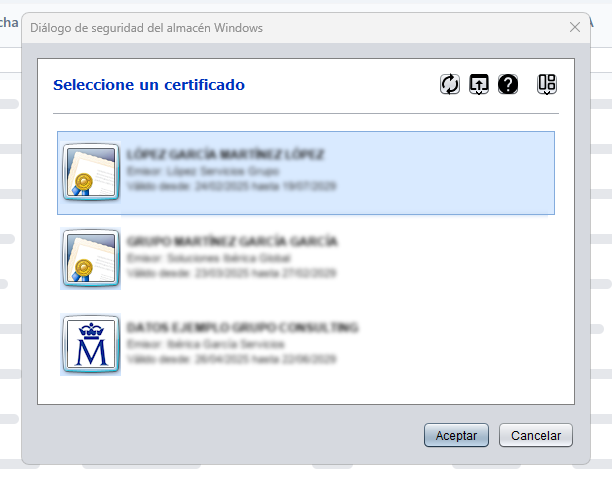
Elige tu certificado y pulsa «Aceptar»
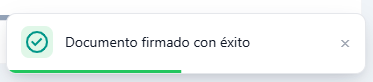
En la ventana de certificados de Windows. Al terminar aparece «Documento firmado con éxito».
Marcar como enviada
- 1
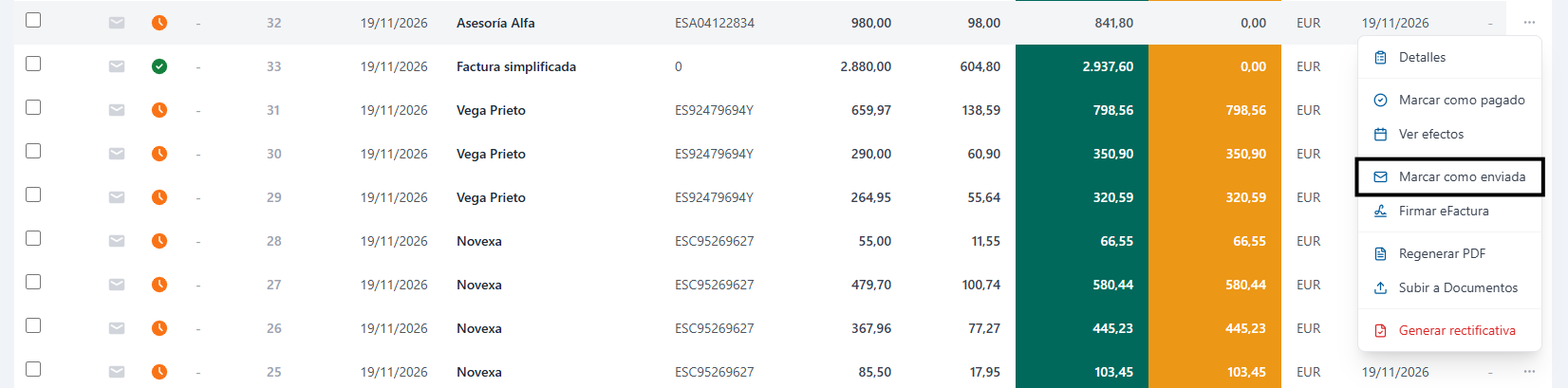
Abre el menú de la factura y elige «Marcar como enviada»
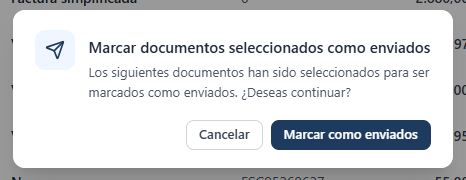
Se abre «Marcar documentos seleccionados como enviados»: «Los siguientes documentos han sido seleccionados para ser marcados como enviados. ¿Deseas continuar?».
- 2
Pulsa «Marcar como enviados»
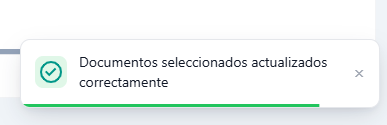
Aparece «Documentos seleccionados actualizados correctamente». En la columna de enviados de la factura, el icono del sobre pasa a azul.

Marcar como no enviada
- 1
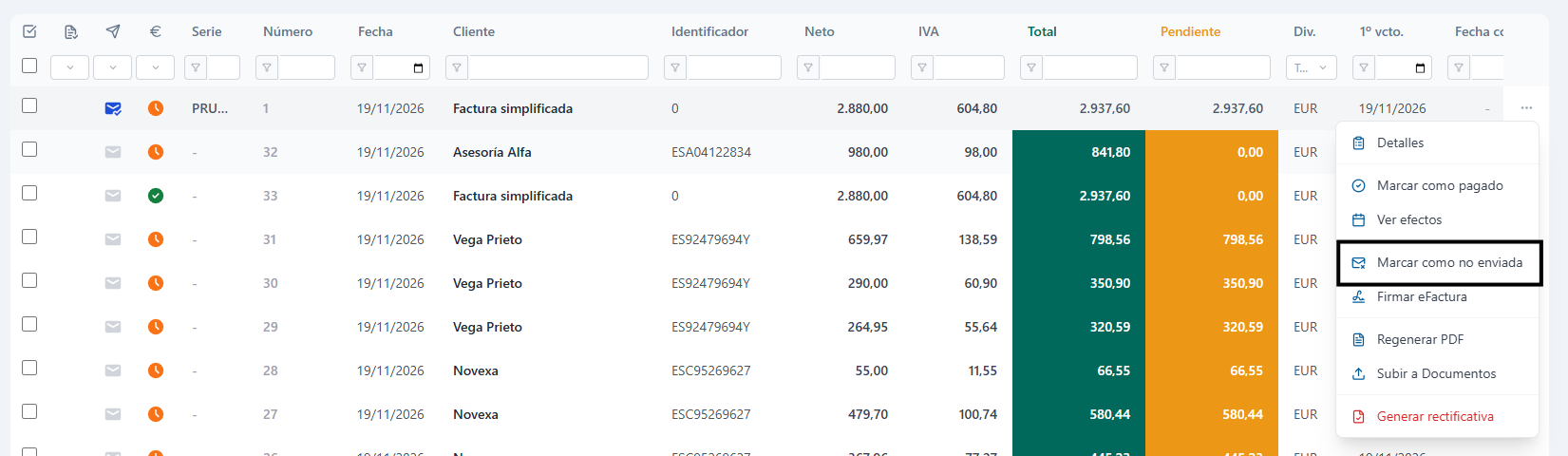
Abre el menú de la factura y elige «Marcar como no enviada»
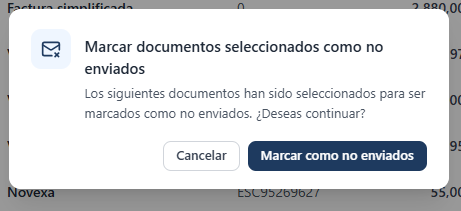
En las facturas enviadas, el menú ofrece esta opción en lugar de «Marcar como enviada». Se abre «Marcar documentos seleccionados como no enviados».
- 2
Pulsa «Marcar como no enviados»
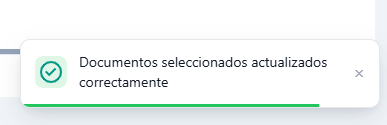
Aparece «Documentos seleccionados actualizados correctamente». En la columna de enviados, el icono del sobre pasa a gris.

Regenerar el PDF
- 1
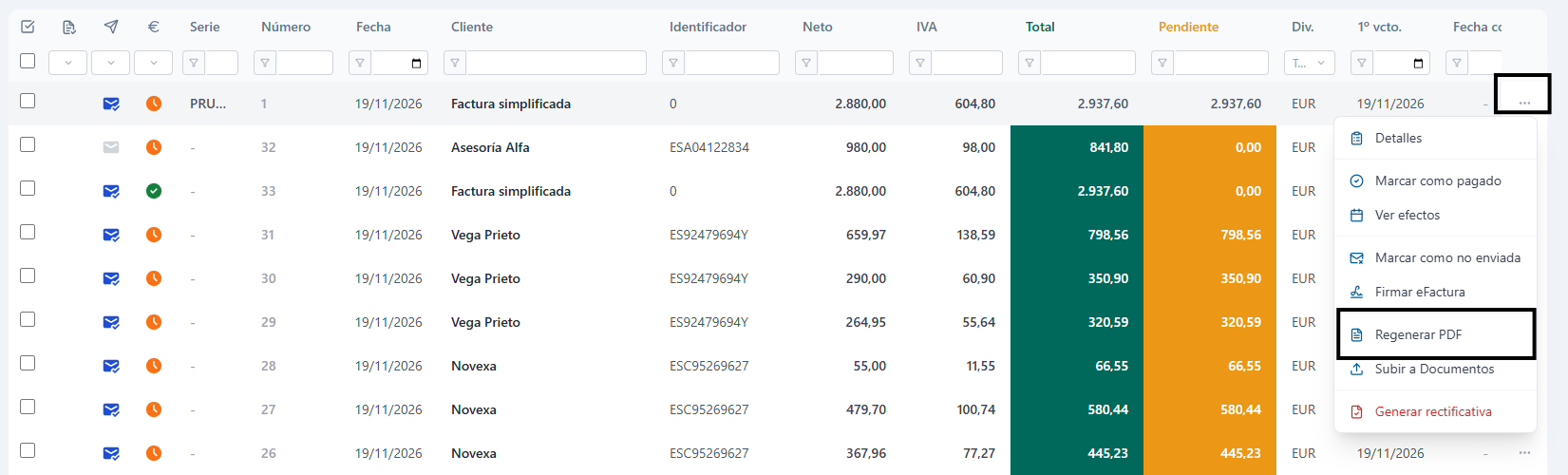
Abre el menú de la factura y elige «Regenerar PDF»
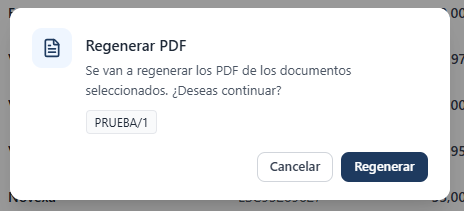
Aparece «Se van a regenerar los PDF de los documentos seleccionados. ¿Deseas continuar?», con la serie y el número de la factura.
- 2
Pulsa «Regenerar»
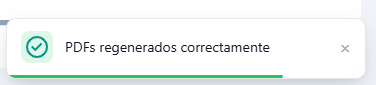
Aparece «PDFs regenerados correctamente».
Por ejemplo, después de cambiar el Diseño de los documentos.
Subir a Documentos
- 1
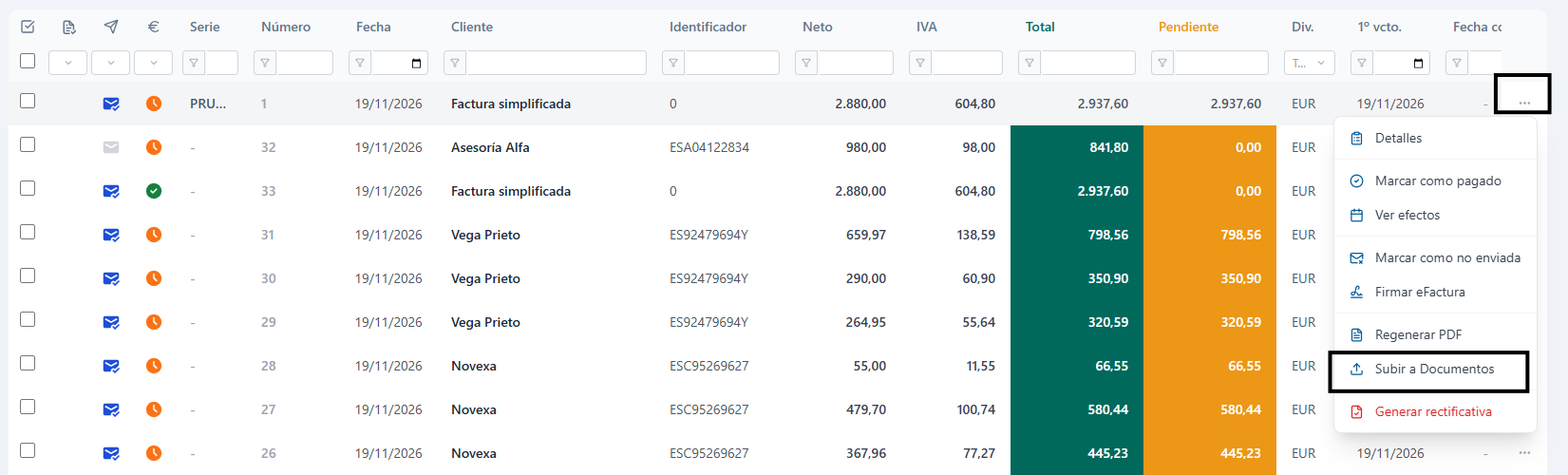
Abre el menú de la factura y elige «Subir a Documentos»
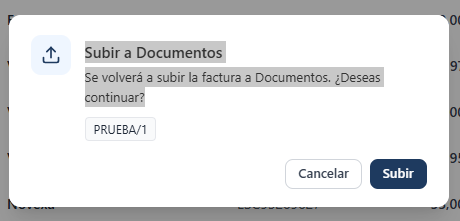
Aparece «Se volverá a subir la factura a Documentos. ¿Deseas continuar?», con la serie y el número de la factura.
- 2
Pulsa «Subir»
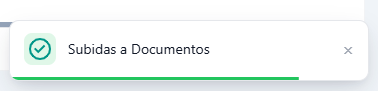
Aparece «Subidas a Documentos». La factura queda en Documentos de CIC Cloud.
Generar un albarán rectificativo desde una factura
- 1
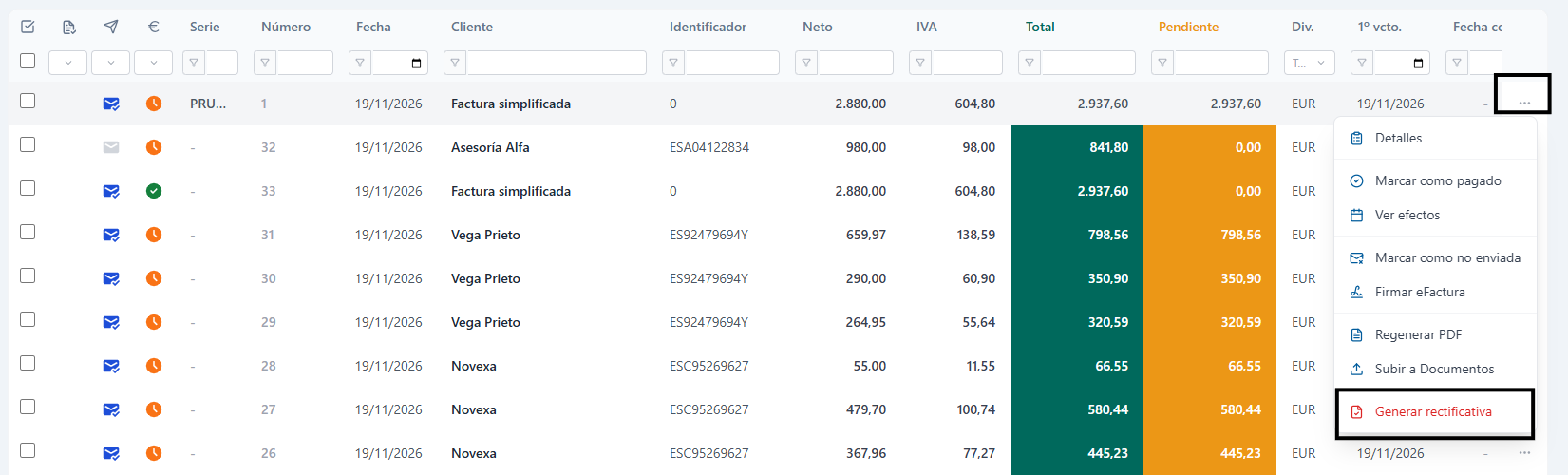
Abre el menú de la factura y elige «Generar rectificativa»
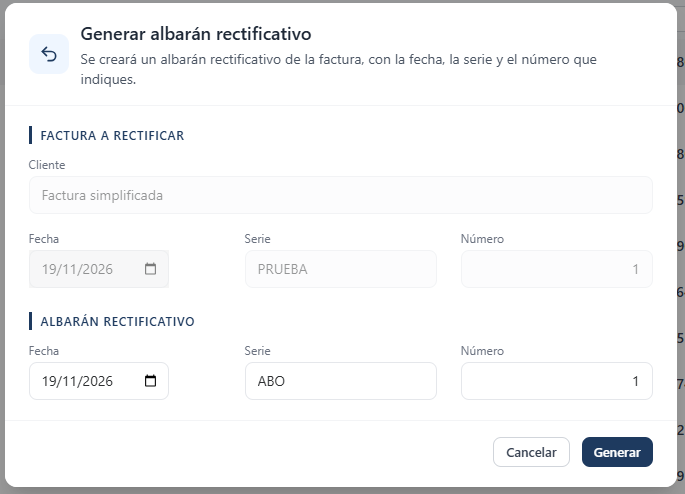
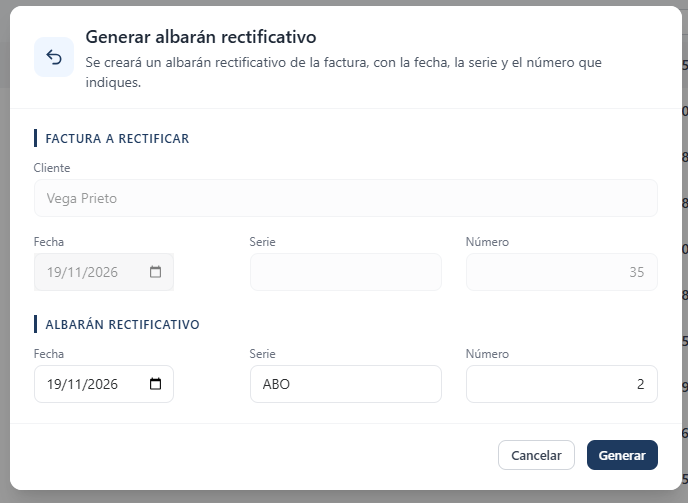
Se abre «Generar albarán rectificativo»: «Se creará un albarán rectificativo de la factura, con la fecha, la serie y el número que indiques».
- 2
Revisa «Factura a rectificar»
Trae el cliente, la fecha, la serie y el número de la factura.
- 3
Indica la fecha, la serie y el número del albarán
En «Albarán rectificativo»; por ejemplo, en la serie «ABO».
- 4
Pulsa «Generar»
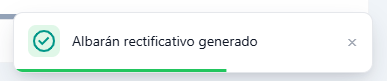
O «Cancelar» para salir sin crear nada. Aparece «Albarán rectificativo generado».
Facturar el albarán rectificativo
- 1
Entra en la pestaña «Albaranes»
El albarán rectificativo es el primero del listado, con los importes en negativo.

- 2
Abre su menú y elige «Facturar»
Se abre «Proceso de facturación».

- 3
Pulsa «Facturar»
Si aparece «Confirme el proceso de facturación», vuelve a pulsar «Facturar». Aparece «Albarán facturado».

- 4
Vuelve a «Facturas emitidas»
La factura rectificativa es la primera del listado, con la flecha naranja de rectificativa en la primera columna y los importes en negativo.

Anular una factura
- 1
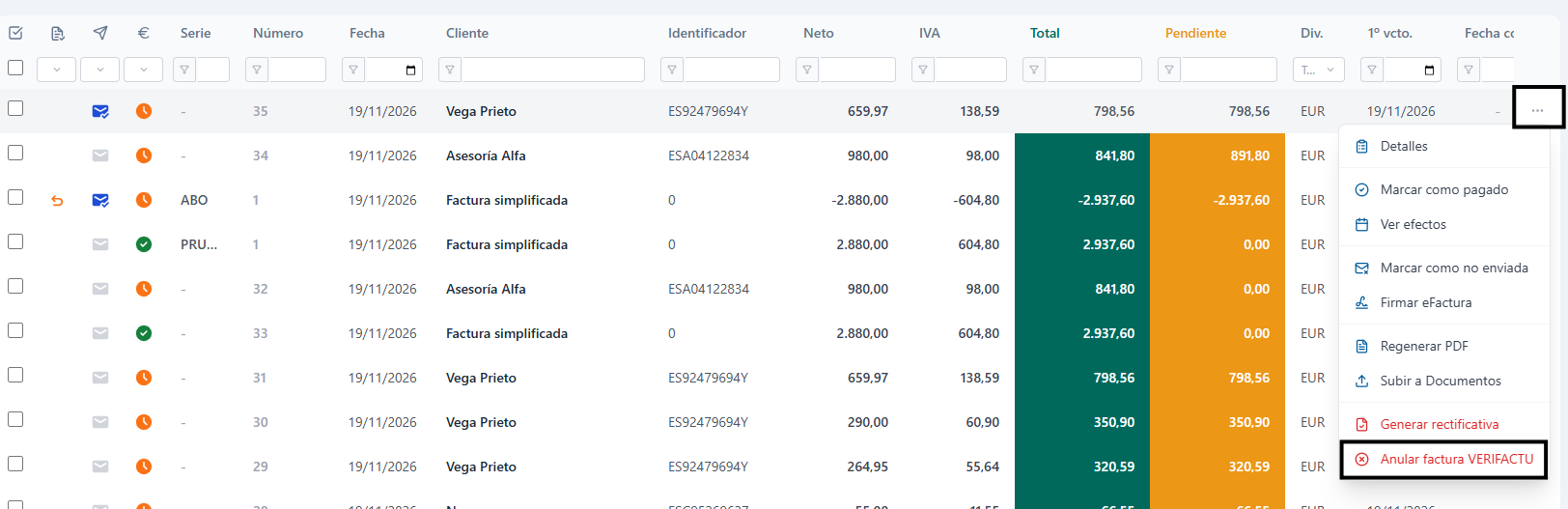
Abre el menú de la factura y elige «Anular factura VERIFACTU»
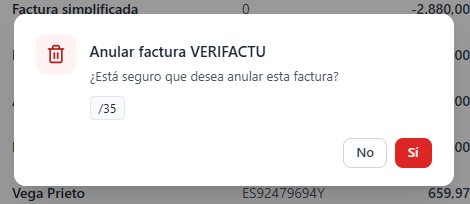
Aparece «¿Está seguro que desea anular esta factura?», con la serie y el número de la factura.
- 2
Pulsa «Sí»
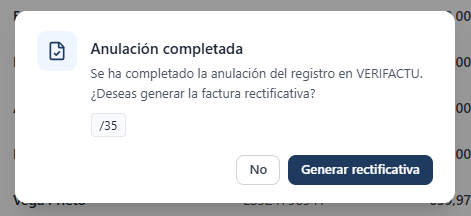
Aparece «Anulación completada»: «Se ha completado la anulación del registro en VERIFACTU. ¿Deseas generar la factura rectificativa?».
- 3
Pulsa «No» para terminar sin generar la rectificativa
La columna «Estado pago» (€) de la factura indica «Anulado» (icono rojo).

Generar la rectificativa al anular una factura
- 1
En «Anulación completada», pulsa «Generar rectificativa»
Se abre «Generar albarán rectificativo», con el cliente, la serie y el número de la factura anulada en «Factura a rectificar».
- 2
Pulsa «Generar»
La ventana se cierra y se crea el albarán rectificativo. Factúralo como se explica en «Facturar el albarán rectificativo».
También lo tienes en vídeo: Facturas rectificativas en Central eFactura.