
Actualizado el 20 de noviembre de 2026
Crear un albarán nuevo (Estándar o Simplificado)
Cómo crear un albarán en el Facturador: cliente, serie y número, líneas de artículos, retención, otros importes y forma de pago.
Crear un albarán Estándar
- 1
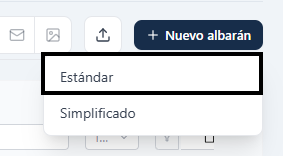
Pulsa «Nuevo albarán» y elige «Estándar»
En la pestaña «Albaranes» del Facturador. Se abre el formulario «Nuevo albarán».

- 2
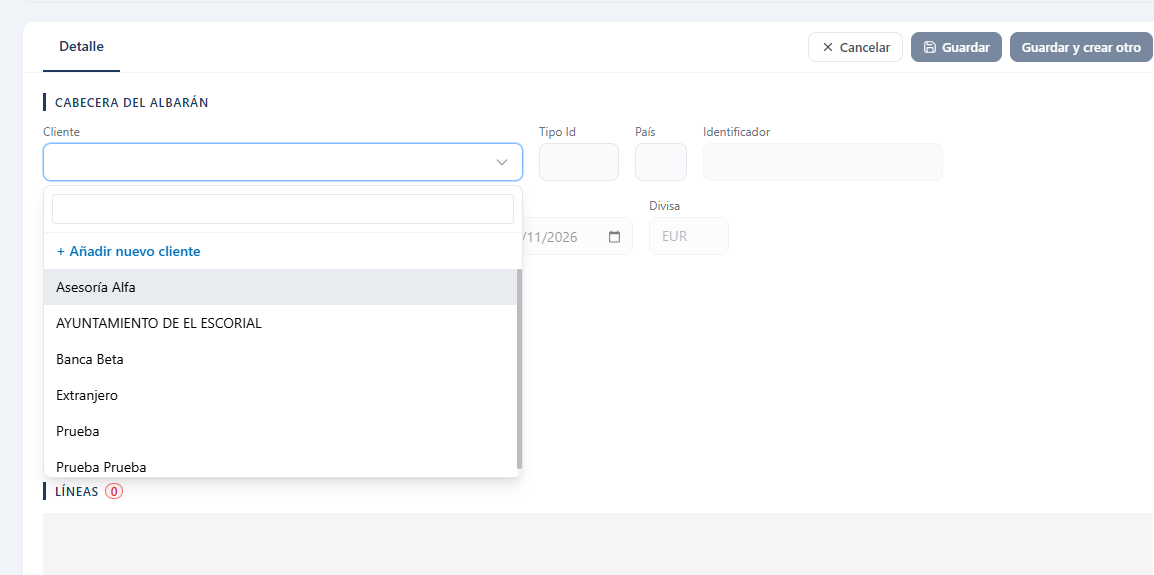
Elige el cliente
En «Cabecera del albarán», abre el desplegable «Cliente», escribe parte del nombre en el buscador y elige el cliente en la lista.
- 3
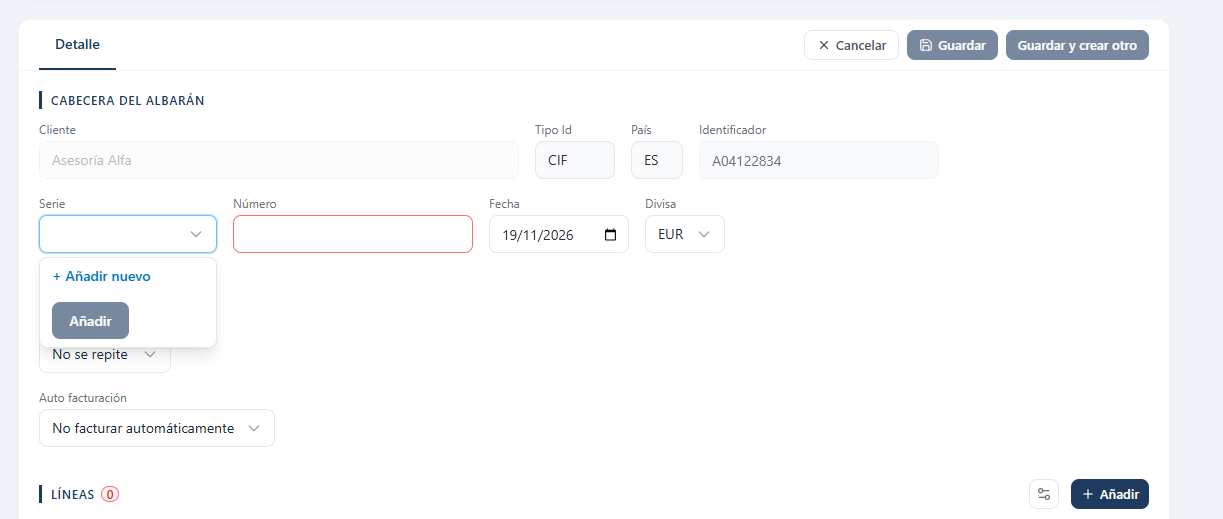
Elige la serie
En «Serie». Si la serie todavía no existe, créala desde el propio desplegable con «Añadir nuevo».
- 4
Revisa el número
El «Número» se rellena solo con el siguiente de la serie; puedes cambiarlo.

Añadir las líneas de artículos
- 1
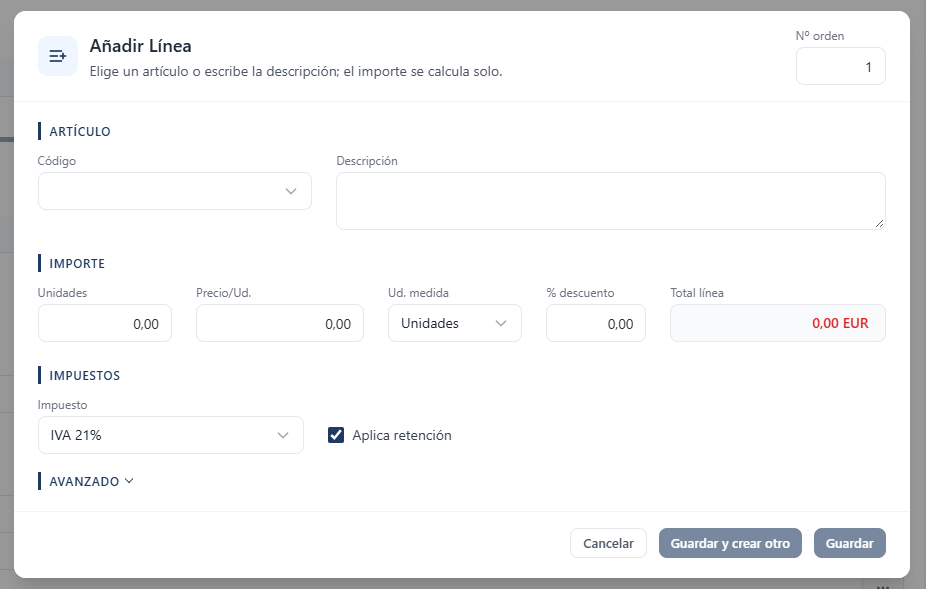
Pulsa «Añadir» en «Líneas»
Se abre la ventana «Añadir Línea», con los apartados «Artículo», «Importe» e «Impuestos».

- 2
Elige el artículo y las unidades
En «Código», busca el artículo y elígelo. En «Unidades», escribe la cantidad: el «Total línea» se calcula solo.
- 3
Pulsa «Guardar»
Si «Guardar» está desactivado, elige el «Impuesto» de la línea. Repite estos pasos por cada artículo del albarán.
Editar o eliminar una línea
- 1
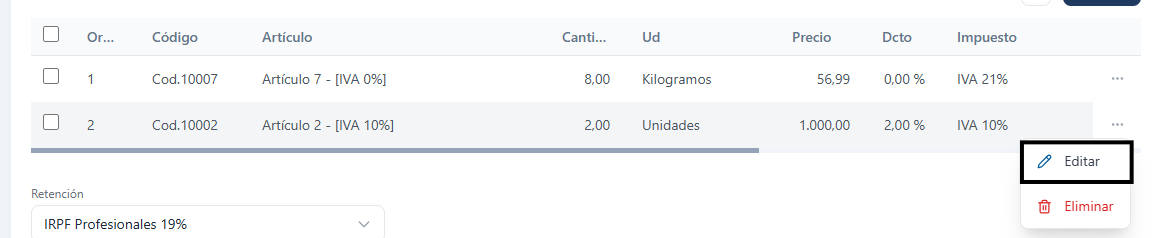
Abre el menú de la línea y elige «Editar»
En la tabla «Líneas», pulsa el botón de tres puntos de la fila. Se abre la ventana «Editar línea».
- 2
Cambia lo que haga falta y pulsa «Guardar»
Por ejemplo, las unidades. La fila muestra el nuevo valor, con decimales (por ejemplo, 7,00).
- 3
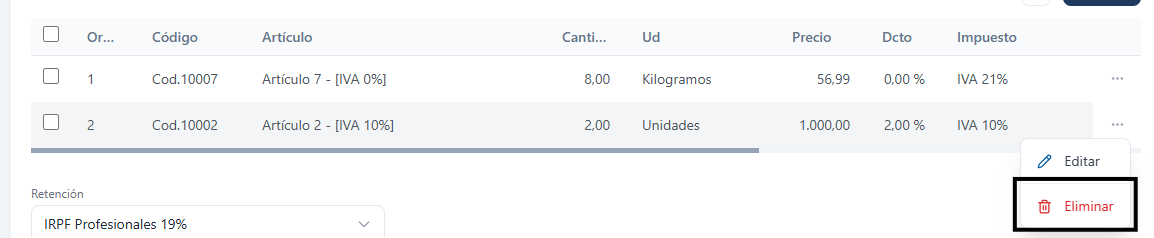
Para quitar una línea, elige «Eliminar»
En el menú de su fila. La línea desaparece de la tabla.
Aplicar retención en una línea
- 1
Marca o desmarca «Aplica retención»
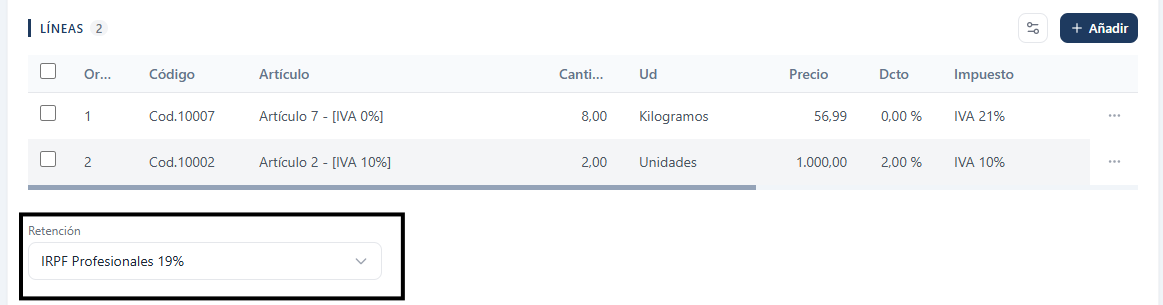
En la ventana de la línea. Marcada, la línea lleva la retención que eliges en «Retención», debajo de la tabla «Líneas» (por ejemplo, «IRPF Profesionales 19%»); desmarcada, no la lleva.
- 2
Pulsa «Guardar»
En la tabla «Líneas» pueden convivir líneas con retención y sin ella.
Otros importes (opcional)
- 1
Pulsa «Añadir» en «Otros importes»
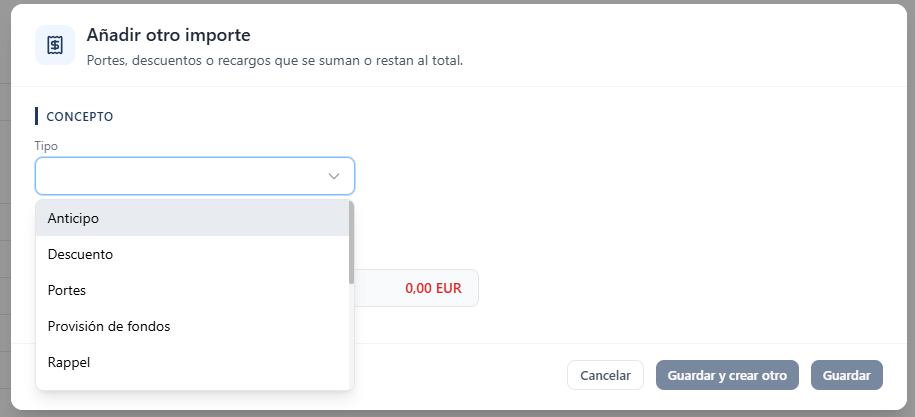
Si el albarán necesita un importe aparte de las líneas (por ejemplo, portes). Se abre la ventana «Añadir otro importe».

- 2
Elige el tipo y escribe el neto
En «Tipo» hay, por ejemplo, «Anticipo», «Descuento», «Portes», «Provisión de fondos» y «Rappel». «Guardar» se activa al escribir el «Neto».
- 3
Pulsa «Guardar»
El importe aparece como una fila de la tabla «Otros importes».
Más sobre estos importes: Facturar otros importes: retenciones de obra, suplidos y portes.
Forma de pago y guardar
- 1
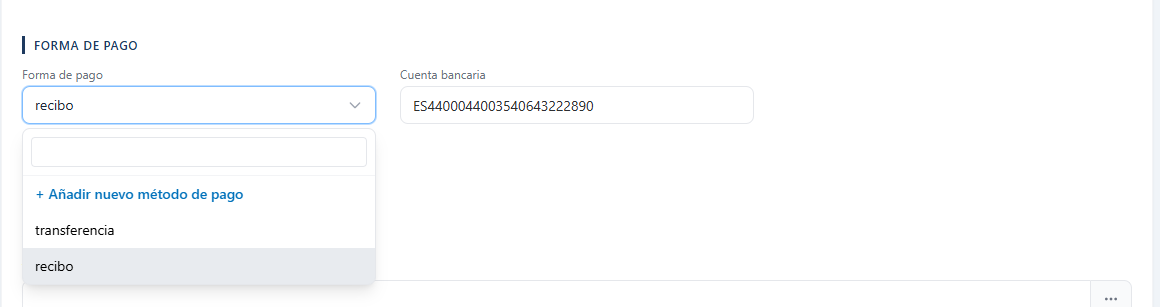
Elige la forma de pago
En «Forma de pago». Si la empresa tiene cuentas bancarias configuradas, aparece además un desplegable para elegir la cuenta bancaria.
- 2
Pulsa «Guardar»
Cuando estén los datos obligatorios: cliente, serie, número y al menos una línea. Aparece «Albarán creado con éxito» y la ficha del albarán queda en lectura.
- 3
Pulsa «Volver»
El nuevo albarán aparece en el listado de albaranes con su serie y su número.

Crear un albarán Simplificado
- 1
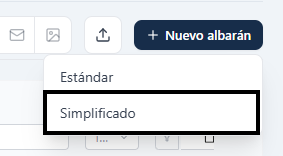
Pulsa «Nuevo albarán» y elige «Simplificado»
Se abre el formulario del albarán simplificado.

- 2
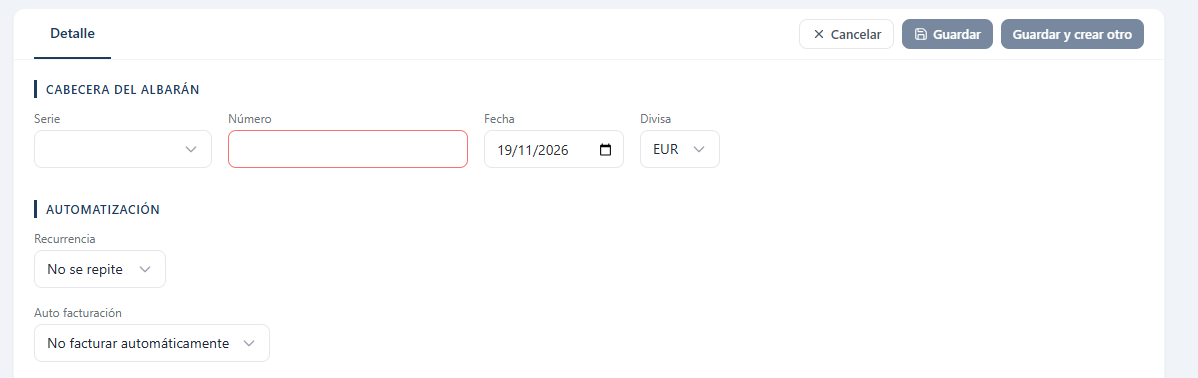
Elige la serie y revisa el número
Como en un albarán Estándar. El simplificado no pide cliente.
- 3
Añade las líneas, elige la forma de pago y pulsa «Guardar»
Como en un albarán Estándar. Después pulsa «Volver»: el albarán aparece en el listado.
También lo tienes en vídeo: Crear albaranes en Central eFactura.