
Actualizado el 20 de noviembre de 2026
Importar facturas desde la plantilla de Excel o en formato Facturae
Cómo descargar la plantilla de importación, importar un Excel de facturas, qué pasa si tiene datos incorrectos e importar una factura electrónica Facturae.
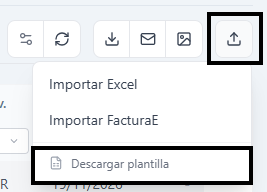
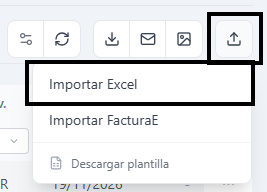
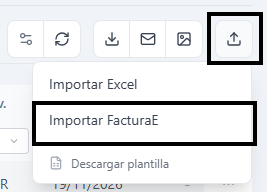
En la pestaña «Facturas emitidas» del Facturador, el botón «Importar» de la barra de herramientas tiene tres opciones: «Importar Excel», «Importar FacturaE» y «Descargar plantilla».
Descargar la plantilla de importación
- 1
Pulsa «Importar» y elige «Descargar plantilla»
Se descarga una plantilla de Excel (.xlsx).
- 2
Rellena la plantilla y guárdala
Escribe en ella los datos de las facturas que quieres importar.
Importar un Excel de facturas
- 1
Pulsa «Importar» y elige «Importar Excel»
Se abre el explorador de archivos.
- 2
Elige el archivo .xlsx con las facturas y ábrelo
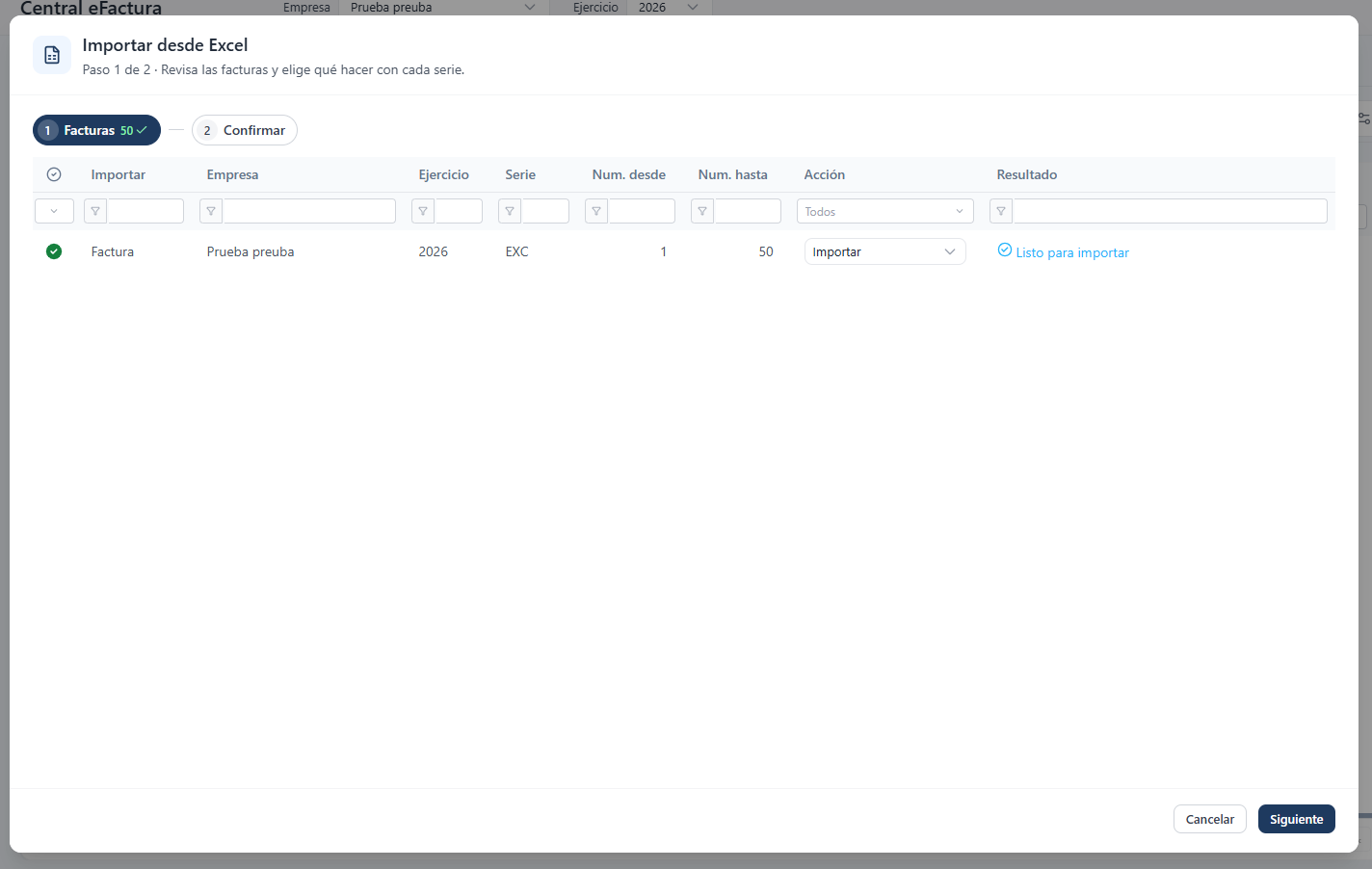
Se abre el asistente «Importar desde Excel», con un paso por cada hoja con datos y uno último, «Confirmar».
- 3
Revisa las facturas y pulsa «Siguiente»
Cada fila indica la empresa, el ejercicio, la serie y los números que se importarán; las que están bien indican «Listo para importar». En la columna «Acción» eliges qué hacer con cada serie. Pulsa «Siguiente» hasta llegar a «Confirmar».
- 4
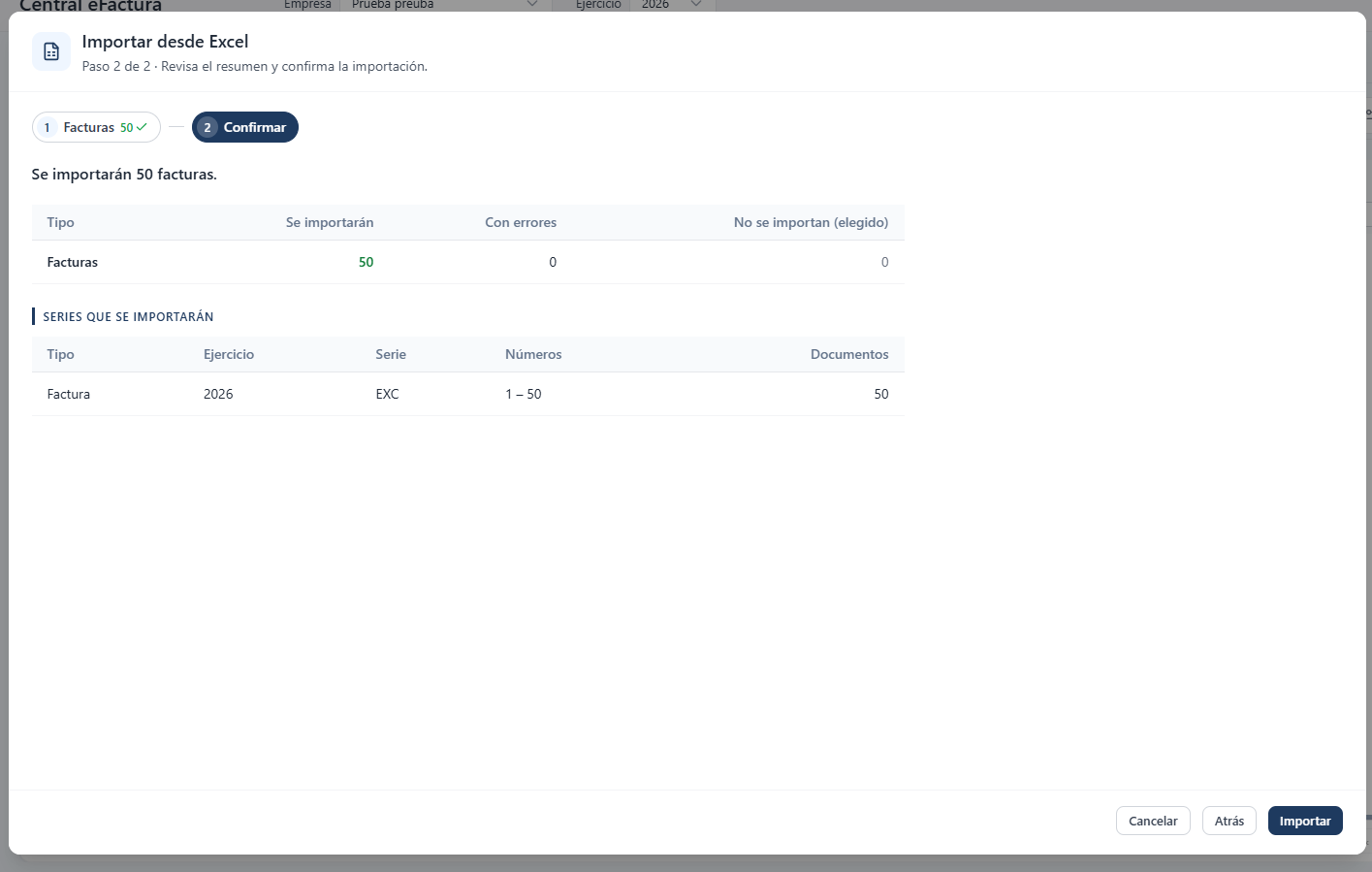
En «Confirmar», revisa el resumen y pulsa «Importar»
Indica cuántas facturas se importarán, cuántas tienen errores y cuántas no se importan, y las series que se importarán.
- 5
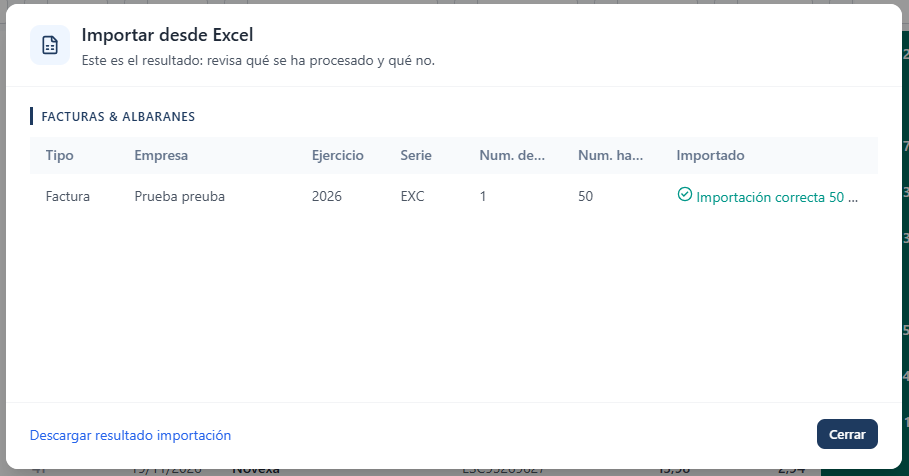
Pulsa «Cerrar» y, después, «Refrescar»
Al terminar, la ventana muestra el resultado de cada serie («Importación correcta») y el enlace «Descargar resultado importación». Tras refrescar, las facturas importadas aparecen en el listado.
Si el Excel tiene datos incorrectos
- 1
Revisa el motivo en cada factura
Si algún dato no es válido, la factura indica el motivo en el asistente; por ejemplo, «CIF emisor o cliente inválido».
- 2
Si ninguna fila se puede importar, pulsa «Cancelar»
La importación queda bloqueada: «Siguiente» o «Importar» no se activan, o aparece «No hay nada que importar». Corrige el Excel y vuelve a importarlo.
Importar una factura electrónica Facturae
- 1
Pulsa «Importar» y elige «Importar FacturaE»
Se abre el explorador de archivos.
- 2
Elige el archivo de la Facturae y ábrelo
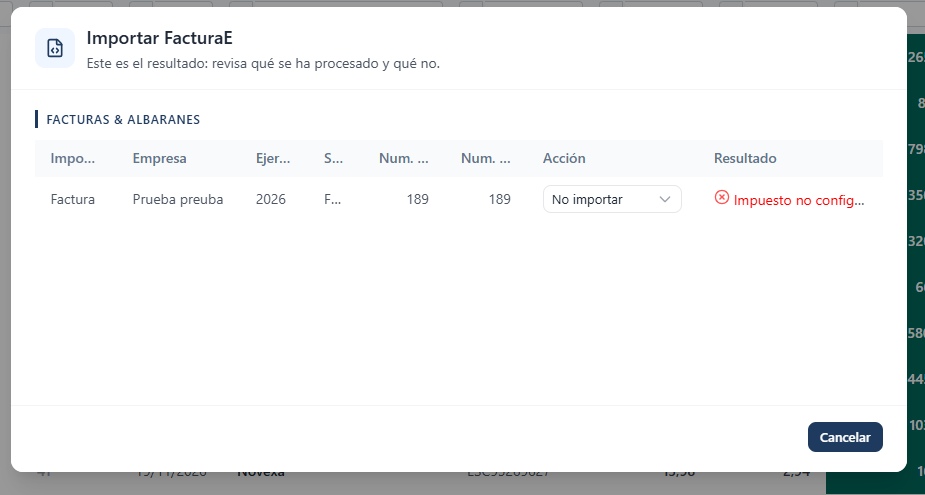
Se abre la ventana «Importar FacturaE» con el resultado de cada archivo. Si una factura no se puede importar, su «Resultado» indica el motivo (por ejemplo, «Impuesto no configurado») y su «Acción» queda en «No importar».
- 3
Si el archivo no es una Facturae válida, revisa el aviso
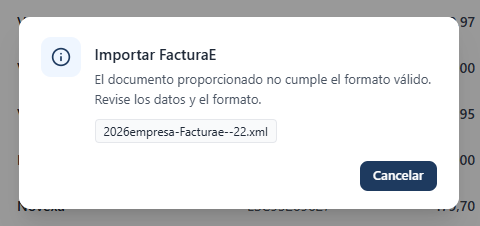
Aparece «El documento proporcionado no cumple el formato válido. Revise los datos y el formato.», con el nombre del archivo. No se crea ninguna factura.
- 4
Cierra la ventana
Pulsa «Cancelar».
También lo tienes en vídeo: Importar facturas de otras aplicaciones desde Excel.