
Mis à jour le 20 novembre 2026
Importer des factures depuis le modèle Excel ou au format Facturae
Comment télécharger le modèle d'import, importer un fichier Excel de factures, ce qui se passe s'il contient des données incorrectes et importer une facture électronique Facturae.
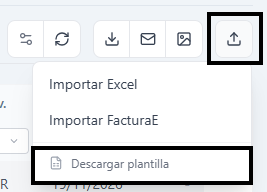
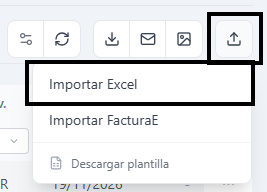
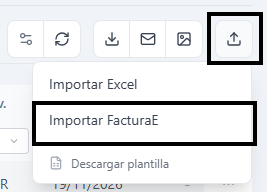
Dans l'onglet « Facturas emitidas » (Factures émises) de l'outil de facturation, le bouton « Importar » (Importer) de la barre d'outils propose trois options : « Importar Excel » (Importer Excel), « Importar FacturaE » (Importer FacturaE) et « Descargar plantilla » (Télécharger le modèle).
Télécharger le modèle d'import
- 1
Cliquez sur « Importar » et choisissez « Descargar plantilla »
Un modèle Excel (.xlsx) est téléchargé.
- 2
Remplissez le modèle et enregistrez-le
Saisissez les données des factures à importer.
Importer un fichier Excel de factures
- 1
Cliquez sur « Importar » et choisissez « Importar Excel »
L'explorateur de fichiers s'ouvre.
- 2
Choisissez le fichier .xlsx des factures et ouvrez-le
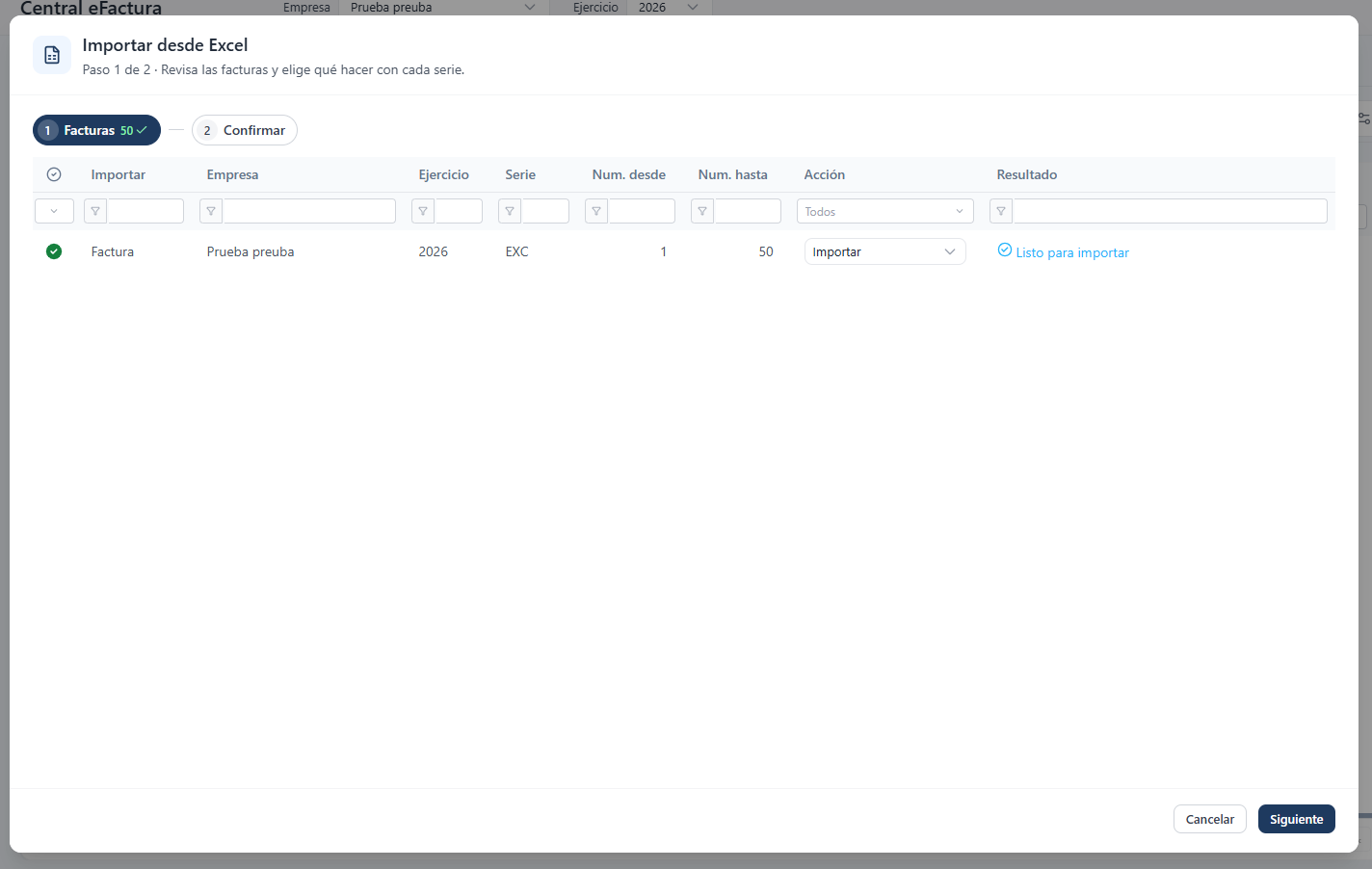
L'assistant « Importar desde Excel » (Importer depuis Excel) s'ouvre, avec une étape par feuille contenant des données et une dernière, « Confirmar » (Confirmer).
- 3
Vérifiez les factures et cliquez sur « Siguiente »
Chaque ligne indique l'entreprise, l'exercice, la série et les numéros qui seront importés ; les lignes correctes indiquent « Listo para importar » (Prêt à importer). Dans la colonne « Acción » (Action), choisissez quoi faire de chaque série. Cliquez sur « Siguiente » (Suivant) jusqu'à « Confirmar ».
- 4
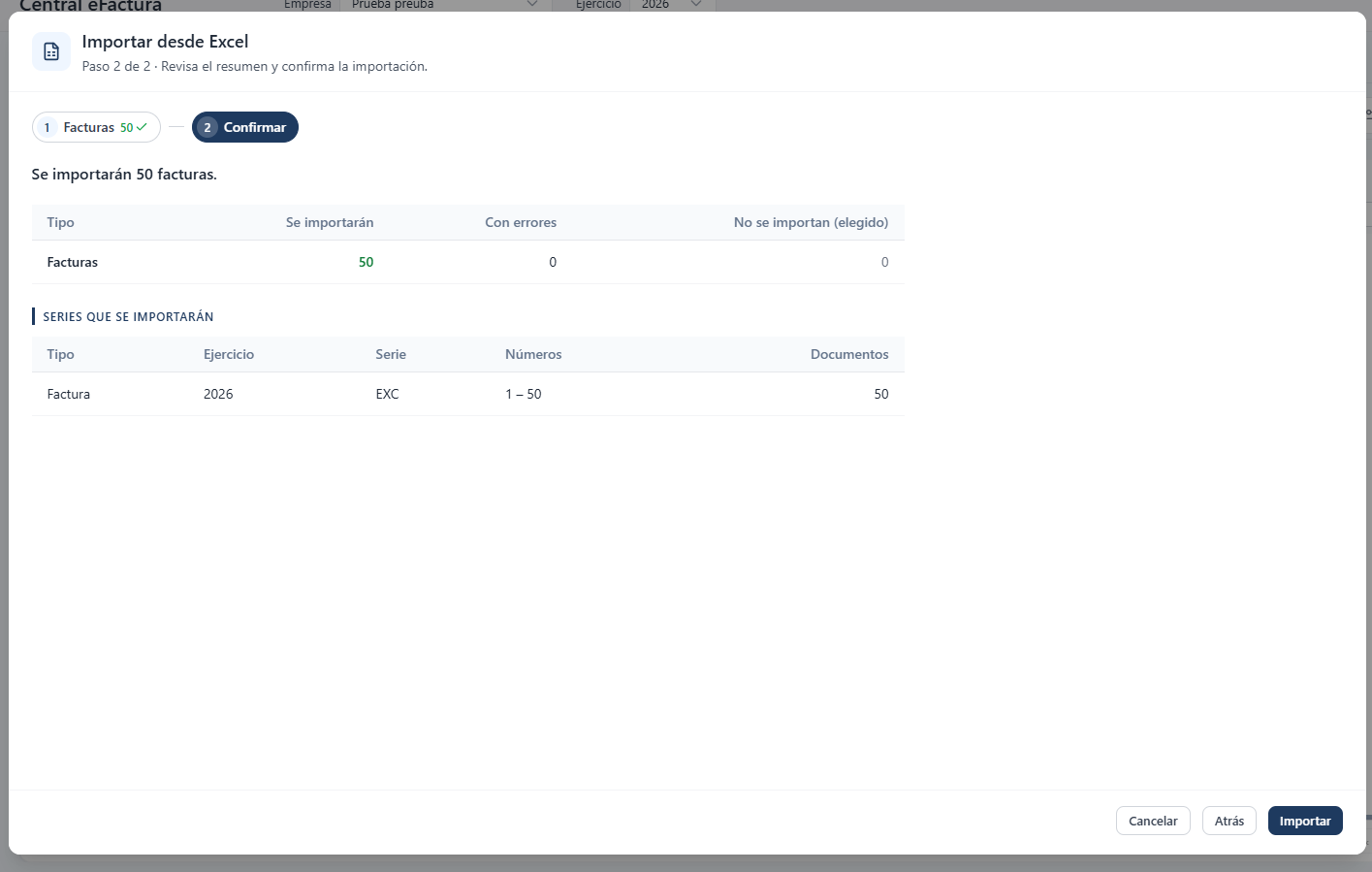
Dans « Confirmar », vérifiez le résumé et cliquez sur « Importar »
Il indique combien de factures seront importées, combien comportent des erreurs et combien ne sont pas importées, ainsi que les séries qui seront importées.
- 5
Cliquez sur « Cerrar », puis sur « Refrescar »
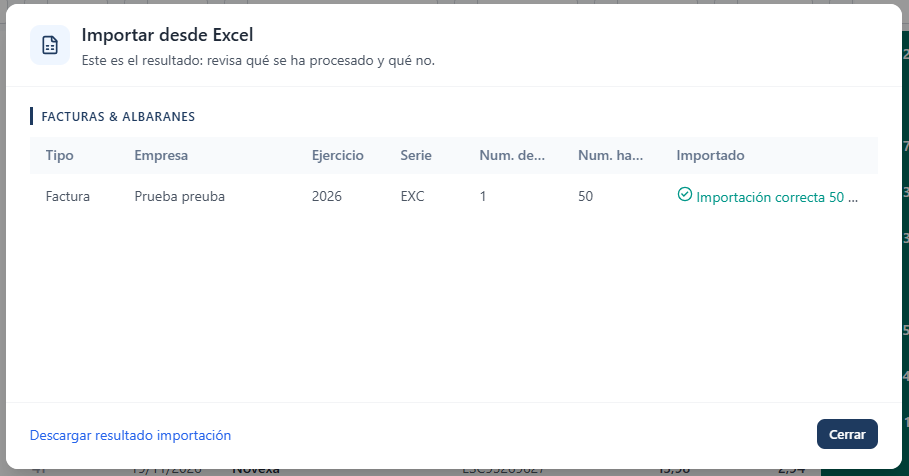
À la fin, la fenêtre affiche le résultat de chaque série (« Importación correcta », Import réussi) et le lien « Descargar resultado importación » (Télécharger le résultat de l'import). Cliquez sur « Cerrar » (Fermer) ; après « Refrescar » (Actualiser), les factures importées apparaissent dans la liste.
Si le fichier Excel contient des données incorrectes
- 1
Consultez le motif sur chaque facture
Si une donnée n'est pas valide, la facture indique le motif dans l'assistant ; par exemple, « CIF emisor o cliente inválido » (Identifiant fiscal de l'émetteur ou du client non valide).
- 2
Si aucune ligne ne peut être importée, cliquez sur « Cancelar »
L'import est bloqué : « Siguiente » ou « Importar » ne s'activent pas, ou le message « No hay nada que importar » (Rien à importer) s'affiche. Cliquez sur « Cancelar » (Annuler), corrigez le fichier Excel et importez-le à nouveau.
Importer une facture électronique Facturae
- 1
Cliquez sur « Importar » et choisissez « Importar FacturaE »
L'explorateur de fichiers s'ouvre.
- 2
Choisissez le fichier Facturae et ouvrez-le
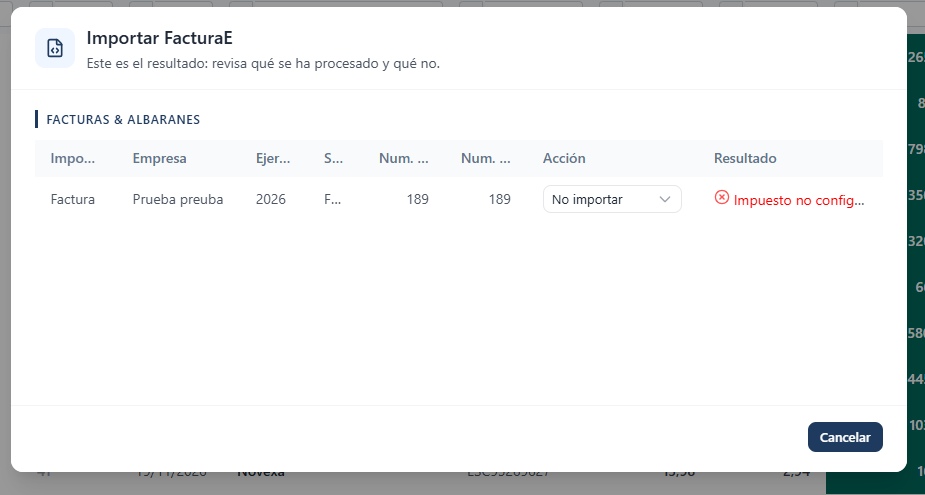
La fenêtre « Importar FacturaE » s'ouvre avec le résultat de chaque fichier. Si une facture ne peut pas être importée, son « Resultado » (Résultat) indique le motif (par exemple, « Impuesto no configurado », Taxe non configurée) et son « Acción » passe à « No importar » (Ne pas importer).
- 3
Si le fichier n'est pas une Facturae valide, lisez le message
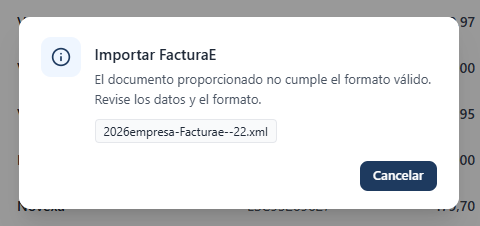
Le message « El documento proporcionado no cumple el formato válido. Revise los datos y el formato. » (Le document fourni n'a pas un format valide. Vérifiez les données et le format.) s'affiche, avec le nom du fichier. Aucune facture n'est créée.
- 4
Fermez la fenêtre
Cliquez sur « Cancelar » (Annuler).
Également en vidéo : Importer des factures d'autres applications depuis Excel.