
Actualizado el 25 de noviembre de 2026
Workflows: firmar documentos
Cómo aprobar o rechazar un documento con su comentario y contraseña, avisar al siguiente firmante, pasar al siguiente documento, firmar varios a la vez, cambiar una firma ya hecha y qué pasa si no puedes firmar.
Firmar un documento
- 1
Marca la casilla de un documento pendiente de firma
En «Firmas pendientes», o en «Historial de firmas» después de elegir la etapa. Hasta marcar un documento, «Firmar» está desactivado.
- 2
Pulsa «Firmar»
Pulsa
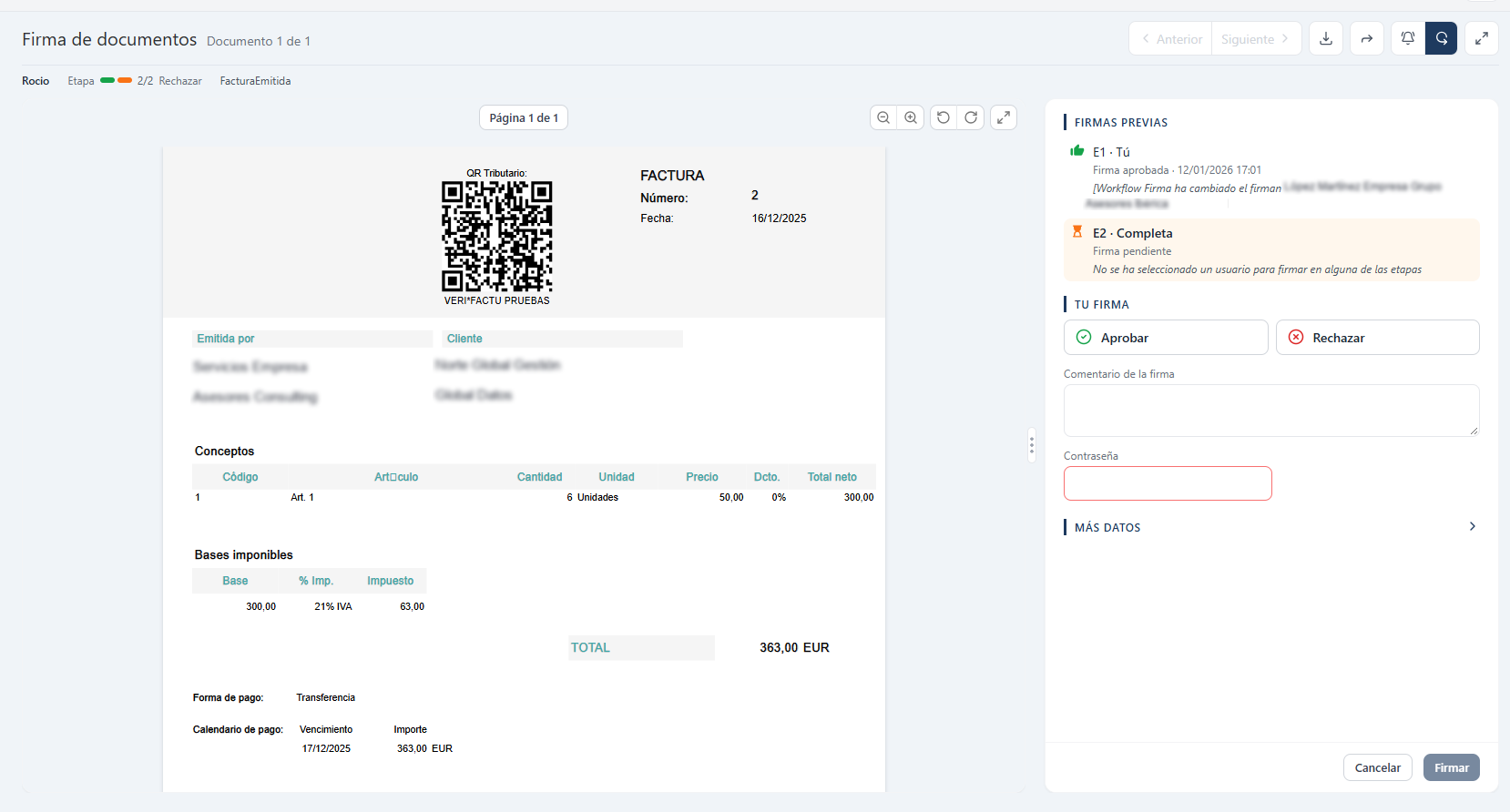
 . Se abre la firma con el documento y sus «Firmas previas»: una línea por etapa con su firmante («Tú» en las tuyas).
- 3
En «Tu firma», pulsa «Aprobar» o «Rechazar»
Al entrar no hay ninguna elegida y «Firmar» está desactivado.

- 4
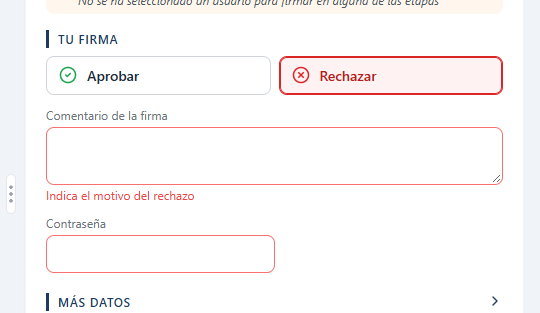
Escribe el «Comentario de la firma»
Para rechazar es obligatorio: sin él aparece «Indica el motivo del rechazo» y no se puede firmar. Para aprobar, no.
- 5
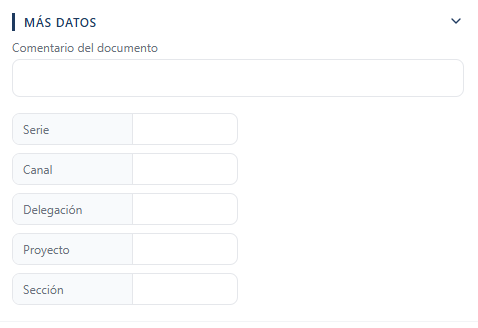
Rellena, si quieres, «Más datos»
Pulsa «Más datos» y rellena el «Comentario del documento» y los centros de coste.
- 6
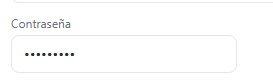
Si el workflow pide la contraseña, escríbela en «Contraseña»
Se escribe oculta. Sin ella, «Firmar» está desactivado.
- 7
Para avisar por correo al siguiente firmante, pulsa el botón de aviso
En la barra de la firma, pulsa
 («Si apruebas el documento, se notificará al siguiente firmante por correo»). Al entrar está desactivado; si lo vuelves a pulsar, se desactiva.
- 8
Pulsa «Firmar»
Pulsa
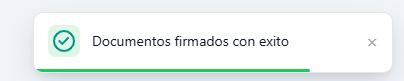
 . Aparece «Documentos firmados con exito». Si no se ha podido firmar, aparece «Error al firmar documento».
Cargar el siguiente documento automáticamente
- 1
Pulsa «Carga automática del siguiente documento»
En la barra de la firma, pulsa
 para activarlo o desactivarlo. Al entrar está activado.
Pasar a otro documento o salir sin firmar
- 1
Pulsa «Siguiente»
En la barra de la firma («Saltar documento»). Se carga el siguiente documento sin firmar el actual, y «Tu firma» vuelve a quedar sin elegir.

- 2
Para salir sin firmar, pulsa «Cancelar»
Se cierra la firma y vuelves a Workflows.
Firmar varios documentos a la vez
- 1
Marca varios documentos pendientes de la misma etapa
En «Firmas pendientes» o en «Historial de firmas». El botón pasa a ser «Firmar seleccionadas», con el número de documentos marcados; por ejemplo,
 . Si marcas documentos de etapas distintas, al pulsarlo aparece «Elige documentos de una sola etapa: solo se firman o se traspasan juntos los de la misma etapa.».
- 2
Pulsa «Firmar seleccionadas»
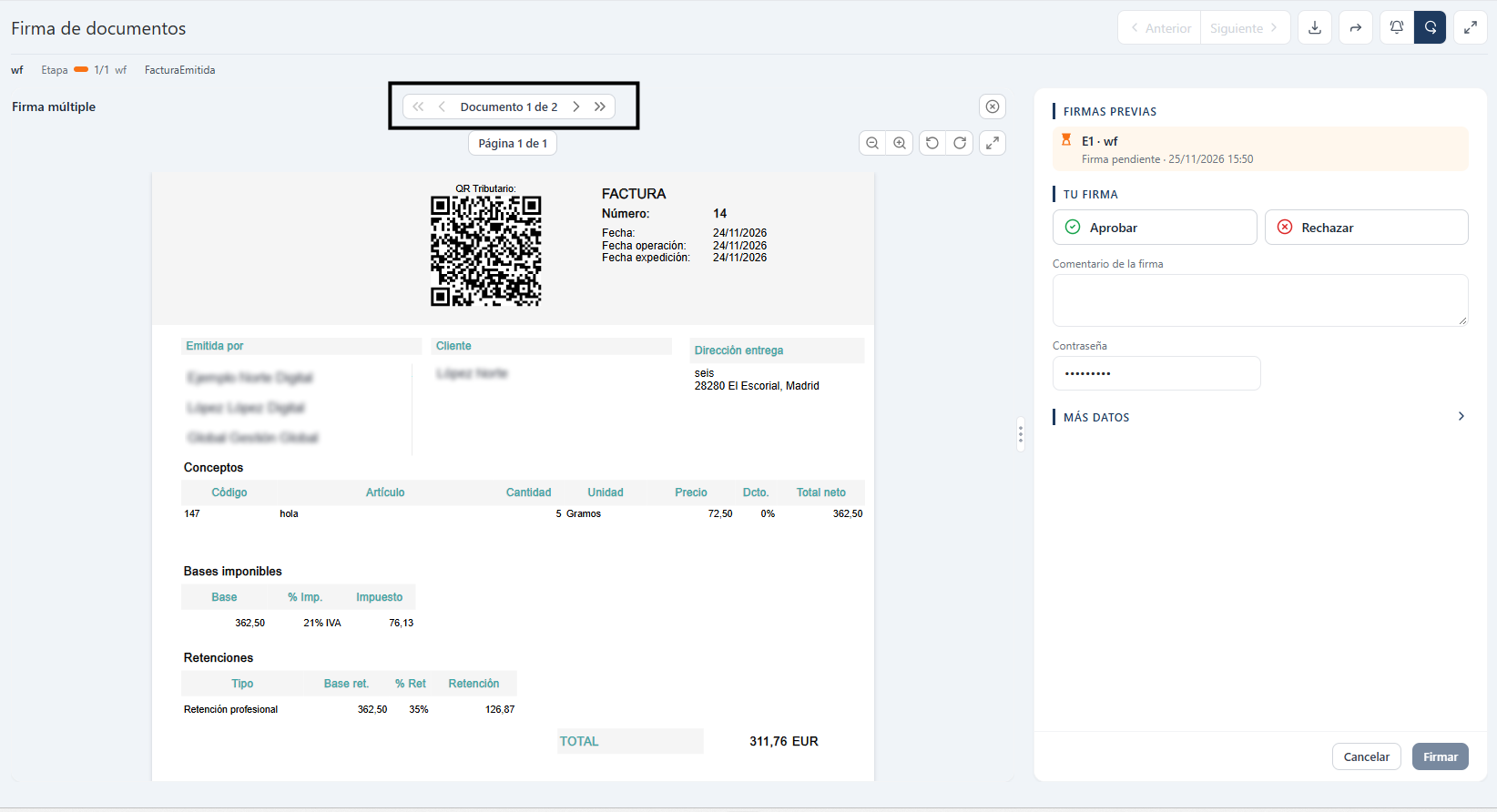
Se abre la firma con el recuadro «Firma múltiple», que indica el documento que se ve; por ejemplo, «Documento 1 de 2».
- 3
Para ver los demás, usa las flechas de «Firma múltiple»
«Documento siguiente», «Documento anterior», «Primer documento» y «Último documento». Se carga ese documento y cambia la posición; por ejemplo, a «Documento 2 de 2».
- 4
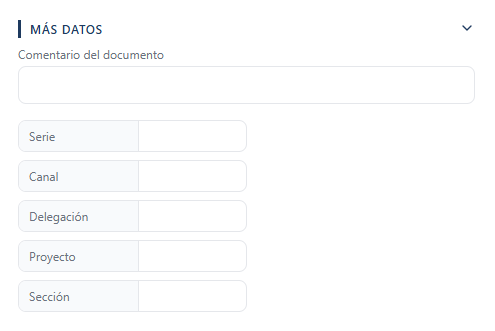
Pulsa «Más datos» para revisar el comentario y los centros de coste
Los datos que no coinciden en todos los documentos aparecen como «#Varios#».
- 5
Para dejar fuera un documento, muéstralo y pulsa «Quitar este documento de la firma múltiple»
Pulsa
 . Ese documento sale de la firma. Si solo queda uno, desaparece el recuadro «Firma múltiple».
- 6
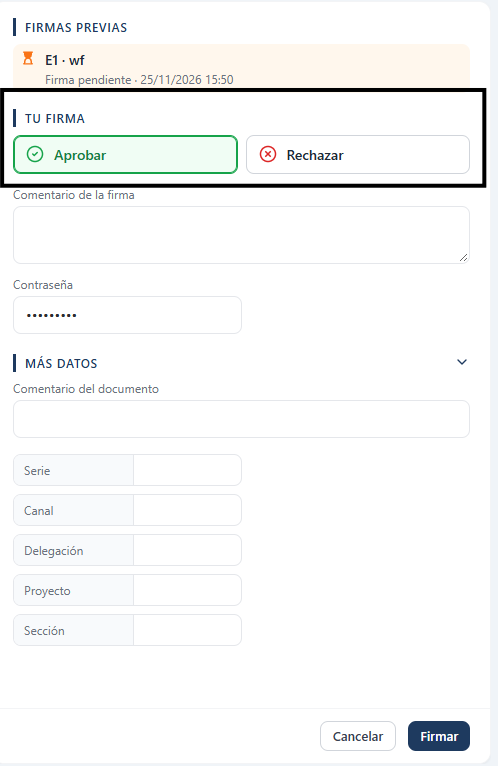
En «Tu firma», pulsa «Aprobar» o «Rechazar» y escribe el comentario
Para rechazar, el comentario es obligatorio. Si el workflow pide la contraseña, escríbela en «Contraseña».
- 7
Pulsa «Firmar»
Todos los documentos se firman a la vez con la misma firma y aparece «Documentos firmados con exito». Dejan de estar pendientes en la etapa.
Cambiar una firma ya hecha
- 1
En «Historial de firmas», marca un documento que ya firmaste y pulsa «Firmar»
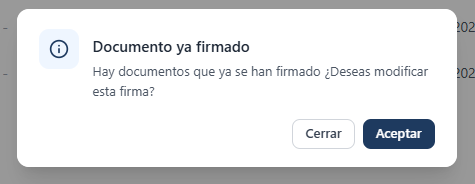
Aparece «Documento ya firmado», con el texto «Hay documentos que ya se han firmado ¿Deseas modificar esta firma?».
- 2
Pulsa «Aceptar» para abrir la firma y cambiarla
Con «Cerrar», la firma se queda como está.
- 3
Si ya está firmado en una etapa posterior, no se puede cambiar
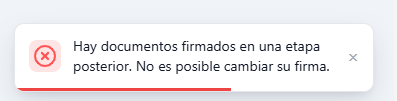
Al pulsar «Firmar» aparece «Hay documentos firmados en una etapa posterior. No es posible cambiar su firma.» y la firma no se abre.
Si no puedes firmar un documento
- 1
Marca el documento y pulsa «Firmar»
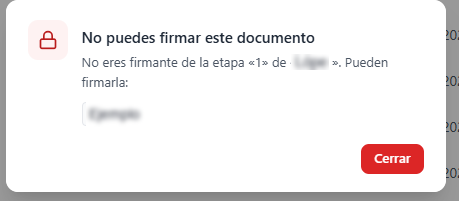
Si no eres firmante de esa etapa, aparece «No puedes firmar este documento», con la lista de quienes pueden firmarla.
- 2
Pulsa «Cerrar»
El aviso se cierra y la firma no se abre.
Para que firme otra persona: Transferir la firma a otro firmante.