
Actualizado el 25 de noviembre de 2026
Workflows: consultar los documentos de una etapa (Historial de firmas)
Cómo elegir un workflow y una etapa, ver solo tus firmas, consultar el seguimiento de firmas de un documento, verlo, descargarlo en PDF, descargar el listado en Excel y refrescarlo.
Elegir un workflow y una etapa
- 1
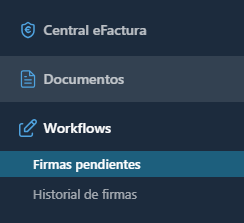
Pulsa «Workflows» en el menú lateral
Se abre «Firmas pendientes» y, debajo de «Workflows», aparecen «Firmas pendientes» e «Historial de firmas».
- 2
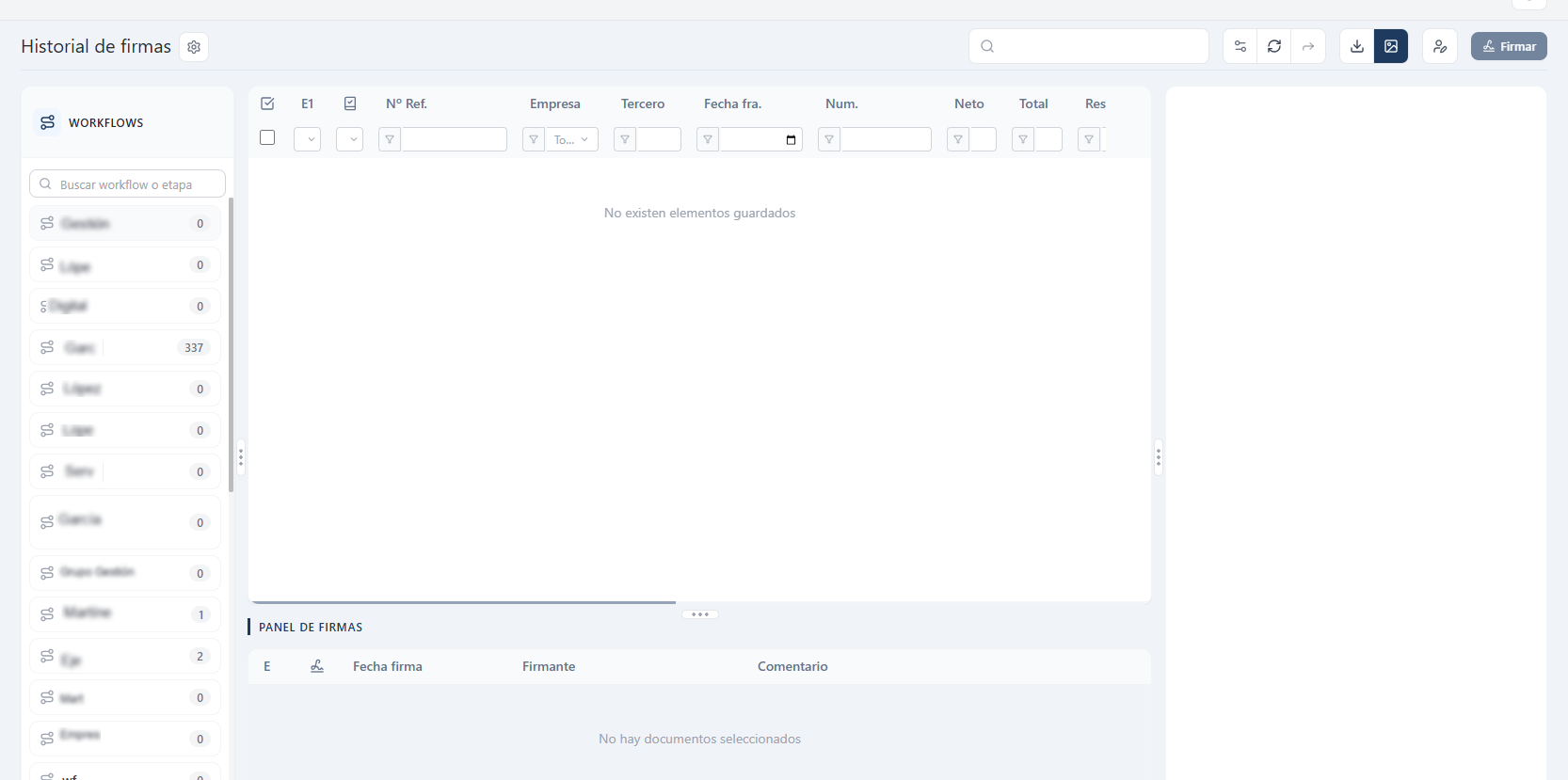
Pulsa «Historial de firmas»
Se abre «Historial de firmas», con el árbol de workflows. Junto a cada workflow aparece su número de documentos en curso.
- 3
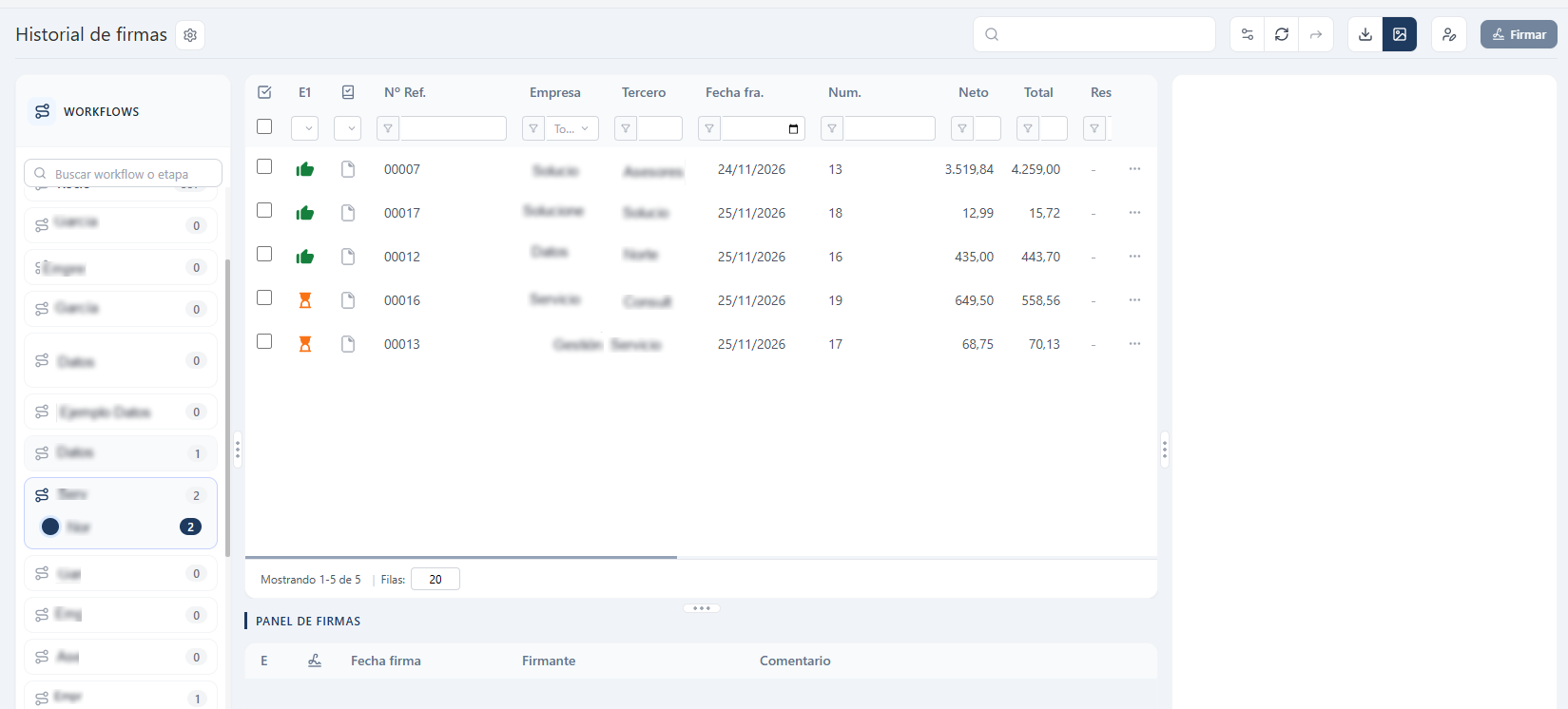
Pulsa un workflow
Se despliegan sus etapas, cada una con sus documentos en curso, y se elige la primera.
- 4
Pulsa una etapa
La etapa queda marcada y el listado muestra todos sus documentos, firmados o no. Para cambiar de workflow, pulsa una etapa de otro workflow en el árbol.
- 5
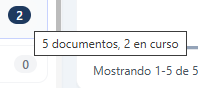
Para saber cuántos documentos tiene un workflow o una etapa, deja el ratón encima
Se ve el total de documentos y cuántos están en curso.
Ver solo tus firmas
- 1
Pulsa «Mostrar solo mis firmas»
Pulsa
 en la barra. El listado se queda solo con tus firmas y el botón pasa a ser
 («Mostrar las firmas de todos los usuarios»).
- 2
Para volver a ver las de todos, pulsa «Mostrar las firmas de todos los usuarios»
Vuelven los documentos de todos los usuarios.
Ver el seguimiento de firmas de un documento
- 1
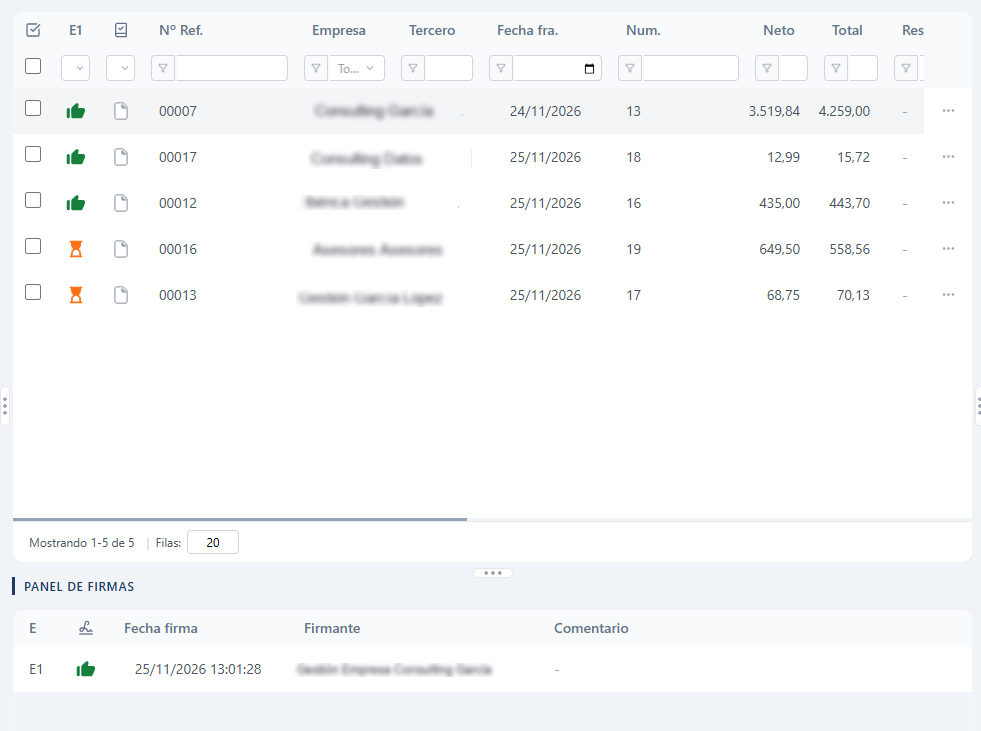
Marca la casilla de un documento
Debajo del listado, el «Panel de firmas» muestra su seguimiento.
- 2
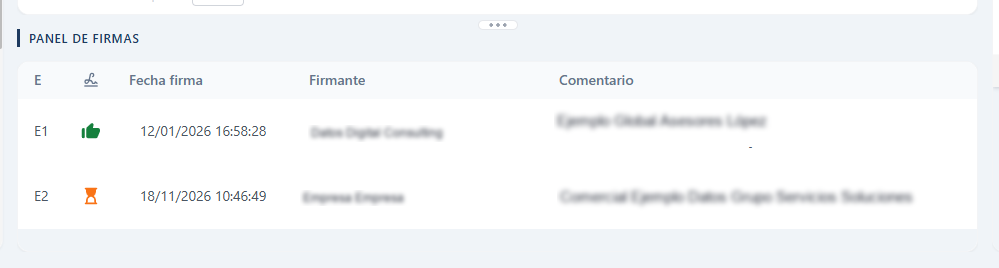
Revisa el «Panel de firmas»
Hay una fila por etapa (E1, E2…) con el estado de la firma, «Fecha firma», «Firmante» y «Comentario». Si marcas otro documento, el panel muestra el suyo.
Ver el documento
- 1
Marca un documento y pulsa «Mostrar imagen del documento»
Pulsa
 en la barra. Se abre el visor con el documento y el botón pasa a ser «Ocultar imagen del documento».
- 2
Usa los botones del visor
Para ampliar o reducir, girar a la derecha o a la izquierda y pasar de página. El visor indica la página que se ve y cuántas tiene el documento.
- 3
Para cerrar el visor, pulsa «Ocultar imagen del documento»
Es el mismo botón. El visor se oculta.
Descargar el documento en PDF
- 1
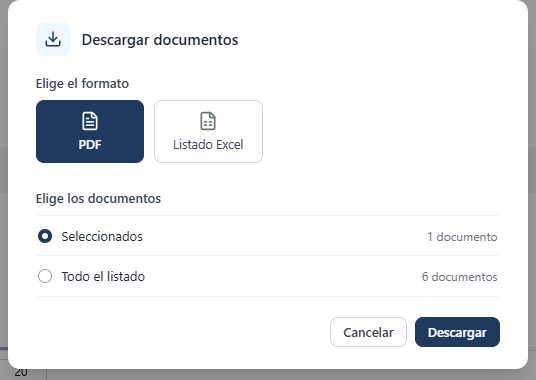
Marca el documento y pulsa «Descargar documentos»
Pulsa
 en la barra. Se abre «Descargar documentos», con «PDF» marcado en «Elige el formato» y «Seleccionados» en «Elige los documentos».
- 2
Pulsa «Descargar»
Se descarga el documento en PDF.
Descargar el listado en Excel
- 1
Pulsa «Descargar documentos»
Pulsa
 en la barra. Si no has marcado ningún documento, en «Elige los documentos» viene marcado «Todo el listado».
- 2
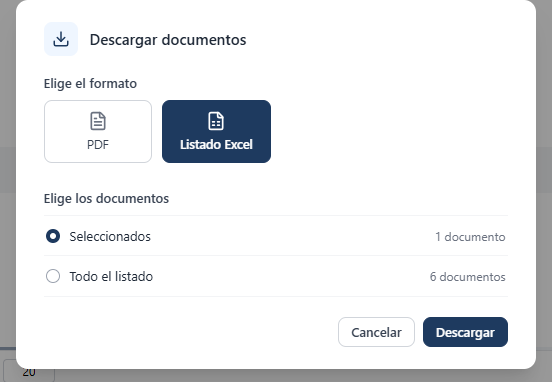
En «Elige el formato», marca «Listado Excel»
En «Elige los documentos», «Todo el listado» incluye todos los documentos del listado, y «Seleccionados», solo los marcados.
- 3
Pulsa «Descargar»
Se descarga un archivo .xlsx con los documentos y sus columnas visibles.
Refrescar el listado
- 1
Pulsa «Refrescar»
Pulsa
 en la barra. Se vuelven a cargar los documentos y los contadores del árbol.
Para firmar los documentos de la etapa: Firmar documentos.